Jak fizycznie zabezpieczyć komputer, monitor lub stację dokującą firmy Dell

Podsumowanie: Komputer stacjonarny, notebook, stacje dokujące i monitory firmy Dell można przymocować kablem do gniazda zabezpieczającego.

Ten artykuł dotyczy Ten artykuł nie dotyczy Ten artykuł nie jest powiązany z żadnym konkretnym produktem. Nie wszystkie wersje produktu zostały zidentyfikowane w tym artykule.

Instrukcje

Co to jest gniazdo Kensington Security Slot oraz Noble Lock?

Komputery stacjonarne, niektóre notebooki, stacje dokujące i monitory firmy Dell są wyposażone w gniazdo zabezpieczające, które umożliwia zabezpieczenie urządzenia za pomocą linki zabezpieczającej.

Nie wszystkie urządzenia firmy Dell korzystają z tego samego typu blokady. Prawidłowa opcja zależy od modelu, generacji i konstrukcji fizycznej urządzenia.

Przed zakupem kabla zabezpieczającego należy sprawdzić, jaki typ blokady obsługuje urządzenie firmy Dell.

Skorzystaj z poniższych informacji, aby określić prawidłowy typ blokady dla swojego urządzenia.

Typ zamka Najczęstsze zastosowanie Lokalizacja
Szlachetny klin Cienkie, nowoczesne notebooki
firmy Dell (od około 2016 r. do 2018 r.)
Lewa lub prawa strona obudowy
Kensington (gniazdo K)
(Może być również znany jako gniazdo T-bar)
Standardowe notebooki, monitory i stacje dokujące firmy Dell

Standardowe notebooki firmy Dell ‐ Lewa lub prawa strona obudowy

Monitor ‐ Tył monitora, zwykle po prawej stronie, w stosunku do monitora

Stacja dokująca ‐ Po prawej stronie obudowy, obok przycisku Oddokuj.

Brak gniazda Niektóre ultracienkie urządzenia lub tablety  

Tabela 1: Podstawowe typy blokad bezpieczeństwa stosowane w komputerach firmy Dell

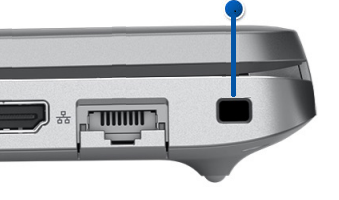
Szczelina zabezpieczenia Noble Wedge

  • Kształt: Prawie kwadrat Rysunek 1.
    Gniazdo blokady klinowej
    Rysunek 1. Gniazdo blokady klinowej
    UWAGA: Wymiary to 3/16"x1/8"
  • Gdzie jest stosowany:
    • Nowsze, cienkie i nowoczesne notebooki
      firmy Dell (od około 2016 r. do 2018 r.)
  • Kompatybilność zamka: Tylko blokady typu Noble Wedge (nie Kensington)

Gniazdo zabezpieczające Kensington (K-Slot)

  • Kształt: Szczelina prostokątna Rysunek 2.
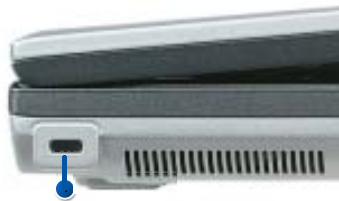
    Gniazdo zabezpieczające Kensington (K-Slot)
    Rysunek 2: Standardowa blokada gniazda K lub T-Bar firmy Kensington
    UWAGA: Wymiary to 1/4"x1/8". Gniazdo można również zainstalować pionowo.
  • Gdzie jest stosowany:
    • Starsze notebooki firmy Dell
    • Komputery stacjonarne firmy Dell
    • Monitory i stacje dokujące Dell
  • Kompatybilność zamka: Pętle zabezpieczające kompatybilne z firmą Kensington

Potwierdzanie typu blokady wymaganego dla urządzenia firmy Dell

Zapoznaj się z Podręcznikiem użytkownika lub Podręcznikiem użytkownika urządzenia firmy Dell. Aby uzyskać informacje na temat uzyskiwania podręcznika użytkownika lub podręcznika użytkownika, zapoznaj się z artykułem bazy wiedzy firmy Dell Instrukcje i dokumentacja produktu firmy Dell

Gdy masz już instrukcję użytkownika lub instrukcję obsługi:

Sprawdzić:

  • Widoki systemu
  • Porty i złącza
  • Funkcje bezpieczeństwa


UWAGA: Gniazdo zabezpieczenia jest zazwyczaj oznaczone jako Gniazdo linki zabezpieczającej, Gniazdo blokady zabezpieczającej, Gniazdo klina Noble lub Gniazdo blokady Kensington.

Co to jest pierścień kłódki?

Komputery stacjonarne firmy Dell są wyposażone w pierścień kłódki z tyłu obudowy, który zapobiega nieautoryzowanemu dostaniu się do wnętrza obudowy. Nowsze komputery stacjonarne firmy Dell są również wyposażone w gniazda zabezpieczające.
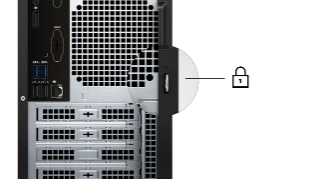
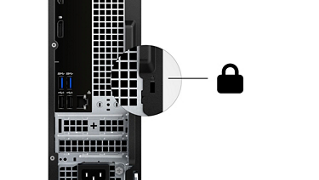
Pierścień kłódki na komputerze stacjonarnym Vostro 3030s na panelu tylnym

Gniazdo blokady zabezpieczającej Kensington lub Noble na komputerze stacjonarnym Vostro 3030s na panelu tylnym


Dodatkowe zasoby

  1. Kup kabel zabezpieczający.
  2. Artykuł o zabezpieczeniu Kensington Security Slot w Wikipedii.

Produkty, których dotyczy problem

Chromebox, Alienware, Dell All-in-One, Dell Pro All-in-One, Dell Pro Max Micro, Dell Pro Max Slim, Dell Pro Max Tower, Dell Pro Micro, Dell Pro Slim, Dell Pro Tower, Dell Slim, Dell Tower, Inspiron, Legacy Desktop Models, OptiPlex, Vostro, XPS , G Series, Alienware and Dell Gaming Monitors, C Series, D Series, E Series, P Series, S Series, SE Series, UltraSharp Premier (UP) Series, UltraSharp (U) Series, Dell Monitors, Dell Plus Monitors, Dell Pro Monitors, Dell Pro Plus Monitors, Chromebook, G Series, Alienware, Dell Plus, Dell Pro, Dell Pro Max, Dell Pro Plus, Dell Pro Premium, Inspiron, Latitude, Dell Pro Rugged, Vostro, XPS, Legacy Laptop Models, Fixed Workstations, Mobile Workstations, D/Dock Expansion-Station, Dell Dock WD15, Dell Dual Charge Dock HD22Q, Dell Dual Video USB3.0 Docking Station D1000, Dell IN1720, Dell IN1910NWFP, Dell IN1920, Dell in1930, Dell IN1940MW, Dell IN2010NWFP, Dell IN2020, Dell IN2020M, Dell MR2217, Dell MR2416, Dell Pro Max Micro XE FCM2250, Dell Pro Max Slim XE FCS1250, Dell Pro Max Tower T2 XE FCT2250, Dell Pro Max 16 XE MC16250, Dell Pro Micro Thin Client Q9M1260, Dell Pro Micro Plus XE QBM1250, Dell Pro Slim Plus XE5 QBS1250, Dell Pro Tower Plus XE5 QBT1250, Dell Pro Smart Dock SD25, Dell Pro Thunderbolt 4 Smart Dock SD25TB4, Dell Pro Thunderbolt 5 Smart Dock SD25TB5, Dell Pro Dock WD25, Dell Pro Thunderbolt 4 Dock WD25TB4, Dell Pro Thunderbolt 5 Dock WD25TB5, Dell Pro Dock WD25Z, Dell Rugged Desk Dock, Dell SuperSpeed USB 3.0 Docking Station, Dell Thunderbolt Dock TB15, Dell Thunderbolt Dock TB16, Dell Precision Dual USB-C Thunderbolt Dock - TB18DC, Dell Universal Dock D6000, Dell Universal Dock - D6000S, Dell Universal Dock UD22, Dell USB3.0 dock D3100, Dell Dock WD19, Dell Performance Dock - WD19DC, Dell Performance Dock – WD19DCS, Dell Dock – WD19S, Dell Thunderbolt Dock - WD19TB, Dell Thunderbolt Dock – WD19TBS, Dell Wireless Dock, Dell Wireless Docking Station WLD15, C/Dock Expansion Station, C/Dock II Expansion Station, Dell Thunderbolt Dock – WD22TB4 ...
Właściwości artykułu
Numer artykułu: 000179489
Typ artykułu: How To
Ostatnia modyfikacja: 27 mar 2026
Wersja:  12
Znajdź odpowiedzi na swoje pytania u innych użytkowników produktów Dell
Usługi pomocy technicznej
Sprawdź, czy Twoje urządzenie jest objęte usługą pomocy technicznej.