Pobieranie i tworzenie obrazu odzyskiwania systemu Ubuntu
W tym kompleksowym przewodniku omówimy pobieranie z firmy Dell oficjalnej wersji pliku ISO systemu Ubuntu, tworzenie rozruchowego dysku USB i instalowanie systemu Ubuntu na komputerze firmy Dell. Omówimy dwa typowe scenariusze: tworzenie nośnika odzyskiwania przy użyciu działającego komputera z systemem Ubuntu lub Windows.
Czego potrzebujesz
- Kod Service Tag komputera firmy Dell, który został dostarczony z Ubuntu
- Dostęp do działającego komputera z systemem Ubuntu lub Windows
- Pusty dysk USB (zalecany co najmniej 8 GB)
- Niezawodne połączenie internetowe umożliwiające pobranie pliku ISO
- Dostęp administracyjny na komputerze
Pobieranie pliku ISO systemu Ubuntu ze strony Sterowniki i pliki do pobrania firmy Dell
Firma Dell udostępnia przetestowane obrazy systemu Ubuntu, które optymalnie współpracują ze sprzętem firmy Dell. Przed utworzeniem nośnika odzyskiwania należy pobrać plik ISO systemu Ubuntu dla komputera firmy Dell. W tym miejscu zaprezentowano, jak znaleźć odpowiedni plik ISO dla komputera:
Krok 1. Przejdź do witryny Sterowniki i pliki do pobrania firmy Dell.
- Otwórz przeglądarkę internetową i przejdź do strony Sterowniki i pliki do pobrania firmy Dell.
- Wprowadź kod Service Tag, kod obsługi ekspresowej lub numer modelu w polu wyszukiwania i kliknij przycisk Wyszukaj.
- Możesz także kliknąć przycisk Przeglądaj wszystkie produkty i wybrać określony model z katalogu.
Krok 2. Pobierz plik ISO systemu Ubuntu.
- Z listy rozwijanej System operacyjny wybierz Ubuntu.
- Poszukaj opcji Obraz odzyskiwania systemu Ubuntu.
- Kliknij przycisk Pobierz i zapisz plik ISO w folderze Pobrane.
Uwaga! Jeśli nie widzisz obrazu odzyskiwania systemu Ubuntu dla swojego modelu, może to oznaczać, że Twój komputer firmy Dell może nie mieć przetestowanej obsługi systemu Ubuntu.
Tworzenie rozruchowego dysku USB w systemie Ubuntu
Jeśli tworzysz rozruchowy dysk USB w systemie Ubuntu lub korzystasz z innego komputera z systemem Ubuntu, użyj wbudowanego narzędzia Kreator dysku startowego, aby utworzyć rozruchowy nośnik odzyskiwania USB.
Korzystanie z narzędzia Kreator dysku startowego
- Podłącz dysk USB do wolnego portu USB.
- Otwórz przegląd działań, naciskając klawisz Super.
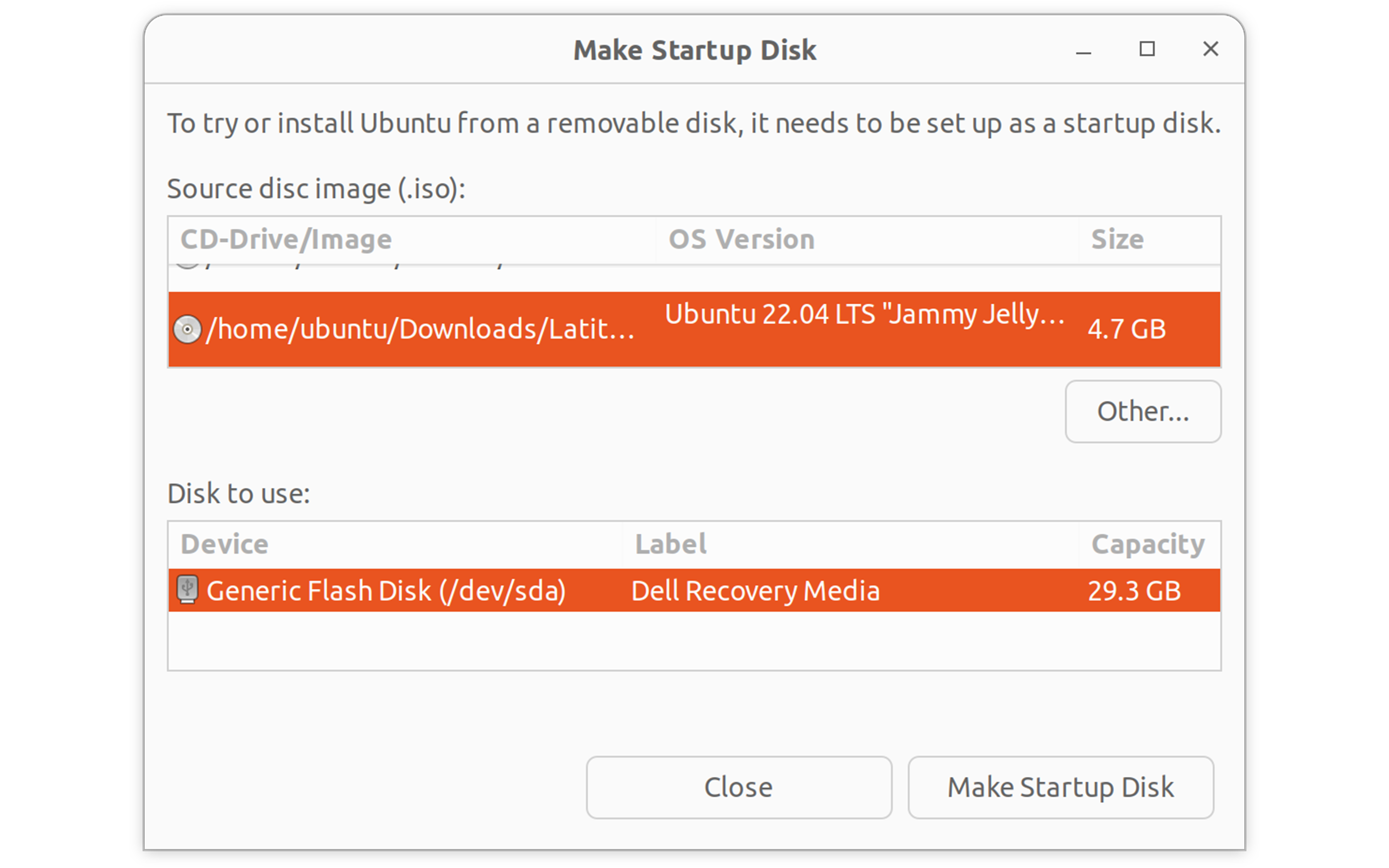
- Wpisz Kreator dysku startowego i kliknij, aby go otworzyć.
- W sekcji Obraz płyty źródłowej:
- Kliknij Inne, aby wyszukać pobrany plik ISO systemu Ubuntu.
- Przejdź do folderu Pobrane i wybierz obraz ISO systemu Ubuntu.
- W sekcji Dysk do użycia:
- Wybierz z listy dysk USB.
Ostrzeżenie: spowoduje to usunięcie wszystkich danych z dysku USB.
- Wybierz z listy dysk USB.
- Kliknij opcję Utwórz dysk startowy.
- Po wyświetleniu monitu wprowadź hasło.
- Poczekaj na zakończenie procesu (zwykle 5–10 minut).
- Po zakończeniu kliknij Zamknij.
Rozruchowy dysk USB Ubuntu jest teraz gotowy do instalacji. Przejdźmy do instalacji systemu Ubuntu.
Tworzenie rozruchowego dysku USB w systemie Windows
Jeśli korzystasz obecnie z systemu Windows, możesz użyć narzędzia Dell OS Recovery Tool, aby utworzyć rozruchowy dysk USB Ubuntu.
Korzystanie z narzędzia Dell OS Recovery Tool
- Pobierz narzędzie Dell OS Recovery Tool.
- Zainstaluj i uruchom narzędzie Dell OS Recovery Tool jako administrator.
- Podłącz dysk USB.
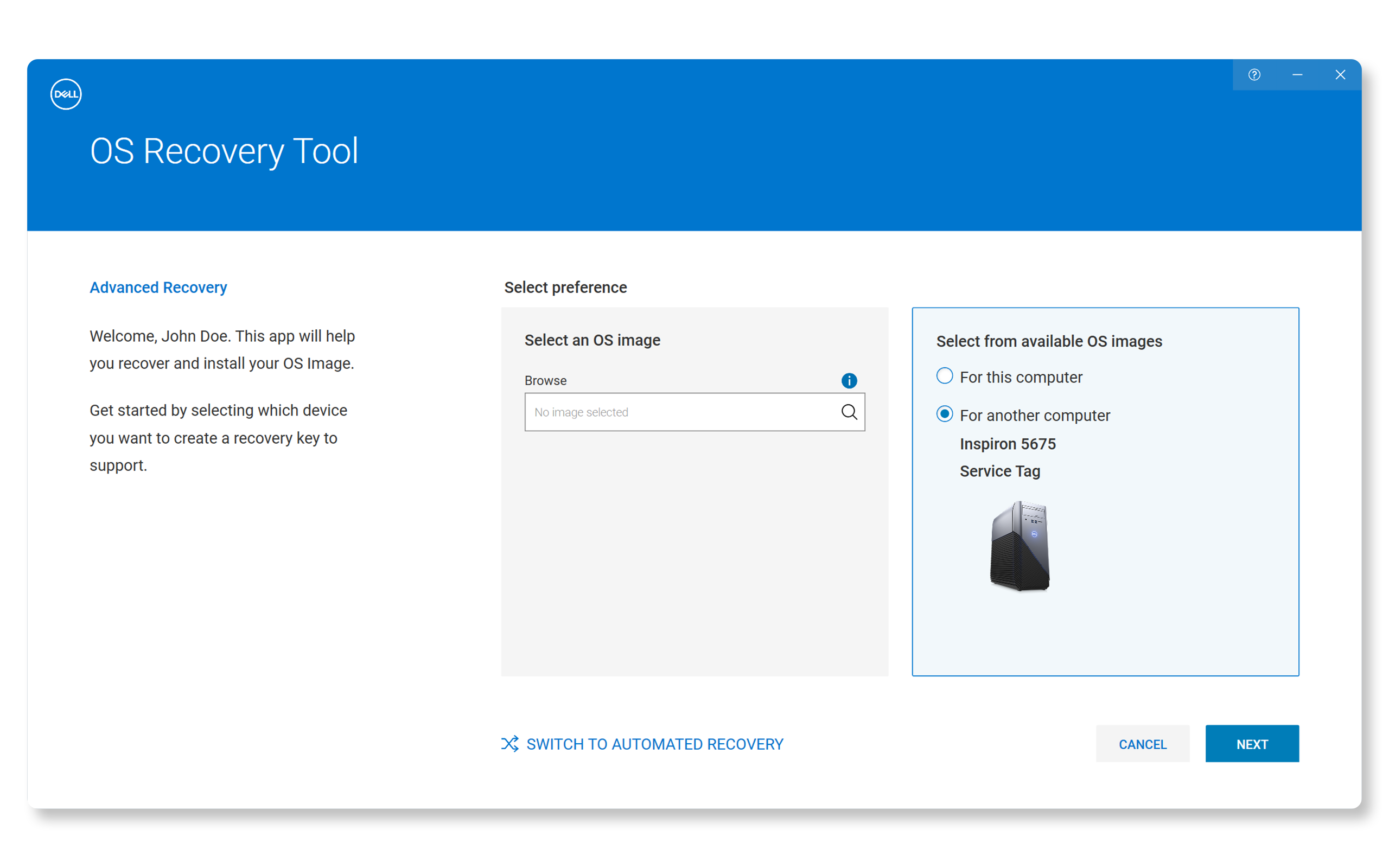
- Kliknij opcję PRZEŁĄCZ NA ZAAWANSOWANE ODZYSKIWANIE.
- W obszarze Wybierz obraz systemu operacyjnego kliknij lupę i przejdź do folderu Pobrane, a następnie wybierz plik ISO systemu Ubuntu.
- Kliknij przycisk Dalej.
- W sekcji Wybierz dysk USB:
- Wybierz z listy dysk USB.
- Zaznacz pole wyboru, aby potwierdzić, że dysk USB zostanie wymazany, a wszystkie dane zostaną usunięte.
- Kliknij przycisk Dalej.
- Poczekaj na zakończenie procesu.
- Po zakończeniu procesu kliknij przycisk Zakończ.
Instalowanie systemu Ubuntu na komputerze firmy Dell
Teraz, gdy masz rozruchowy dysk USB, możesz zainstalować system Ubuntu na komputerze firmy Dell.
Krok 1. Uruchom system z dysku USB.
- Podłącz rozruchowy dysk USB do komputera.
- Uruchom ponownie komputer.
- Gdy tylko pojawi się logo Dell, naciśnij kilkakrotnie klawisz F12, aby otworzyć menu rozruchu.
- Użyj klawiszy strzałek, aby wybrać dysk USB (zwykle wyświetlany jako „Urządzenie pamięci masowej USB” lub nazwa marki dysku).
- Naciśnij klawisz Enter, aby uruchomić komputer z dysku USB.
Krok 2. Uruchom instalację systemu Ubuntu.
- Po wyświetleniu ekranu rozruchu systemu Ubuntu wybierz opcję Dell OS Recovery.
- Wybierz preferowaną metodę instalacji i kontynuuj.

Krok 3. Dokończ instalację.
- Postępuj zgodnie z instrukcjami wyświetlanymi na ekranie, aby dostosować język, układ klawiatury, strefę czasową i nie tylko.
- Poczekaj na zakończenie instalacji (20–30 minut).
- Kliknij przycisk Uruchom ponownie teraz, gdy pojawi się monit.
- Wyjmij dysk USB po otrzymaniu takiej instrukcji.
- Naciśnij klawisz Enter, aby uruchomić ponownie.

Konfiguracja systemu Ubuntu po instalacji
Po pomyślnym zainstalowaniu systemu Ubuntu:
- Zaktualizuj system:
- Otwórz narzędzie Terminal (Ctrl + Alt + T).
- Uruchom polecenie sudo apt update && sudo apt upgrade -y
- Skonfiguruj system:
- Skonfiguruj dodatkowe konta użytkowników.
- Zainstaluj preferowane oprogramowanie.
- Dostosuj ustawienia pulpitu.

Często zadawane pytania (FAQ)
Oto kilka typowych pytań, które użytkownicy zadają podczas tworzenia nośnika odzyskiwania systemu Ubuntu.
1. Czy mogę użyć partycji odzyskiwania komputera firmy Dell do zainstalowania systemu Ubuntu?
- Nie, partycje odzyskiwania firmy Dell przywracają tylko oryginalny system operacyjny Windows. Należy pobrać obraz ISO systemu Ubuntu oddzielnie z witryny pomocy technicznej firmy Dell i utworzyć nośnik instalacyjny przy użyciu metod opisanych powyżej.
2. Czy mogę użyć oprogramowania innych firm, takiego jak Rufus, aby utworzyć rozruchowy dysk USB?
- Chociaż technicznie rzecz biorąc, narzędzia innych firm, takie jak Rufus, mogą tworzyć rozruchowe dyski USB Ubuntu, firma Dell zaleca korzystanie z narzędzia Dell OS Recovery Tool w systemie Windows w celu uzyskania najlepszej zgodności z systemami firmy Dell. Firma Dell nie zapewnia pomocy technicznej w przypadku problemów związanych z oprogramowaniem innych firm.
3. Ile miejsca na dysku jest potrzebne do instalacji systemu Ubuntu?
- System Ubuntu wymaga co najmniej 25 GB wolnego miejsca na dysku, ale firma Dell zaleca co najmniej 50 GB, aby zapewnić wygodne środowisko aplikacji i plików.
4. Czy mój sprzęt firmy Dell będzie prawidłowo działał z systemem Ubuntu?
- Firma Dell testuje i weryfikuje określone wersje systemu Ubuntu dla zgodnych modeli. Jeśli system Ubuntu jest dostępny do pobrania na komputerze, sprzęt powinien działać prawidłowo. Niektóre nowsze funkcje sprzętowe mogą wymagać instalacji dodatkowych sterowników.
5. Czy mogę uruchomić dwa systemy Windows i Ubuntu na komputerze firmy Dell?
- Firma Dell zaleca korzystanie z systemu operacyjnego, który został pierwotnie dostarczony z komputerem. Chociaż można uruchomić dwa systemy Windows i Ubuntu, firma Dell nie zapewnia pomocy technicznej w przypadku problemów związanych z podwójnym rozruchem.
6. Czy muszę wyłączyć bezpieczny rozruch, aby zainstalować system Ubuntu?
- Większość nowoczesnych komputerów firmy Dell obsługuje system Ubuntu z włączoną funkcją bezpiecznego rozruchu. Jeśli jednak system nie uruchamia się prawidłowo, nie martw się — może to być spowodowane właśnie ustawieniem bezpiecznego rozruchu. Spróbuj tymczasowo wyłączyć bezpieczny rozruch w ustawieniach systemu BIOS lub UEFI, aby sprawdzić, czy to rozwiąże problem. Nie wiesz, jak przejść do systemu BIOS lub UEFI lub poruszać się po ustawieniach? Zapoznaj się z instrukcją obsługi komputera.