Localize a etiqueta de serviço do notebook
Você sabia que cada notebook Dell ou Alienware tem seu próprio par exclusivo de etiqueta de serviço (ST) e código de serviço expresso (EX)? É importante saber a etiqueta de serviço ou o código de serviço expresso para acessar os serviços de suporte, verificar os detalhes da garantia e obter atualizações do dispositivo. Encontrá-los rapidamente pode economizar muito tempo e garantir que você receba suporte personalizado da Dell.
Localize a etiqueta de serviço (ST) ou o código de serviço expresso (EX) do notebook
A etiqueta de serviço (ST) é um código alfanumérico de sete caracteres. O código de serviço expresso (EX) é uma conversão numérica da etiqueta de serviço (TS). Vamos explorar diferentes formas de encontrar a etiqueta de serviço ou o código de serviço expresso do notebook.
Localizando o adesivo na parte inferior do notebook
A etiqueta de serviço pode ser rotulada como etiqueta SVC ou ST, e o código de serviço expresso pode ser mostrado como ESC ou EX. Você pode notar diferentes abreviações, mas não se preocupe, pois todas elas significam a mesma coisa! Basta verificar a tampa inferior de seu notebook. Veja como:
- Desligue o notebook e desconecte-o da fonte de energia.
- Vire o notebook com cuidado para acessar a tampa inferior.
- A etiqueta de serviço (ST) e o código de serviço expresso (EX) podem estar gravados diretamente na tampa inferior ou em um adesivo.
Se o adesivo estiver desgastado ou faltando, não se preocupe! Você pode tentar um dos métodos digitais abaixo para encontrar a etiqueta de serviço do notebook.

Acessando as configurações do BIOS ou UEFI
As configurações do BIOS ou UEFI do notebook contêm informações sobre o sistema, incluindo a etiqueta de serviço e o código de serviço expresso.
- Reinicie o notebook e pressione repetidamente a tecla F2 assim que ele começar a inicialização.
- No menu BIOS/UEFI, localize o campo Service Tag, geralmente na seção Overview ou System Information.
- Anote ou tire uma foto para referência.
- Saia do BIOS sem fazer nenhuma alteração.

Como usar o aplicativo SupportAssist
O aplicativo SupportAssist for Home PCs da Dell facilita a localização da etiqueta de serviço e do código de serviço expresso de seu notebook diretamente no Windows.
- Pesquise SupportAssist no menu Iniciar e abra o aplicativo.
- A etiqueta de serviço é exibida com destaque no menu principal do aplicativo.
- Se necessário, clique na etiqueta de serviço para obter mais detalhes.

Usando o Prompt de Comando do Windows, o Windows PowerShell, o Terminal Linux ou o ChromeOS
Para usuários experientes em tecnologia, é possível recuperar rapidamente sua etiqueta de serviço usando o Prompt de Comando ou o PowerShell no Windows, ou o Terminal no Ubuntu ou Linux, ou o modo de desenvolvedor na tela de login do ChromeOS.
Como usar o Prompt de Comando no Windows
- Pesquise Prompt de Comando no menu Iniciar e abra o aplicativo.
- Digite wmic bios get serialnumber e pressione Enter.
- A etiqueta de serviço aparece no campo "SerialNumber".
Se a linha de comando da Instrumentação de gerenciamento do Windows (WMIC) não funcionar, tente usar o comando do PowerShell no Windows 11. Observe que o recurso WMIC está desativado por padrão no Windows 11 24H2 e nas versões mais recentes.

Como usar o PowerShell no Windows
Deseja obter a etiqueta de serviço de seu notebook usando o PowerShell no Windows? Basta seguir estas etapas:
- Procure o PowerShell no menu Iniciar e abra o aplicativo como administrador.
- Digite Get-WmiObject win32_bios | Select-Object SerialNumber e pressione Enter.
- A etiqueta de serviço aparece no campo "SerialNumber".

Como usar o Terminal no Ubuntu ou no Linux
Se o seu notebook usa o Ubuntu ou outra versão do Linux, você pode encontrar a etiqueta de serviço usando o aplicativo Terminal.
- Abra o aplicativo Terminal.
- Digite sudo dmidecode -s system-serial-number e pressione Enter.
- Digite sua senha administrativa quando solicitado.
- A etiqueta de serviço é exibida na tela.

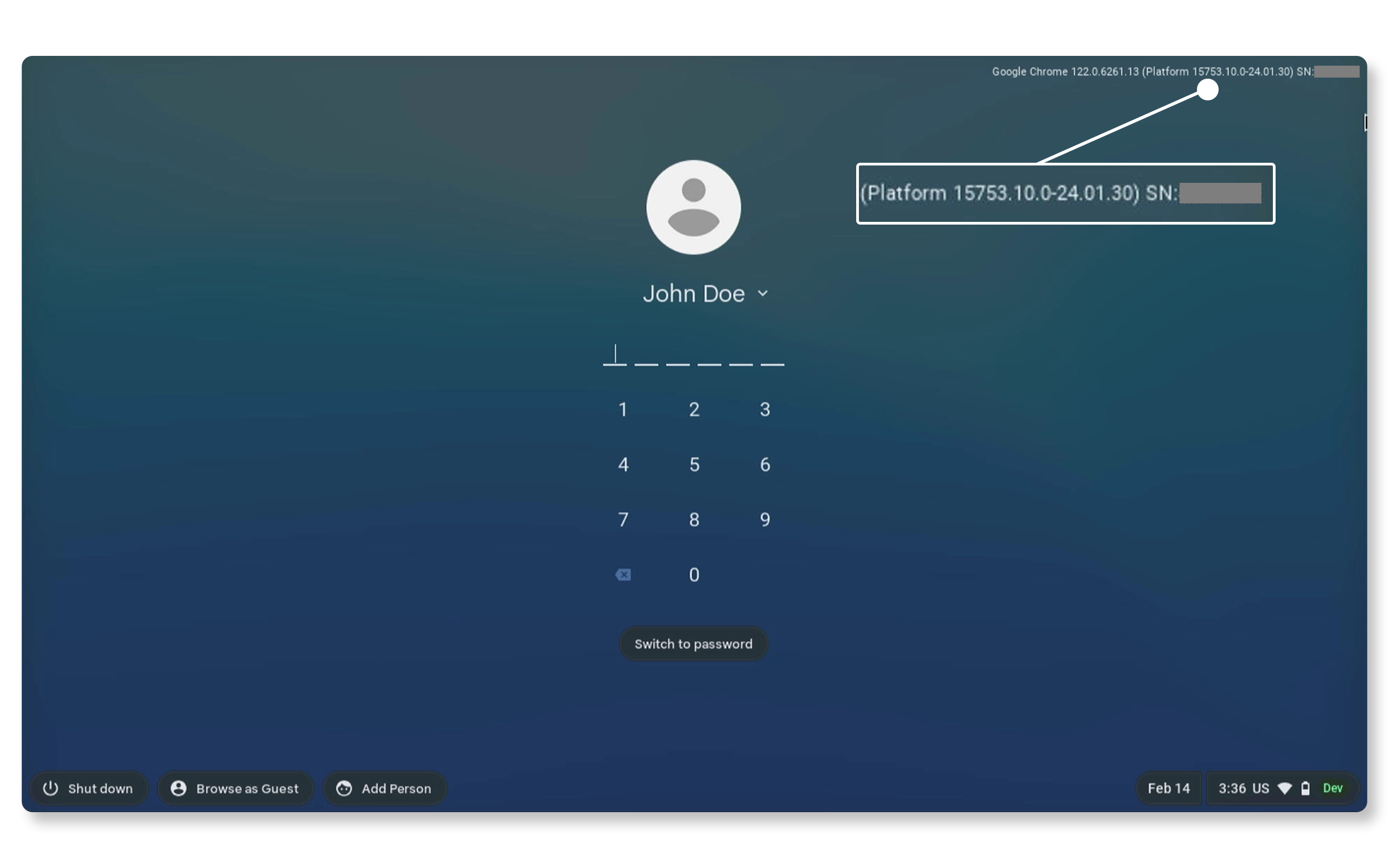
Usando o Modo de desenvolvedor no ChromeOS
- Ligue o Chromebook e aguarde a tela de login do ChromeOS.
- Pressione ALT + V no teclado.
- Verifique no canto superior direito o número de série e a versão do ChromeOS.
Por que a etiqueta de serviço ou o código de serviço expresso são importantes?
A etiqueta de serviço ou o código de serviço expresso do notebook Dell ou Alienware ajuda você a:
- Acessar a documentação: encontre rapidamente manuais do usuário e guias de configuração.
- Fazer o download de drivers: obtenha as atualizações de driver mais recentes para obter o desempenho ideal.
- Entrar em contato com o suporte: entre em contato facilmente com o Suporte técnico Dell para obter assistência com solução de problemas, serviços de garantia e muito mais. Ao entrar em contato com o Suporte técnico Dell por telefone, use o código de serviço expresso no IVR para obter um serviço mais rápido.
Como procurar sua etiqueta de serviço ou código de serviço expresso no Suporte Dell
Procurar e usar sua etiqueta de serviço ou código de serviço expresso no site do Suporte Dell é simples! Veja como:
- Abra o navegador e acesse o Suporte Dell.
- Em Identifique seu produto ou pesquise suporte, digite sua etiqueta de serviço, código de serviço expresso ou modelo.
- Clique em Pesquisar para procurar as informações do seu notebook.
Depois de pesquisar, você encontrará o status de garantia do seu notebook, drivers disponíveis, manuais, histórico de suporte e muito mais para seu dispositivo específico.
Quer uma forma ainda mais fácil? Use as opções "Detectar este PC" ou "Ver este PC", que permite que a Dell detecte automaticamente a etiqueta de serviço e o código de serviço expresso do seu notebook usando o SupportAssist.
Perguntas frequentes (FAQs)
Aqui estão algumas respostas para perguntas comuns que os usuários fazem sobre a etiqueta de serviço ou o código de serviço expresso nos notebooks Dell.
1. Por que os notebooks Dell não têm um número de série?
- Os notebooks Dell usam a etiqueta de serviço e o código de serviço expresso em vez de um número de série tradicional. Esses identificadores são específicos da Dell e oferecem a mesma funcionalidade, incluindo rastreamento de garantia, identificação de suporte e muito mais.
2. Posso localizar a etiqueta de serviço ou o código de serviço expresso sem ligar o notebook?
- Sim, verifique a tampa inferior de seu notebook Dell. Você encontrará a etiqueta de serviço e o código de serviço expresso gravados na tampa ou em um adesivo.
3. Por que não consigo encontrar a etiqueta em meu notebook?
- Nos notebooks modernos da Dell, as informações estão gravadas na tampa inferior.
- As etiquetas ou os adesivos podem ficar desgastados com o tempo. Se a etiqueta ou o adesivo estiver ausente, use um dos métodos digitais mencionados acima.
4. Posso usar a etiqueta de serviço ou o código de serviço expresso para fins de seguro?
- Sim. Os notebooks Dell não têm um número de série, mas você pode fornecer a etiqueta de serviço ou o código de serviço expresso à sua seguradora. É uma boa ideia verificar com sua seguradora se ela aceita esses identificadores.
5. A etiqueta de serviço ou o código de serviço expresso tem prazo de validade?
- Não, eles permanecem válidos durante toda a vida útil do dispositivo.
6. Posso transferir a etiqueta de serviço para um novo proprietário?
- Sim, você pode transferir a propriedade do seu notebook quando vender ou dar para outra pessoa. Você precisará fornecer informações sobre o proprietário registrado atual e sobre o novo proprietário.
7. A etiqueta de serviço ou o código de serviço expresso inclui informações pessoais?
- Não, apenas identificam o dispositivo.
8. O que devo fazer se minha etiqueta de serviço não for reconhecida?
- Verifique se você a digitou corretamente. Lembre-se de que a letra "O" pode se parecer com o número "0", a letra "l" pode se parecer com o número "1" e a letra "B" pode se parecer com o número "8". Se ainda estiver com dificuldades, tente usar o código de serviço expresso. Se os problemas persistirem, entre em contato com o Suporte Dell para obter assistência.
9. A etiqueta de serviço está vinculada à minha conta Dell?
- Sim, é possível vincular seu notebook à sua conta Dell na seção Dispositivos.
10. Tenho a etiqueta de serviço, mas não consigo encontrar o código de serviço expresso. Como posso obtê-lo?
- Se você tiver a etiqueta de serviço, mas não conseguir localizar o código de serviço expresso, siga estas etapas simples:
- Abra o navegador e acesse o Suporte Dell.
- Em Identifique seu produto ou procure artigos de suporte, digite a etiqueta de serviço e clique em Pesquisar.
- Quando a página de detalhes do produto for carregada, clique no menu suspenso Mais ao lado da etiqueta de serviço.
- No menu suspenso, o código de serviço expresso será mostrado.
- Agora você tem o código de serviço expresso, que pode ser usado para obter suporte por telefone.
11. O site da Dell pode detectar automaticamente meu notebook?
- Sim, a Dell pode detectar automaticamente seu notebook. Se você estiver usando seu notebook Dell com Windows, o site da Dell poderá identificá-lo automaticamente. Veja como usar esse recurso útil:
- Abra o navegador e acesse o Suporte Dell.
- Em Identifique seu produto ou procure artigos de suporte, clique no botão Detectar este PC ou Ver este PC.
12. Posso usar meu smartphone para ler minha etiqueta de serviço da Dell?
- Sim, a câmera do seu smartphone pode ler rapidamente o código de barras ou o código QR em seu notebook Dell para ler a etiqueta de serviço. Aplicativos de leitura de código de barras ou de código QR podem ler a etiqueta de serviço. Após a leitura, você precisará digitar a etiqueta de serviço no site Suporte Dell.
Recursos em vídeo

Neste vídeo, você aprenderá a localizar a etiqueta de serviço da Dell e usá-la no site da Dell para acesso ráp
ido às informações do produto. A etiqueta de serviço da Dell é um código exclusivo de sete caracteres que identifica seu dispositivo e é essencial para obter suporte técnico personalizado. Vamos orientá-lo por onde localizar sua etiqueta de serviço em vários produtos Dell, incluindo notebooks, desktops, monitores e impressoras. Uma vez encontrado, você pode usá-lo para verificar facilmente o status da garantia, o histórico de suporte, os drivers e muito mais no site de suporte da Dell.
...