Ajuda e suporte com dock station Dell Rugged
Uma dock station ou replicador de porta oferece uma forma de conectar o notebook a vários dispositivos, como mouse, teclado, alto-falantes, monitor e entradas Ethernet. O uso de uma dock station conectada a vários dispositivos ajuda a aproveitar os benefícios de um desktop sem prejudicar a portabilidade de um notebook.
As dock stations Dell Rugged ou E-port usam um conector de encaixe patenteado para instalar um notebook da Dell compatível.
Antes de usar a dock station pela primeira vez
Antes de conectar pela primeira vez o notebook à dock station, o sistema operacional deve concluir o processo de configuração.
- Certifique-se de que o notebook não esteja conectado à dock station (encaixado).
- Ligue o notebook.
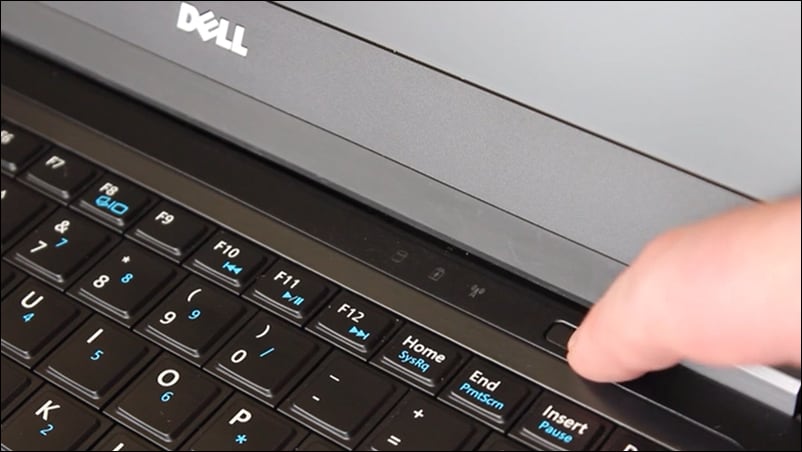
- Verifique se o sistema operacional concluiu o processo de configuração.
- Verifique se a bateria está instalada antes de conectar o notebook à dock station.
Conectar o notebook à dock station
CUIDADO: Sempre use o adaptador CA da Dell que acompanha a dock station. Usar qualquer outro adaptador CA disponível no mercado poderá danificar a dock station ou o notebook.
- Acesse Dell.com/support/drivers e identifique o notebook da Dell usando a etiqueta de serviço.
- Atualize o BIOS, a placa gráfica, o Thunderbolt e os drivers de rede do notebook.
- Conecte o adaptador CA à tomada. Conecte o adaptador CA à dock station.
- Conecte e fixe o notebook na dock station. Consulte o manual do usuário da dock station Dell para obter instruções específicas do dispositivo.
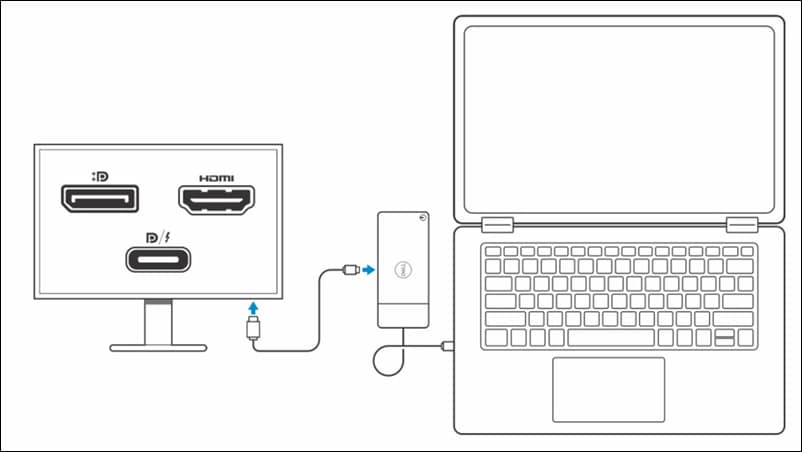
- Conecte o teclado, o mouse, os monitores e outros dispositivos à dock station, conforme necessário. Para saber quantos monitores são suportados, consulte o manual do usuário da dock station Dell.
- Ligue a dock station.
Recursos em vídeo

A dock station WD19 tem três opções de conectividade: USB-C, USB-C duplo e Thunderbolt 3. Antes de instalar a
dock station, certifique-se de que seu sistema esteja atualizado e faça download das atualizações mais recentes para a dock station no Suporte Dell. Conecte o adaptador de energia da dock station e execute a atualização do firmware. O número máximo de monitores e resoluções compatíveis varia de acordo com o modelo, e a porta traseira USB-C multifunção e HDMI compartilham hardware. A porta Thunderbolt traseira na WD19TB opera em velocidades USB 2.0 quando usada com dispositivos que não são Thunderbolt.
...

Para fazer download dos drivers Dell, acesse Drivers do Suporte Dell e selecione seu computador Dell ou digite
a etiqueta de serviço. Clique em "Verificar atualizações" e, em seguida, em "Mostrar drivers" para analisar a lista. Clique em "Fazer download e instalar" e reinicie o computador. Os drivers Dell estão disponíveis apenas para sistemas operacionais testados. Você também pode fazer download de drivers manualmente selecionando o sistema operacional, a categoria do driver e clicando em "Download". Siga as instruções na tela para instalar.
...
Outros recursos

Localizar etiqueta de serviço da dock station
Aprenda a localizar a etiqueta de serviço da Dell Dock Station. Localizar etiqueta de serviço da dock station
Diagnóstico da dock station
Aprenda a usar o SupportAssist para fazer um teste de hardware na Dell Dock Station. Diagnóstico da dock station
Instalar dois ou vários monitores
Aprenda a instalar dois ou vários monitores. Instalar dois ou vários monitores