Configurar seus periféricos
O recurso plug-and-play do Windows facilita a configuração de dispositivos externos com o novo computador em execução no Windows.
Vamos ajudar você com uma visão geral rápida sobre como conectar um monitor, emparelhar dispositivos habilitados para Bluetooth, emparelhar seu telefone, conectar uma webcam USB ou configurar uma docking station.
Conectar a um monitor externo
Precisa de uma segunda tela para seu notebook ou desktop? Um segundo monitor permite que você tenha um espaço de trabalho maior, facilitando a realização multitarefas e a visualização de várias janelas simultaneamente. Além disso, ele pode melhorar sua produtividade geral e sua experiência de visualização.
- Conecte o cabo de alimentação ao monitor e à tomada.
- Conecte o cabo de vídeo ao monitor e ao computador usando o cabo HDMI, DisplayPort, USB-C ou Thunderbolt.
- Ligue o monitor e selecione a fonte de vídeo relevante. Por exemplo, se o monitor for conectado usando DisplayPort, defina a fonte de vídeo como DP ou DisplayPort.
- Ligue o computador e defina suas preferências de tela.


Precisa de mais ajuda com monitores ou telas? Acesse nosso site de suporte a monitores ou telas.
Conectar-se a dispositivos habilitados para Bluetooth
Conecte seu dispositivo habilitado para Bluetooth no Windows. Esteja você se conectando a um alto-falante, fone de ouvido, teclado ou mouse Bluetooth, as etapas para emparelhar o dispositivo habilitado para Bluetooth são semelhantes.
- Primeiro, ative o modo de detecção em seu dispositivo Bluetooth. Consulte a documentação do seu dispositivo Bluetooth para saber como ativar o modo de descoberta.
- Acesse Iniciar > Configurações > Bluetooth e dispositivos > Adicionar dispositivo >Bluetooth.
- Selecione o dispositivo ao qual você gostaria de se conectar. Depois que o emparelhamento for concluído, selecione Pronto.
Abrir as configurações do Bluetooth


Está tendo problemas com o Bluetooth? Consulte nosso guia rápido para corrigir problemas de Bluetooth.
Conectar seu telefone
Sincronize seu telefone para permanecer conectado ao Windows.
- Inicie o Phone Link ou procure e abra o aplicativo Phone Link.
- Selecione Android ou iPhone e digitalize o código QR para concluir a configuração.
- Personalizar preferências de notificação.
Para solucionar problemas e aprender a aproveitar ao máximo a sincronização de dispositivos, acesse Ajuda e aprendizado do Phone Link.

Conectar-se à sua impressora
Se a conexão com a impressora for por cabo USB, conecte-o no dispositivo e ligue a impressora. Ele se conectará automaticamente e o Windows fará download e instalará os drivers certos. O Windows 11 e o Windows 10 são compatíveis com a maioria das impressoras; portanto, provavelmente não será necessário instalar um software especial de impressora. Drivers e suporte adicionais de impressora podem estar disponíveis se você atualizar o Windows.
Para se conectar a uma impressora sem fio, siga estas etapas.
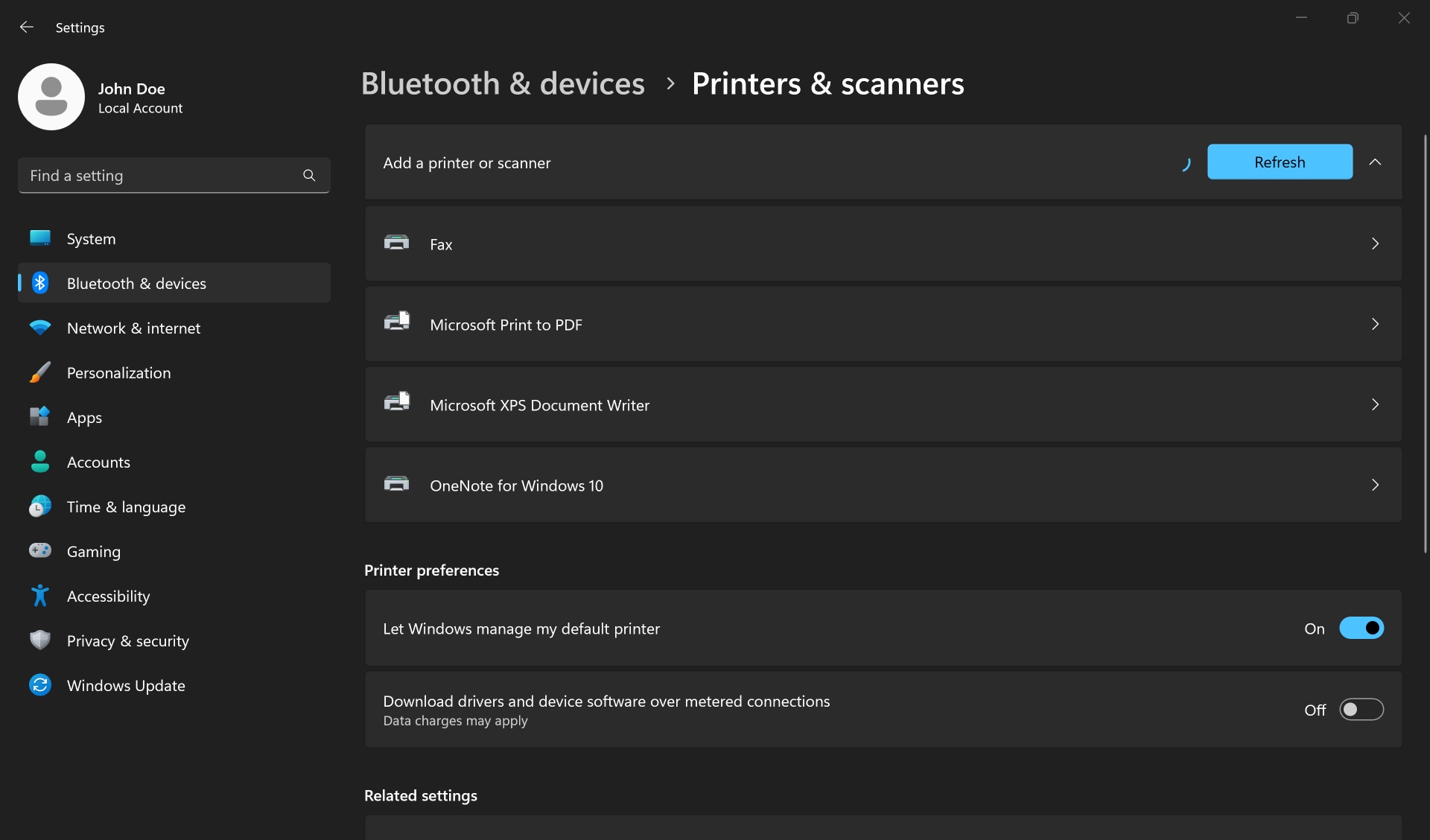
- Acesse Iniciar > Configurações > Bluetooth e Dispositivos >Impressoras e Scanners
- Ao lado de Adicionar uma impressora ou scanner, selecione Adicionar dispositivo.
- Aguarde até que o Windows encontre impressoras próximas, localize a que deseja usar e selecione Adicionar dispositivo. Para remover a impressora, selecione-a e, em seguida, Remover.
- Se não for possível ver a impressora, siga estas etapas rápidas para resolver os problemas da impressora.

Conecte sua webcam
Uma webcam ou câmera integrada em um notebook funciona imediatamente. Não é necessária nenhuma configuração adicional. Se você estiver configurando uma webcam USB externa com seu desktop ou notebook, conecte o cabo USB ao computador. O Windows faz download e instala automaticamente os drivers certos.
Para testar a webcam, acesse Iniciar > Todos os aplicativos >Câmera.
Se você achar que a webcam não está funcionando em aplicativos específicos, certifique-se de permitir o acesso à câmera. Continue com a solução de problemas se a webcam não funcionar no Windows.


Configurar uma docking station
A docking station, também chamada de replicador de porta, ajuda a conectar vários dispositivos para aproveitar os benefícios de um desktop sem perder a portabilidade de um notebook.
- Antes de configurar a docking station, atualize os drivers e o BIOS do notebook.
- Conecte o cabo de alimentação à docking station.
- Conecte a docking station ao notebook usando o cabo USB-C ou Thunderbolt.
- Faça download e instale os drivers mais recentes usando o Dell Update ou o Dell Command Update.
- Conecte dispositivos externos, como monitor, teclado e mouse à docking station.
Esteja você usando uma docking station universal da Dell ou uma docking station Thunderbolt, receba ajuda para corrigir problemas com sua docking station Dell.

Em seguida, vamos ajudar você a personalizar o Windows em seu novo PC.
Recursos em vídeo (em inglês)
Recursos em vídeo

Vamos dar uma visão geral rápida de como conectar dispositivos externos, como monitores, impressoras e webcam,
ao seu novo PC com Windows.
Depois de configurar seus dispositivos externos, acesse nossa página Personalizar seu Windows para saber como personalizar as configurações de exibição, alterar o papel de parede, adicionar usuários, aprimorar a segurança da conta de usuário e muito mais.
Para obter mais informações, visite uma destas páginas:
Depois de configurar seus dispositivos externos, acesse nossa página Personalizar seu Windows para saber como personalizar as configurações de exibição, alterar o papel de parede, adicionar usuários, aprimorar a segurança da conta de usuário e muito mais.
Para obter mais informações, visite uma destas páginas:
- Se precisar de ajuda adicional para configurar um monitor, acesse nossa página Monitores ou telas.
- Se precisar de ajuda para corrigir problemas com Bluetooth, acesse nossa página de suporte a Bluetooth.
- Quer saber mais sobre o Phone Link ou está tendo problemas com o aplicativo Phone Link? Vá para a página de ajuda e aprendizagem do aplicativo Link do telefone no Microsoft Support.
- Se você estiver tendo problemas com a webcam que não funciona, acesse nossa página de suporte da webcam. Você também pode assistir ao nosso vídeo de solução de problemas da webcam no YouTube.
- Precisa de ajuda com uma dock station universal ou Thunderbolt da Dell? Acesse nossa página de suporte da Dell Dock Station.