Configuração do KVM para monitores Dell: guia e dicas definitivos
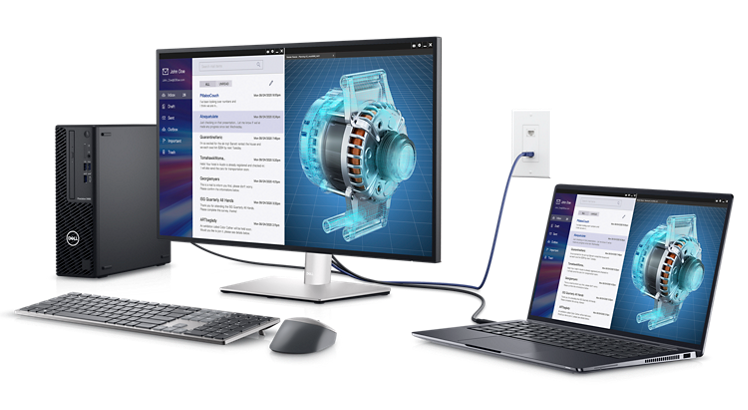
Alguns monitores modernos da Dell são integrados a um recurso KVM que permite usar um teclado, um mouse e um monitor para controlar dois computadores.
O que é KVM e como ele pode me ajudar?
KVM é uma sigla em inglês para "teclado, vídeo e mouse". O recurso KVM permite ver e trabalhar com conteúdo em dois computadores usando um só teclado, monitor e mouse conectados ao dispositivo com KVM.
Alguns monitores Dell são compatíveis com o Auto KVM, um recurso que alterna automaticamente o controle para o computador conectado mais recentemente.
Nota: O recurso KVM só está disponível em determinados monitores Dell. Consulte a documentação do monitor Dell para verificar se ele é compatível com o recurso KVM.
Requisitos
- Um monitor Dell compatível com KVM
- Dois dispositivos (desktops e/ou notebooks)
- Um teclado e mouse
- Cabos de vídeo, como HDMI, DisplayPort ou USB-C
- Cabos USB upstream
Como configurar o monitor com dois computadores?
Para aproveitar ao máximo o switch KVM em seu monitor Dell, vamos ver como instalar e configurar os dispositivos juntos.
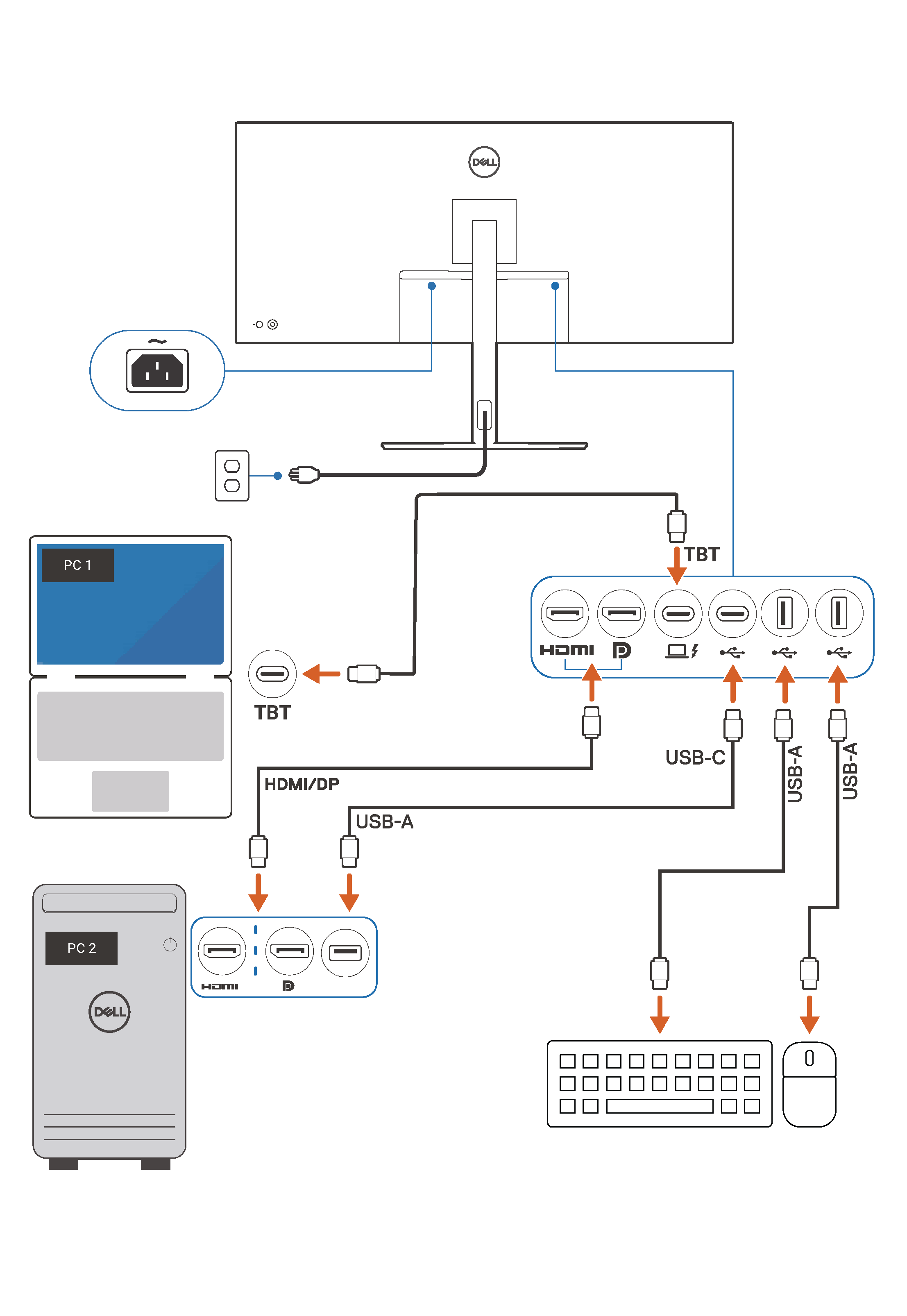
Etapa 1: Conecte o cabo de vídeo entre o monitor e os computadores.
Conecte os dois computadores ao monitor usando um cabo HDMI, DisplayPort ou USB-C para vídeo.
- Conecte o PC 1 ao monitor.
- Conecte o PC 2 ao monitor. Se o PC 1 estiver conectado usando um cabo USB-C, conecte o PC 2 usando um cabo HDMI ou DisplayPort para vídeo.
Etapa 2: Conecte os cabos USB upstream entre o monitor e os computadores.
Conecte os dois computadores às portas upstream no monitor. Isso permite que os computadores reconheçam o teclado e o mouse conectados ao monitor. Os cabos USB upstream compatíveis estão inclusos nos monitores Dell compatíveis com o recurso KVM.
- Conecte o cabo USB upstream do PC 1 ao monitor.
- Conecte o cabo USB upstream do PC 2 ao monitor. Se o PC 1 estiver conectado usando um cabo USB-C, conecte o PC 2 ao monitor usando o cabo USB-B para USB-A upstream.
Etapa 3: Conecte o teclado e o mouse ao monitor.
Conecte o teclado e o mouse compartilhados às portas USB-A downstream no monitor.
Etapa 4: Defina as configurações no monitor.
O monitor Dell pode exibir um PC por vez (modo de tela cheia) ou exibir ambos os PCs usando o modo Picture-in-Picture ou Picture-by-Picture.
Use o assistente KVM no Dell Display and Peripheral Manager. O Dell Display and Peripheral Manager funciona perfeitamente com os monitores Dell modernos e ajuda você a configurar a funcionalidade KVM.
Você também pode usar o menu de exibição na tela (OSD) do monitor para configurar suas preferências de exibição. Consulte a documentação de produto do monitor Dell para aprender a navegar pelo menu de exibição na tela (OSD).
- Instale e abra o Dell Display and Peripheral Manager.
- Acesse a guia Input Manager e selecione o Assistente de KVM.
- Siga as instruções na tela para concluir o processo de configuração.

Perguntas frequentes
Deixe-nos ajudar você com algumas perguntas frequentes relacionadas à configuração do KVM nos monitores Dell.
Quais monitores Dell são compatíveis com o recurso KVM ou Auto KVM?
- O recurso KVM ou Auto KVM é compatível com determinados monitores Dell. Consulte a documentação do monitor Dell para saber mais.
Quantos computadores posso conectar a um monitor Dell compatível com o KVM?
- Você pode conectar dois computadores a um monitor Dell compatível com o recurso KVM.
Posso controlar mais de dois computadores usando o KVM?
- A maioria dos monitores Dell compatíveis com o recurso KVM pode ser conectada com até dois computadores. Alguns monitores Dell, como o Dell UltraSharp U4323QE, podem ser conectados a quatro computadores.
- Verifique a documentação do monitor Dell para descobrir quantas conexões upstream são compatíveis.
Posso usar um teclado e mouse sem fio usando o KVM?
- Sim. Conecte o receptor USB do teclado e do mouse sem fio à porta downstream do monitor Dell.
- Teclados e mouses com Bluetooth não são compatíveis.
Posso usar a mesma webcam nos dois computadores com o KVM?
- Não, a porta USB downstream do monitor não é compatível com o uso da mesma webcam.
Meu monitor Dell não tem uma porta USB upstream. Como posso usar o recurso KVM?
- O recurso KVM só está disponível em determinados monitores Dell. Se o monitor Dell não estiver integrado aos recursos KVM, você poderá usar um switch KVM externo disponível comercialmente.
Posso configurar teclas de atalho para alternar entre os dois computadores?
- Sim, o software Dell Display and Peripheral Manager permite configurar uma tecla de atalho que ajuda a alternar entre os dois computadores.