A tela touch não funciona no notebook: Problemas comuns de touch
As telas touch se tornaram parte integrante da nossa experiência diária de computação. Se você estiver usando um notebook Dell com tela touch que apresenta um comportamento irregular ou sem resposta, este artigo fornece instruções detalhadas para diagnosticar e corrigir esses problemas com eficiência.
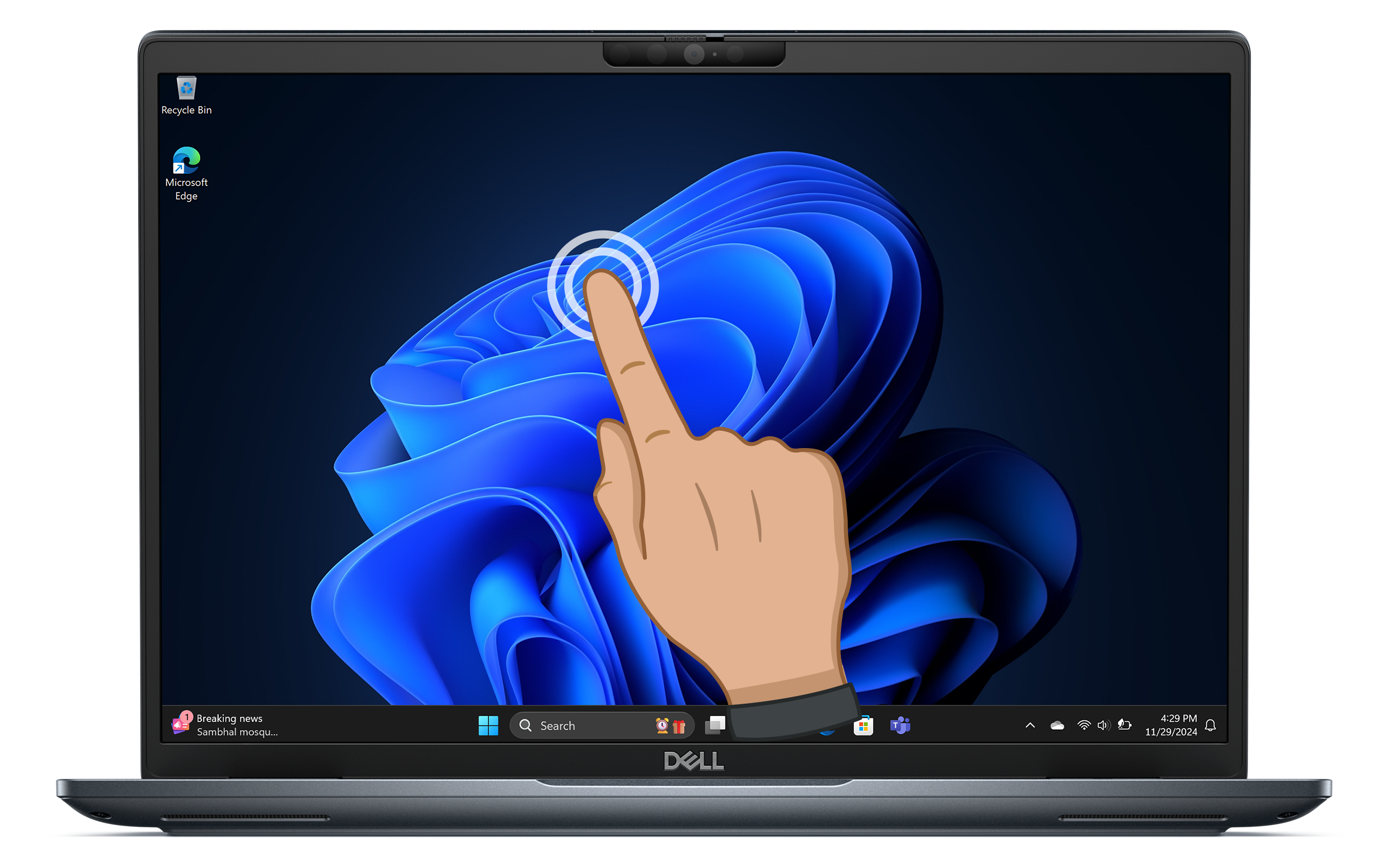
Sintomas comuns de problemas na tela touch
Vamos entender os diferentes sinais que indicam o mau funcionamento da tela touch. Estes são os sintomas mais comuns:
- Tela touch sem resposta: A tela não responde a toques ou gestos.
- Comportamento irregular: A tela touch registra toques ou movimentos aleatórios sem qualquer entrada.
- Toques fantasmas: A tela parece ser tocada em áreas onde não há contato físico.
- Entrada por toque imprecisa: Os toques não correspondem aos locais pretendidos na tela.
- Resposta atrasada: Há um atraso entre a entrada por toque e a reação da tela.
- Problemas de calibração: A tela touch não se alinha corretamente com os movimentos dos dedos.
Se você notar qualquer um desses sintomas, siga as etapas descritas abaixo para solucionar o problema.
Como resolver problemas na tela touch
Reiniciar o notebook
Às vezes, uma simples reinicialização pode corrigir pequenas falhas. Reinicie o notebook para redefinir a tela touch e os processos do Windows que podem estar causando o problema. Após a reinicialização, verifique se a tela touch funciona conforme o esperado.
Limpar a tela touch
Uma tela suja pode afetar bastante a sensibilidade ao toque. Comece limpando a tela touch.
- Use um pano macio de microfibra, levemente umedecido com água ou um limpador seguro para telas.
- Limpe suavemente a tela em uma direção.
- Evite usar materiais abrasivos ou produtos químicos agressivos que possam danificar a tela.
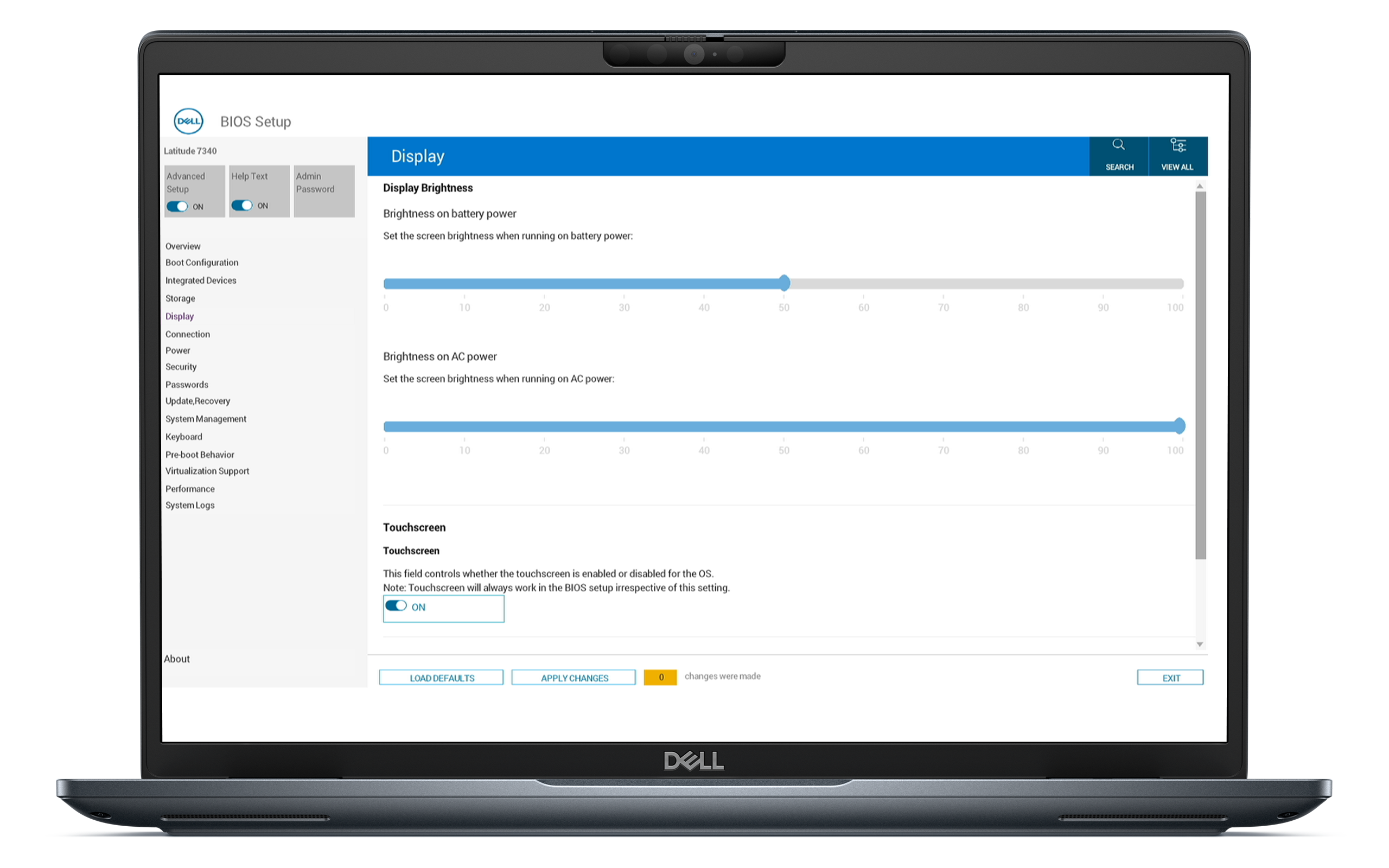
Ativar a tela touch no BIOS
É importante verificar se a tela touch está ativada nas configurações do BIOS. Se não estiver, isso pode impedir que o sistema operacional reconheça o hardware.
- Reinicie o computador.
- Pressione a tecla F2 repetidamente até que a tela de configuração do BIOS seja exibida.
- Localize a opção Tela touch na seção Tela.
- Certifique-se de que a tela touch esteja ativada.
- Salve as alterações e saia do BIOS.
Se a tela touch estiver ativada e o problema persistir, vá para a próxima etapa.
Habilitar a tela touch no Gerenciador de dispositivos
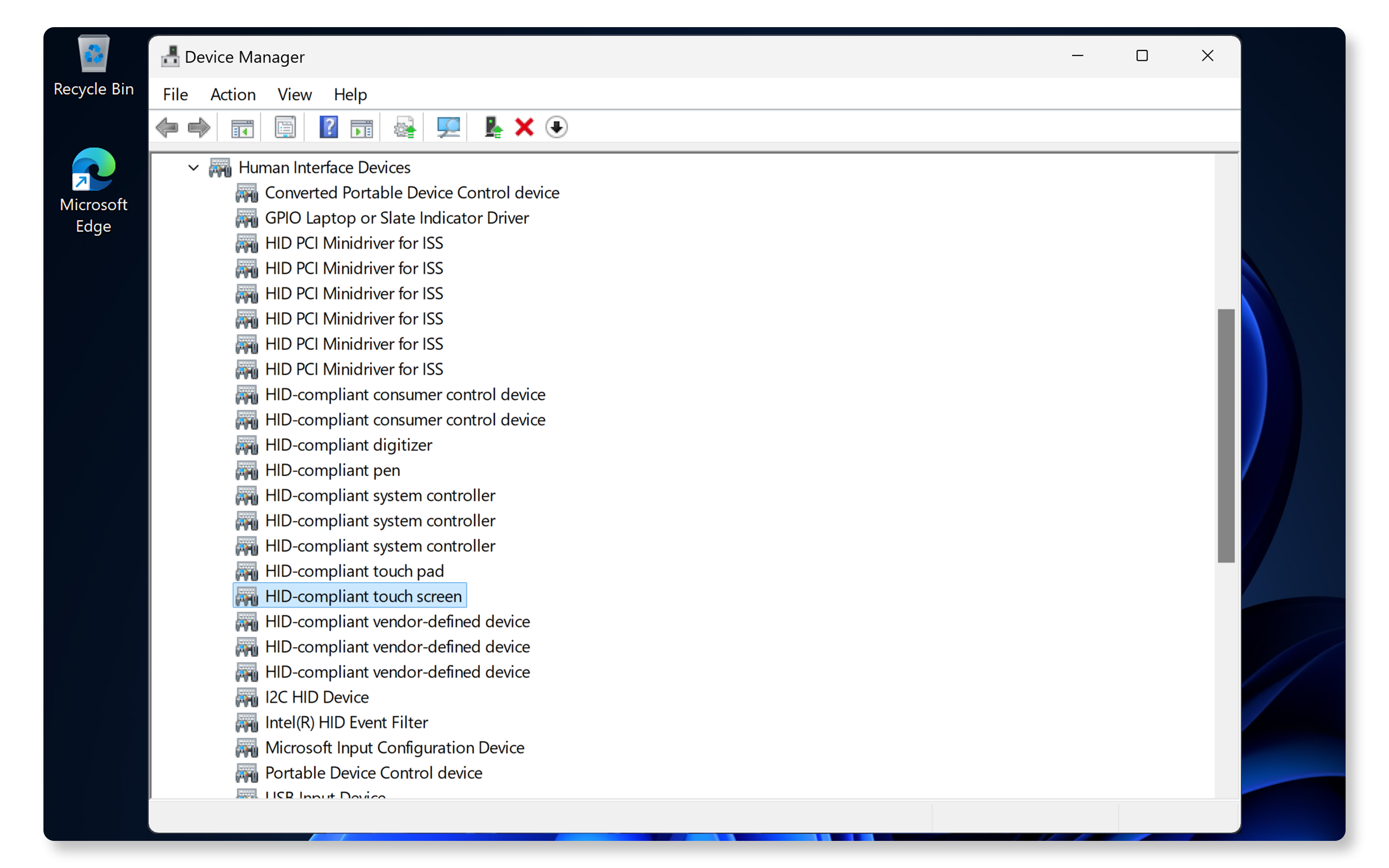
Às vezes, a tela touch pode ser desabilitada por acidente no Gerenciador de dispositivos. Para verificar o status dela:
- Clique com o botão direito do mouse no botão Iniciar e selecione Gerenciador de dispositivos.
- Expanda os Dispositivos de interface humana.
- Procure Tela touch compatível com HID.
- Se estiver desativada (indicado por uma seta para baixo), clique com o botão direito e selecione Habilitar dispositivo.
Atualizar os drivers e o BIOS
Drivers e BIOS desatualizados muitas vezes podem levar a problemas de funcionalidade com componentes de hardware, como leitores de impressão digital. O SupportAssist é a ferramenta automatizada da Dell que verifica seu computador Windows em busca de atualizações de drivers e firmware, faz o download e as instala.
Usar o SupportAssist
- Pesquise SupportAssist no menu Iniciar e abra o aplicativo.
- Na guia Página Inicial, selecione Atualizar software.
- Clique em Iniciar para verificar se há atualização do BIOS e de drivers.
- Siga as instruções na tela para concluir a instalação e reinicie o computador, se solicitado.
Se você não tiver o SupportAssist, consulte nosso guia de atualização de driver para ver métodos alternativos para fazer download e instalar os drivers da Dell.
Se o problema não for resolvido, prossiga para a próxima etapa.

Verificando atualizações do Windows
Manter o sistema operacional atualizado garante que você tenha os recursos e as correções mais recentes. Verificar se há atualizações do Windows:
- Acesse Iniciar > Configurações > Windows Update. Abra as configurações do Windows Update.
- Selecione Verificar se há atualizações e instale as atualizações disponíveis.
Verifique a tela touch após a atualização. Se não estiver funcionando, vá para a próxima etapa.

Reinstalar o driver da tela touch
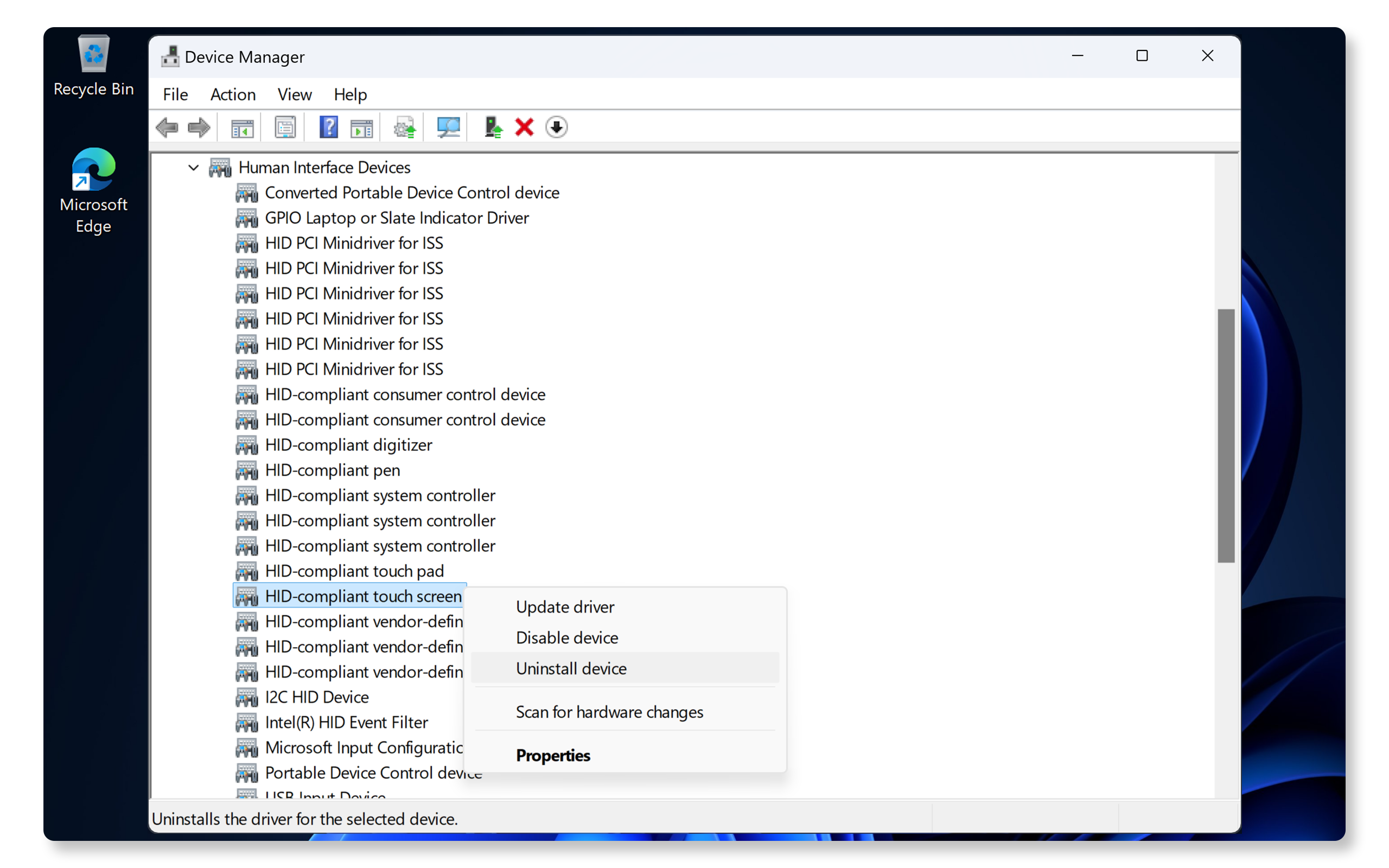
Às vezes, um driver corrompido pode fazer com que a tela touch pare de funcionar. As telas touch usam a tecnologia plug-and-play e não exigem a instalação manual de nenhum driver adicional. O sistema operacional instala automaticamente os drivers necessários. Para reinstalar o driver:
- Clique com o botão direito do mouse no botão Iniciar e selecione Gerenciador de dispositivos.
- Expanda os Dispositivos de interface humana.
- Clique com o botão direito em Tela touch compatível com HID e selecione Desinstalar dispositivo.
- Reinicie o computador. O Windows reinstala automaticamente os drivers necessários.
Se a reinstalação dos drivers e do BIOS não resolver o problema, vá para a próxima etapa.
Calibrar a tela touch
Se a tela touch ainda não responder ou estiver incorreta, a calibração pode ajudar. Para calibrar a tela touch:
- Pesquise Painel de Controle no menu Iniciar e abra o aplicativo.
- Vá para Hardware e Sons e clique em Configurações do Tablet e PC.
- Clique em Configurar e escolha Entrada por toque.
- Siga as instruções na tela para concluir o processo de calibração.

Executar o Dell Diagnostics
Os notebooks Dell vêm com o SupportAssist para verificar se há problemas relacionados ao hardware, incluindo problemas na tela touch.
- Acesse o teste de tela touch do SupportAssist. Se o SupportAssist não estiver instalado, siga as instruções para instalar o app, se necessário.
- Quando o diagnóstico for concluído, o SupportAssist exibirá os resultados.
- Se um problema de hardware for detectado, você poderá ser orientado a atualizar os drivers ou entrar em contato com o suporte técnico da Dell para obter opções de reparo.
Se a tela touch ainda não estiver funcionando, tente algumas etapas adicionais para resolver os problemas na tela touch.
Perguntas frequentes (FAQs)
Estas são algumas respostas para perguntas comuns que os usuários fazem sobre telas touch.
1. Como posso saber se o notebook Dell tem uma tela touch?
- Nem todos os notebooks Dell oferecem tela touch. Esse é um recurso opcional. Para verificar se o seu notebook tem uma tela touch:
- Consulte a nota de compra para obter detalhes sobre o recurso de tela touch.
- Verifique se há a opção Tela touch nas configurações do BIOS.
- Confira o Gerenciador de dispositivos. Se a tela touch compatível com HID estiver listada, seu notebook tem uma tela touch.
2. E se não houver a opção de tela touch no Gerenciador de dispositivos?
- Se ela não existir, confira se o notebook é compatível com a funcionalidade de tela touch ou verifique se ela está desativada nas configurações do BIOS.
3. Redefinir o notebook para as configurações de fábrica corrigirá problemas da tela touch?
- A redefinição de fábrica deverá ser o último recurso, pois apaga todos os dados. Certifique-se de fazer backup de arquivos importantes primeiro.
4. Dispositivos externos podem interferir na minha tela touch?
- Sim, dispositivos USB externos podem causar interferência. Tente desconectá-los para verificar se o problema é resolvido.
- Em caso afirmativo, tente conectar um dispositivo de cada vez para identificar qual deles está fazendo com que a tela touch pare de funcionar.
5. E se o notebook não tiver uma opção de tela touch nas configurações?
- Confirme se o notebook é compatível com tela touch. Nem todos os notebooks Dell vêm equipados com essa tela.
6. É seguro desativar a tela touch compatível com HID no Gerenciador de dispositivos?
- Desativá-la temporariamente pode ajudar na solução de problemas, mas ela deverá ser reativada depois para que a tela touch funcione.
- Se desejar desativar permanentemente a tela touch, desative-a nas configurações do BIOS.
7. Posso consertar por conta própria uma tela touch?
- Se a tela touch do notebook estiver rachada, entre em contato com o suporte técnico da Dell para obter opções de reparo com base no status da garantia dele.
8. Como posso verificar se a tela touch tem algum problema de hardware?
- Execute o teste de tela touch do SupportAssist para verificar se há falhas de hardware na tela touch do notebook.
9. Como posso fazer download e instalar telas touch?
- As telas touch são dispositivos plug-and-play e não exigem a instalação manual de nenhum driver adicional. O sistema operacional detecta e instala automaticamente os drivers necessários assim que você inicia o notebook.
10. E se nenhuma das etapas de solução de problemas funcionar?
- Solução de problemas adicional: Siga estas etapas adicionais para resolver problemas na tela touch.
- Use os fóruns da comunidade Dell: participe dos Fóruns da comunidade Dell para obter ajuda de outros usuários.