O reconhecimento facial não está funcionando
Para que o Windows Hello seja seguro, o reconhecimento facial deve confirmar que está detectando uma pessoa viva, não uma foto. Certifique-se de que seu rosto esteja claramente visível. Se o reconhecimento falhar, você verá a mensagem de erro "Não foi possível reconhecê-lo". Nesse caso, faça login com um PIN ou senha e melhore as configurações de reconhecimento facial. Se você estiver enfrentando problemas com o reconhecimento facial, este guia fornece instruções passo a passo para ajudá-lo a resolver problemas de reconhecimento facial.

Noções básicas sobre o reconhecimento facial
O reconhecimento facial é um recurso conveniente do Windows Hello, que permite que você faça log-in no computador sem digitar uma senha. O Windows Hello permite o reconhecimento facial usando a câmera de infravermelho (IR) do computador que executa o Windows 11.
Problemas comuns com o reconhecimento facial
Aqui estão alguns problemas comuns que causam problemas de reconhecimento facial são:
- Compatibilidade da câmera: as webcams padrão não são compatíveis com o reconhecimento facial do Windows Hello. Se você vir "Não conseguimos encontrar uma câmera compatível com o Windows Hello Face", talvez seu dispositivo não tenha o hardware necessário.
- Fatores ambientais: iluminação ruim ou luz de fundo forte podem causar problemas de reconhecimento, muitas vezes solicitando "Certifique-se de que seu rosto está centralizado no quadro".
- Problemas de driver: Drivers desatualizados ou com defeito podem interromper o reconhecimento facial.
- Configuração do sistema: configurações corrompidas do sistema podem interferir em recursos biométricos, como reconhecimento facial.
Como resolver problemas de reconhecimento facial
Como verificar se o computador é compatível com o reconhecimento facial
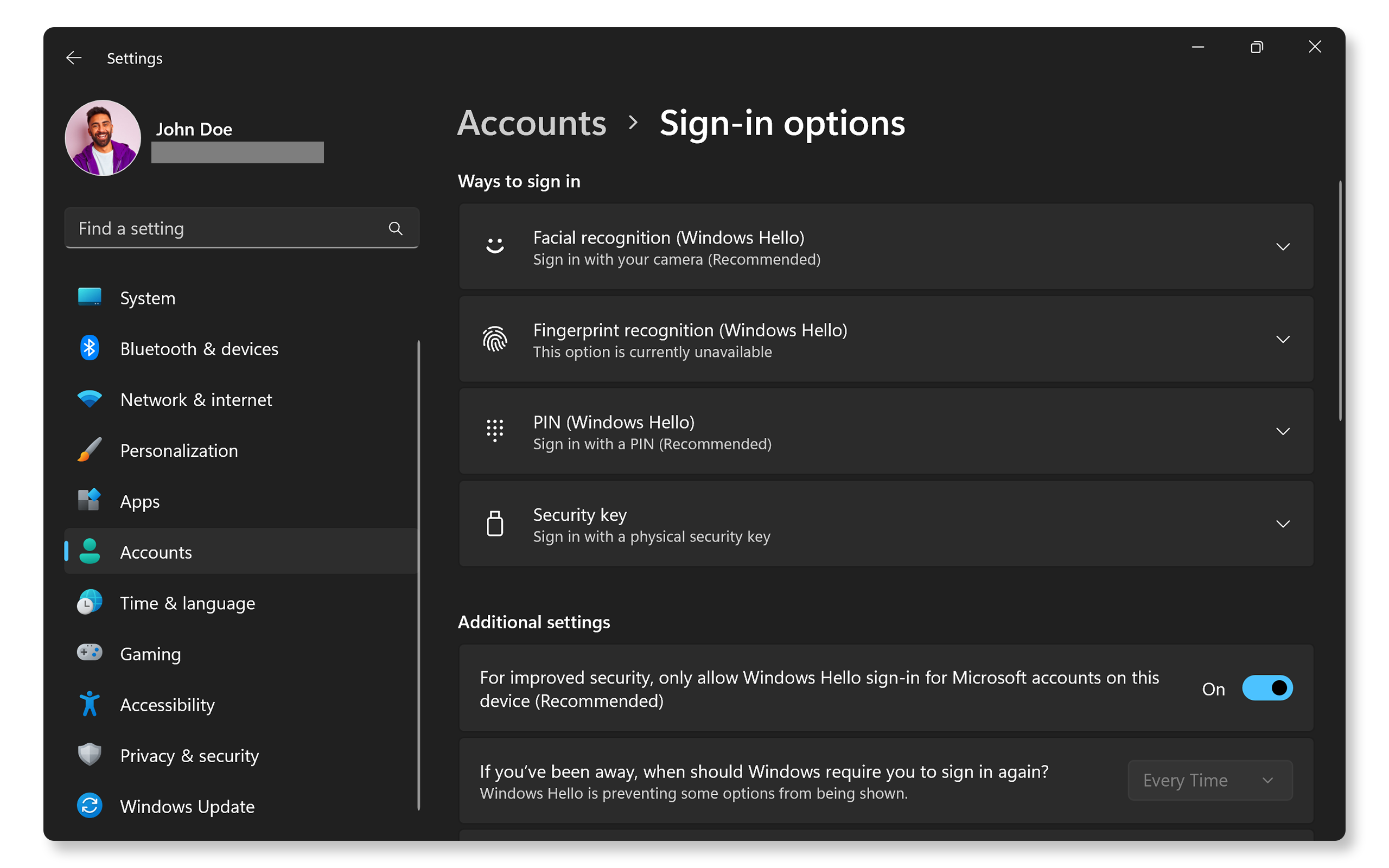
Nem todos os dispositivos com Windows 11 vêm equipados com o hardware necessário, como uma câmera de infravermelho (IR) para reconhecimento facial do Windows Hello. Como conferir:
- Verifique as especificações do dispositivo no manual do usuário para verificar se ele inclui uma câmera com infravermelho.
- Vá para Iniciar > Configurações > Contas > opções de login. Se a opção Reconhecimento facial (Windows Hello) estiver listada, seu dispositivo é compatível.
Se o computador for compatível com reconhecimento facial, mas você estiver enfrentando problemas, vá para a próxima etapa.
Verificando obstruções
Algumas câmeras vêm com um obturador ou tampa de privacidade que pode obstruir a lente.
- Se o dispositivo tiver um obturador de privacidade na câmera, verifique se ele está aberto. Consulte o guia do usuário do dispositivo para ver as instruções.
- Certifique-se de que não haja obstruções físicas, como fita adesiva ou poeira cobrindo a câmera.
Se não houver obstruções e o reconhecimento facial ainda não funcionar, vá para a próxima etapa.

Como limpar a câmera
Obstrução, sujeira, manchas ou detritos na lente da câmera podem interferir na precisão do reconhecimento.
- Desligue o computador.
- Use um pano macio de microfibra para limpar suavemente a lente da câmera.
- Evite usar produtos químicos agressivos que possam danificar a lente.
- Reinicie o dispositivo e tente usar o reconhecimento facial.
Se limpar a câmera não ajudar, vá para a próxima etapa.
Otimizando o reconhecimento facial
A iluminação ruim ou a posição incorreta da câmera podem causar problemas de reconhecimento.
- Certifique-se de que seu rosto esteja bem iluminado e livre de sombras. Evite a retroiluminação.
- Posicione seu rosto diretamente na frente da câmera para obter a digitalização ideal.
- Teste o reconhecimento facial em diferentes ambientes de iluminação para confirmar a funcionalidade.
Se isso não ajudar, passe para a próxima etapa.
Testando a funcionalidade da câmera
Verifique se a câmera é reconhecida pelo Windows e está funcionando corretamente.
- Pesquise Câmera no menu Iniciar e abra o aplicativo.
- Verifique se a webcam está funcionando corretamente.
- Se a câmera funcionar no aplicativo, o hardware da câmera está funcionando corretamente.
Se o aplicativo da câmera funcionar, mas o problema persistir, vá para a próxima etapa.
Atualizar os drivers e o BIOS
Drivers e BIOS desatualizados muitas vezes podem levar a problemas de funcionalidade com componentes de hardware, como leitores de impressão digital. O SupportAssist é a ferramenta automatizada da Dell que verifica seu computador Windows em busca de atualizações de drivers e firmware, faz o download e as instala.
Usar o SupportAssist
- Pesquise SupportAssist no menu Iniciar e abra o aplicativo.
- Na guia Página Inicial, selecione Atualizar software.
- Clique em Iniciar para verificar se há atualização do BIOS e de drivers.
- Siga as instruções na tela para concluir a instalação e reinicie o computador, se solicitado.
Se você não tiver o SupportAssist, consulte nosso guia de atualização de driver para ver métodos alternativos para fazer download e instalar os drivers da Dell.
Se a atualização dos drivers e do BIOS não resolver o problema, vá para a próxima etapa.
Verificando atualizações do Windows
Manter o sistema operacional atualizado garante que você tenha os recursos e as correções mais recentes. Para verificar se há atualizações do Windows:
- Acesse Iniciar > Configurações > Windows Update. Abra as configurações do Windows Update.
- Selecione Verificar se há atualizações e instale as atualizações disponíveis.

Se a atualização do Windows não ajudar, vá para a próxima etapa.
Reconfigurando o reconhecimento facial
Redefinir a configuração do reconhecimento facial pode ajudar.
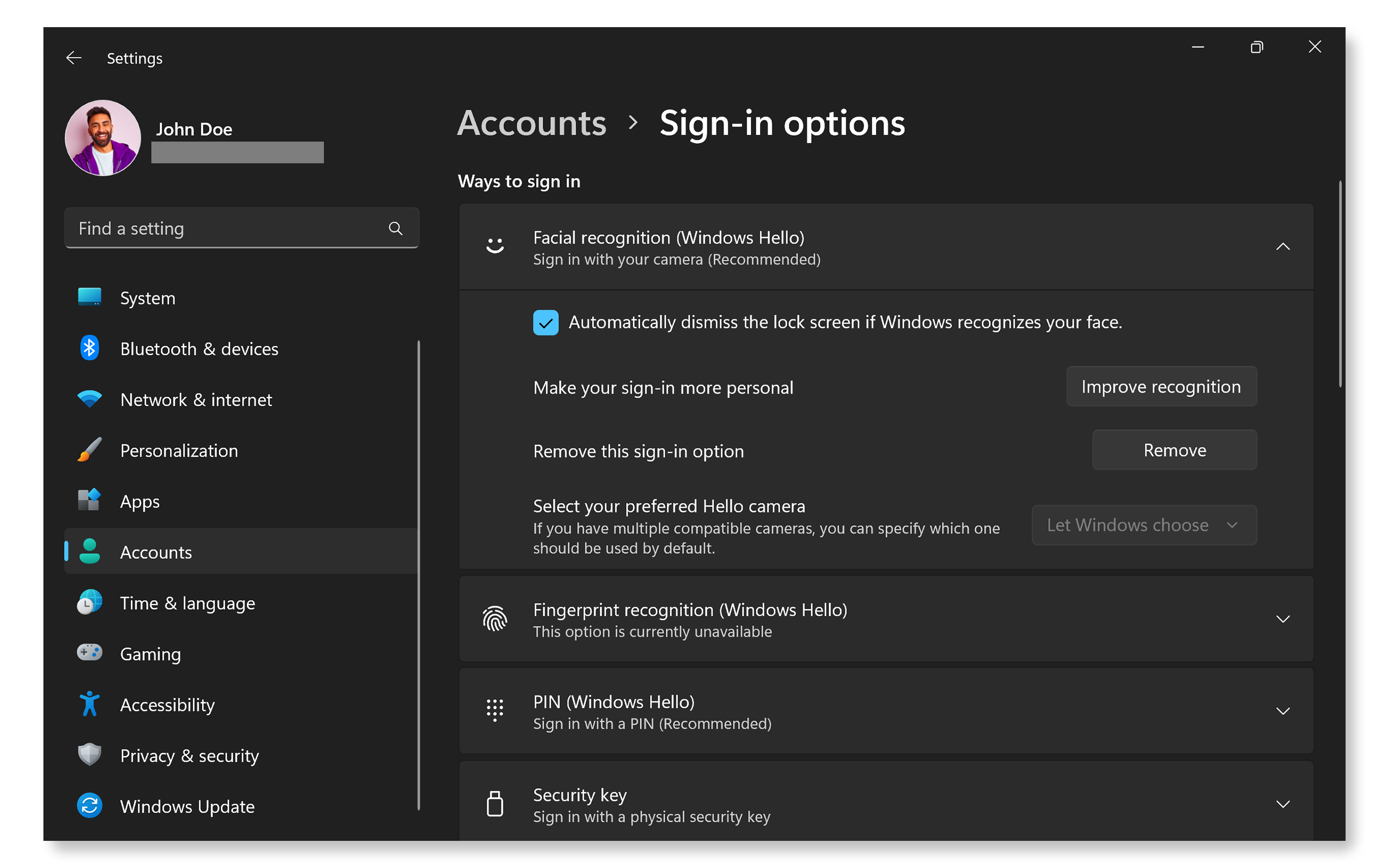
- Vá para Iniciar > Configurações > Contas > opções de login. Abra as Opções de entrada do Windows.
- Selecione Reconhecimento facial (Windows Hello) e clique em Remover.
- Clique em Configurar e siga as instruções na tela para digitalizar seu rosto.
- Reinicie o dispositivo e tente fazer login usando o reconhecimento facial.
Se a redefinição das configurações de reconhecimento facial não resolver o problema, vá para a próxima etapa.
Executar a solução de problemas do Windows
O Windows 11 inclui uma solução de problemas integrada para resolver problemas de câmera.
- Abra o menu Iniciar > Configurações > Sistema > Solução de problemas > Outras soluções de problemas. Abra as Configurações de solução de problemas do Windows.
- Localize Câmera na lista e clique em Executar.
- Siga as instruções na tela e permita que o Windows aplique automaticamente as correções recomendadas.

Perguntas frequentes (FAQs)
Aqui estão algumas respostas a perguntas comuns que os usuários fazem sobre o Windows Hello e o reconhecimento facial.
1. Como saber se meu computador ou monitor é compatível com Windows Hello?
- Verifique se o dispositivo tem uma câmera Intel RealSense ou IR.
- Verifique se seu computador está executando o Windows 11 (22H2 ou mais recente).
2. O que devo fazer se minha câmera não for reconhecida?
- Atualize os drivers da câmera.
- Certifique-se de que as configurações de privacidade permitam o acesso à câmera.
3. Posso usar reconhecimento facial sem conexão com a Internet?
- Sim, uma vez configurado, o Windows Hello funciona off-line, pois armazena dados faciais localmente em seu dispositivo.
4. E se minha câmera estiver funcionando, mas o Windows Hello não estiver?
- Verifique se a câmera é compatível com o Windows Hello. Verifique as especificações do dispositivo no guia do usuário.
- Tente remover a configuração de reconhecimento facial existente e, em seguida, configure-a novamente.
5. E se eu esquecer meu PIN depois de configurar o reconhecimento facial?
- Você pode redefinir seu PIN, vá para Iniciar > Configurações > Contas > opções de entrada > PIN (Windows Hello) e, em seguida, clique em Alterar PIN.
- Siga as instruções na tela para redefinir ou alterar seu PIN.
6. O que acontece se meu reconhecimento facial falhar repetidamente?
- Tente ajustar as condições de iluminação.
- Elimine quaisquer obstruções.
- Reconfigure a configuração do reconhecimento facial.
7. Posso adicionar várias faces a uma única conta de usuário no Windows?
- Você pode registrar um rosto principal por conta de usuário.
- Contas adicionais podem registrar seus próprios rostos.
8. Posso alternar entre reconhecimento facial e outros métodos de login?
- Sim, para alternar os métodos de login na tela de login, clique em Opções de login.
9. Como faço para reinstalar os drivers da minha câmera?
- Clique com o botão direito do mouse no botão Iniciar e selecione Gerenciador de dispositivos.
- Expanda Câmeras.
- Clique com o botão direito do mouse na câmera e selecione Desinstalar dispositivo.
- Reinicie o computador. O Windows reinstala automaticamente os drivers necessários.

10. Usar óculos, chapéus ou outros acessórios afeta o reconhecimento?
- O Windows Hello pode se adaptar a mudanças como óculos, mas reconfigurar ou melhorar o reconhecimento ajuda.
- Para melhorar o reconhecimento, acesse Iniciar > Configurações > Contas > opções de entrada > Reconhecimento facial (Windows Hello) e clique em Aprimorar reconhecimento.
11. Como faço para remover ou redefinir meus dados de reconhecimento facial?
- Vá para Iniciar > Configurações > Contas > opções de entrada > Reconhecimento facial (Windows Hello) e clique em Remover.
12. E se nenhuma das etapas de solução de problemas funcionar?
- Use os fóruns da comunidade Dell: participe dos Fóruns da comunidade Dell para obter ajuda de outros usuários.