Configurarea Windows Hello: PIN, amprentă digitală sau recunoaștere facială

De ce aveți nevoie pentru Windows Hello
Înainte de a începe procesul de configurare, este esențial să vă asigurați că dispozitivul îndeplinește cerințele de hardware necesare pentru Windows Hello:
- Cititor de amprente: dispozitivul dumneavoastră trebuie să aibă un cititor de amprente compatibil. Multe laptopuri Dell moderne au un cititor de amprente integrat în butonul de alimentare.
- Recunoaștere facială: pentru recunoașterea facială, dispozitivul are nevoie de o cameră cu infraroșu (IR). Multe laptopuri Dell moderne sunt echipate cu această caracteristică. Dacă utilizați un monitor, modelele precum Dell C2422HE și U3224KB au camere web IR integrate, care funcționează perfect cu Windows Hello.
Dacă nu sunteți sigur dacă laptopul dumneavoastră acceptă aceste caracteristici, consultați specificațiile laptopului în manualul de utilizare.
Configurarea unui cod PIN (Windows Hello)
Un cod PIN este un cod numeric simplu, folosit ca nivel suplimentar de securitate. Iată cum îl puteți configura în Windows:
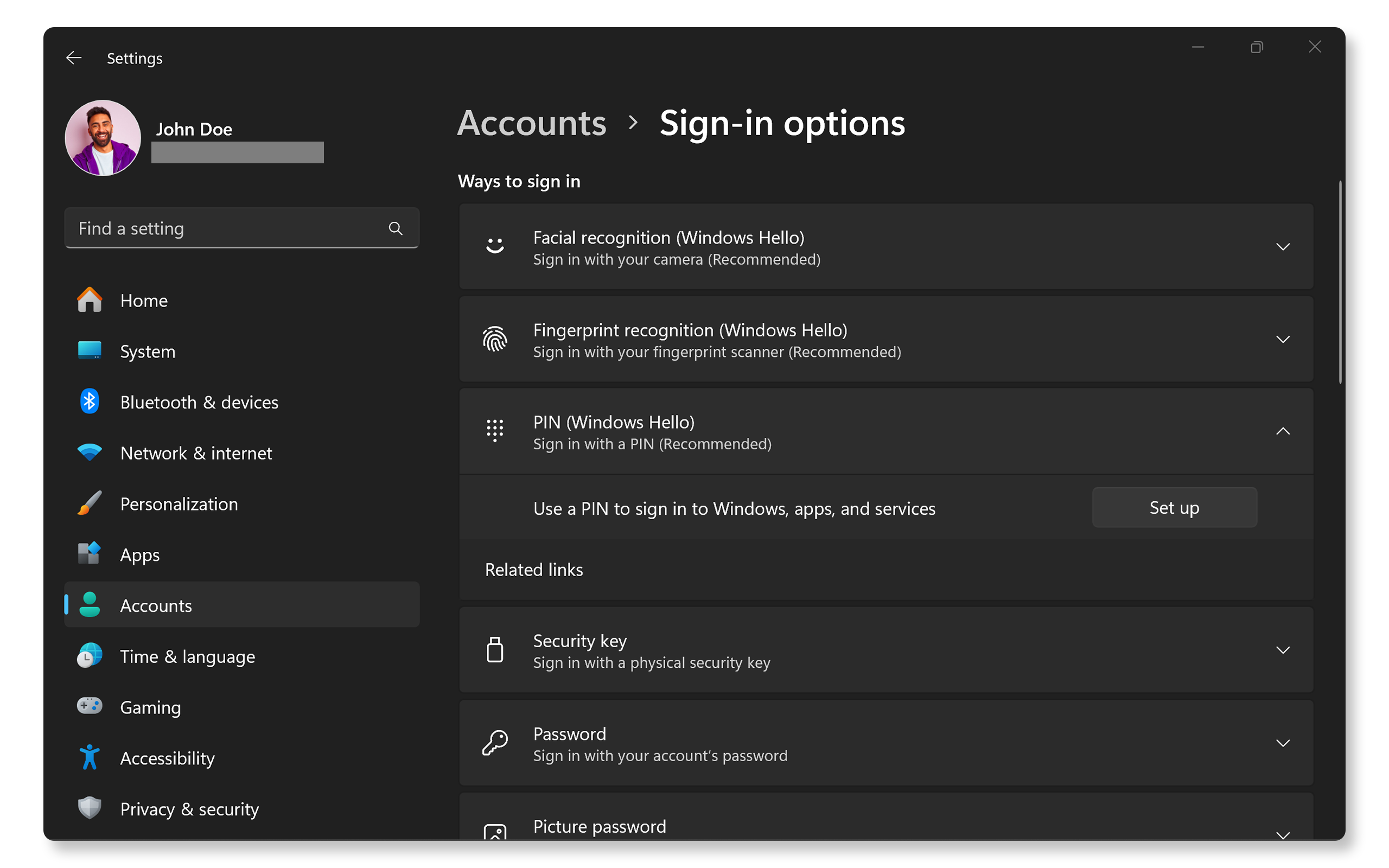
- Accesați Start > Setări > Conturi.
- Faceți clic pe Opțiuni de conectare din bara laterală din stânga. Deschideți Setarea opțiunilor de conectare Windows.
- În secțiunea Modalități de conectare, faceți clic pe PIN (Windows Hello), apoi faceți clic pe butonul Configurare.
- Confirmați parola contului când vi se solicită.
- Urmați instrucțiunile pentru a crea un nou cod PIN (cel puțin patru cifre). De asemenea, puteți alege să includeți litere și simboluri pentru un plus de securitate.
- Reintroduceți codul PIN pentru a-l confirma.
După finalizare, puteți utiliza acest cod PIN pentru a vă conecta rapid la dispozitiv.
Configurarea recunoașterii amprentei digitale (Windows Hello)
Utilizarea amprentei digitale este una dintre cele mai comode modalități de conectare. Iată cum o puteți configura.
- Accesați Start > Setări > Conturi.
- Faceți clic pe Opțiuni de conectare din bara laterală din stânga. Deschideți Setarea opțiunilor de conectare Windows.
- Faceți clic pe Recunoaștere amprentă (Windows Hello) și apoi faceți clic pe butonul Configurare.
- Faceți clic pe butonul Începeți și confirmați parola contului atunci când vi se solicită.
- Urmați instrucțiunile de pe ecran pentru a vă scana amprenta de mai multe ori din unghiuri diferite până când este înregistrată complet.
După parcurgerea acestor pași, puteți debloca dispozitivul utilizând amprenta.
Nu vă puteți conecta utilizând cititorul de amprente? Consultați ghidul nostru pentru a rezolva problemele legate de amprente.

Configurarea recunoașterii faciale
Recunoașterea facială oferă o modalitate perfectă de conectare la dispozitiv fără nicio interacțiune fizică. Iată cum o puteți configura:
- Accesați Start > Setări > Conturi.
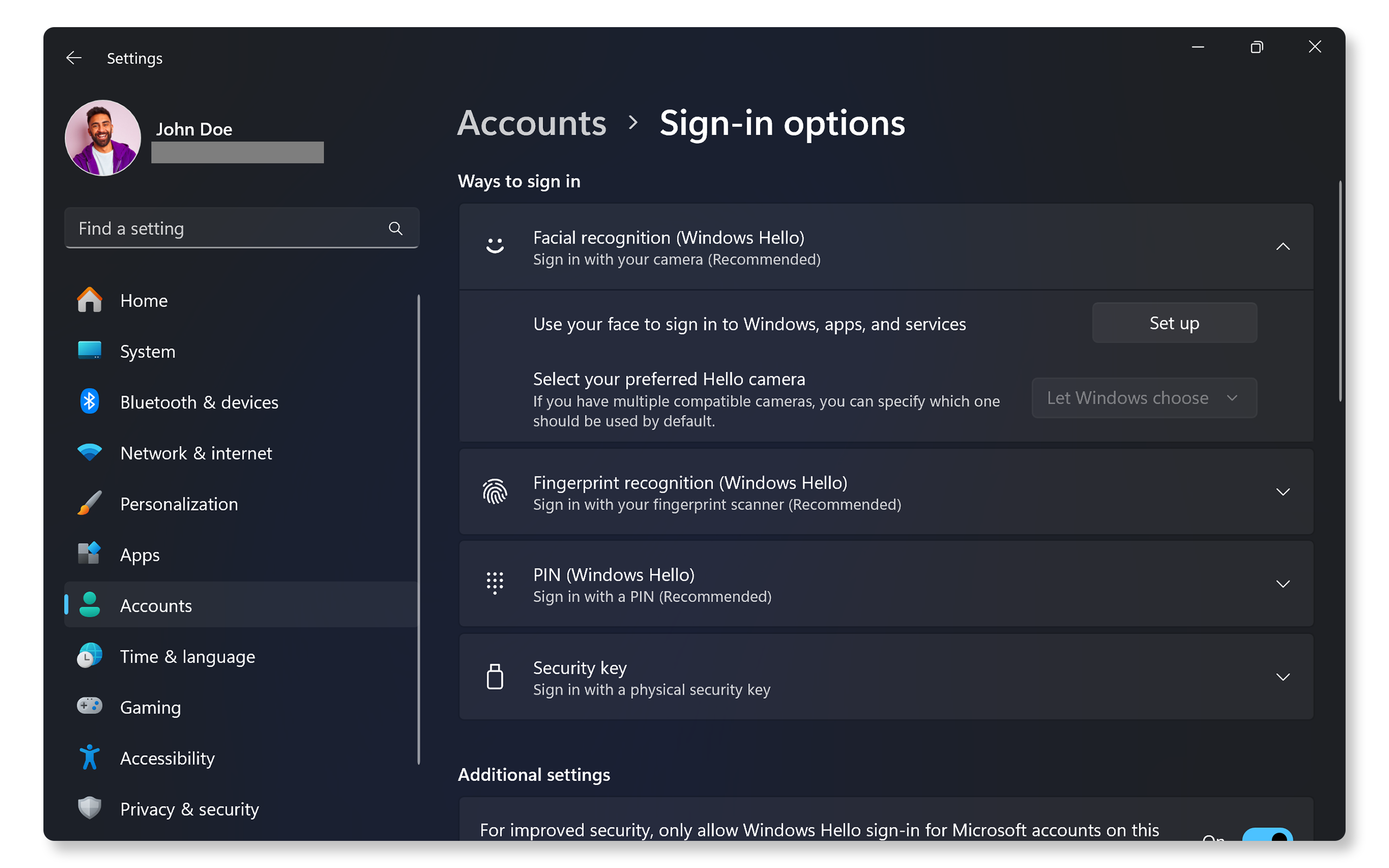
- Faceți clic pe Opțiuni de conectare din bara laterală din stânga. Deschideți Setarea opțiunilor de conectare Windows.
- Faceți clic pe Recunoaștere facială (Windows Hello) și apoi faceți clic pe butonul Configurare.
- Faceți clic pe butonul Începeți și confirmați parola contului atunci când vi se solicită.
- Urmați instrucțiunile de pe ecran pentru a vă poziționa fața în fața camerei până când aceasta vă înregistrează trăsăturile faciale.
Odată configurată, simpla privire la cameră vă va debloca dispozitivul.
Nu vă puteți conecta cu recunoașterea facială? Consultați ghidul nostru pentru a remedia problemele de recunoaștere facială.
Întrebări frecvente
Iată câteva răspunsuri la întrebările uzuale pe care le adresează utilizatorii despre configurarea metodelor de conectare Windows Hello, cum ar fi codul PIN, recunoașterea amprentei digitale sau recunoașterea facială.
1. Ce este Windows Hello?
- Windows Hello este o caracteristică de autentificare biometrică din Windows 11, care permite utilizatorilor să se conecteze utilizând un cod PIN, o amprentă digitală sau recunoașterea facială.
2. Am nevoie de un cont Microsoft pentru Windows Hello?
- Da, trebuie să fiți conectat cu un cont Microsoft sau Enterprise pentru a utiliza Windows Hello.
3. Pot folosi Windows Hello fără acces la internet?
- Da, odată configurat, puteți utiliza Windows Hello offline, deoarece se bazează pe metode de autentificare locale.
4. Ce se întâmplă dacă dispozitivul meu nu acceptă Windows Hello?
- Poate fi necesar să faceți upgrade dispozitivului sau să achiziționați dispozitive externe, cum ar fi cititor de amprente sau camere IR care acceptă Windows Hello.
5. Pot folosi mai multe amprente digitale pentru autentificare?
- Da, puteți înregistra mai multe amprente pentru un plus de confort.
6. Pot utiliza o parolă în locul codului PIN, amprentei digitale sau recunoașterii faciale?
- Da, puteți continua să utilizați parolele tradiționale.
7. Cum aflu dacă dispozitivul meu acceptă Windows Hello?
- Accesați Start > Setări > Conturi > Opțiuni de conectare. Deschideți setările opțiunii de conectare Windows.
- Caracteristicile neacceptate sunt estompate.
- Pentru a verifica dacă dispozitivul are un hardware compatibil, cum ar fi un cititor de amprente sau o cameră web cu infraroșu, verificați specificațiile dispozitivului în manualul de utilizare.
8. Ce trebuie să fac dacă amprenta mea nu este recunoscută?
- Asigurați-vă că degetul este curat și uscat și apoi încercați din nou.
- Dacă problemele persistă, consultați ghidul nostru pentru a remedia problemele de recunoaștere a amprentelor.
9. Ce ar trebui să fac dacă fața mea nu este recunoscută?
- Asigurați-vă de compatibilitatea camerei cu Windows Hello.
- Dacă problemele persistă, consultați ghidul nostru pentru a remedia problemele de recunoaștere facială.
10. Ce ar trebui să fac în cazul în care camera mea IR nu funcționează?
- Verificați și instalați cele mai recente drivere.
- Asigurați-vă că toate obturatoarele de confidențialitate sunt deschise.
- Verificați dacă există actualizări ale sistemului de operare.
- Dacă problema persistă, consultați ghidul nostru pentru a rezolva problemele camerei web.
11. Ce se întâmplă dacă uit codul PIN?
- Puteți reseta codul PIN prin opțiunile de conectare, confirmându-vă identitatea cu parola contului Microsoft.
12. Există o modalitate de a omite utilizarea Windows Hello?
- Da, puteți oricând să vă bazați pe utilizarea parolei sau a codului PIN dacă metodele biometrice eșuează.