Решение проблем с жесткими дисками и SSD
Проблемы с жестким диском и SSD могут показаться серьезными, но в большинстве случаев решение проще, чем вы могли подумать. В этой статье подробно описаны наиболее распространенные причины проблем и шаги по их устранению, чтобы вы могли снова запустить свой компьютер Dell.
Опишите вашу ситуацию.
Ошибки жесткого диска могут проявляться так же, как другие проблемы. Перед началом работы убедитесь, что ваши признаки соответствуют описанным в этой статье.
Вы правильно обратились к этой статье, если видите какие-либо из следующих признаков.
- Сообщения об ошибках «Hard Drive not Detected», «Hard Drive not Installed» или «No Hard Drive Detected»
- Накопитель не отображается в BIOS
- Щелчки, скрежет или шум изнутри компьютера
Ищете что-то еще? Нам есть что предложить:
- Если вы видите синий или черный экран с кодом остановки, например «Your PC ran into a problem» или «INACCESSIBLE_BOOT_DEVICE», см. наше руководство по устранению ошибок «синий экран» (BSOD) и проблем с кодом остановки в Windows.
- Если на компьютере не запускается Windows, отображается пустой экран с мигающим курсором или сообщения «Missing Operating System», «Operating System Not Found», «No Boot Device Found», см. статью Компьютер не может загрузиться в Windows.
- Если компьютер работает медленно, зависает или перестает отвечать во время использования, ознакомьтесь с нашим следующим руководством: Заставьте компьютер работать быстрее: повысьте быстродействие и ускорьте работу ПК.
Общие сведения о накопителе
Ваш компьютер хранит все файлы, приложения и саму ОС Windows на накопителе. Существует два основных типа накопителей, и знание того, какой тип у вас, поможет вам понять, что вы слышите и что может пойти не так.
Жесткий диск (HDD)
Жесткий диск использует вращающиеся «блины» и подвижную головку чтения/записи для сохранения и извлечения данных. Поскольку он имеет механические движущиеся детали, он также более восприимчив к физическому износу с течением времени, и необычные звуки, такие как щелчки или скрежет, часто являются первым признаком того, что что-то не так.
Твердотельный накопитель (SSD)
SSD хранит данные на микросхемах флэш-памяти без движущихся компонентов. Он быстрее, тише и гораздо чаще встречается в современных системах Dell. В системах Dell обычно используются SSD M.2 NVMe или SATA. На настольных компьютерах могут использоваться SSD SATA или M.2 NVMe 2.5". Поскольку SSD не имеют движущихся деталей, они не издают шума, поэтому, если вы слышите звуки, проблема почти наверняка связана с жестким диском.
Почему это происходит?
Понимание причин этих проблем помогает быстрее их устранить и избежать их в будущем. Ниже приведены наиболее распространенные причины, по которым жесткий диск или SSD не обнаруживается.
- Плохое или смещенное соединение: кабель передачи данных или питания ослаб внутри компьютера, или SSD М.2 слегка сместился из разъема
- Неверные настройки BIOS: неправильный режим работы SATA (RAID или AHCI), неправильный порядок загрузки или несоответствие режима загрузки UEFI/Legacy могут препятствовать отображению накопителя
- Устаревшая микропрограмма BIOS или SSD: новые накопители могут быть не распознаны более старой версией BIOS, а недавнее обновление Windows может привести к проблемам совместимости
- Разряженная батарея питания КМОП-памяти: разряженная батарея питания КМОП-памяти приводит к сбросу настроек BIOS при каждом запуске, включая режим SATA и порядок загрузки
- Физический или механический сбой накопителя: чаще встречается на жестких дисках и часто сопровождается щелчками, скрежетом или шумом
Как устранить проблемы с обнаружением жестких дисков и SSD на компьютере Dell
Готовы исправить работу накопителя? Последовательно выполните следующие действия и проверьте, устранена ли проблема.
Шаг 1. Отсоедините все внешние устройства
USB-накопитель, SD-карта или стыковочная станция, подключенные к компьютеру, иногда могут быть ошибочно выбраны в качестве загрузочного устройства, что приводит к отображению на внутреннем накопителе сообщения «not detected».
- Отключите все внешние устройства — USB-накопители, внешние жесткие диски, SD/xD-карты, принтеры, веб-камеры и стыковочные станции, за исключением клавиатуры и мыши.
- Перезапустите компьютер и проверьте, устранена ли проблема.
Если проблема решена, вновь подключите устройства по одному, чтобы определить, какое из них вызвало проблему. Обратитесь за дополнительной поддержкой к производителю этого устройства.
Если это не помогло, перейдите к шагу 2.
Шаг 2. Выполните аппаратный сброс
Аппаратный сброс приводит к устранению остаточного электрического заряда из системы. Этот заряд иногда может препятствовать правильному обнаружению накопителя при запуске, а аппаратный сброс помогает его устранить.
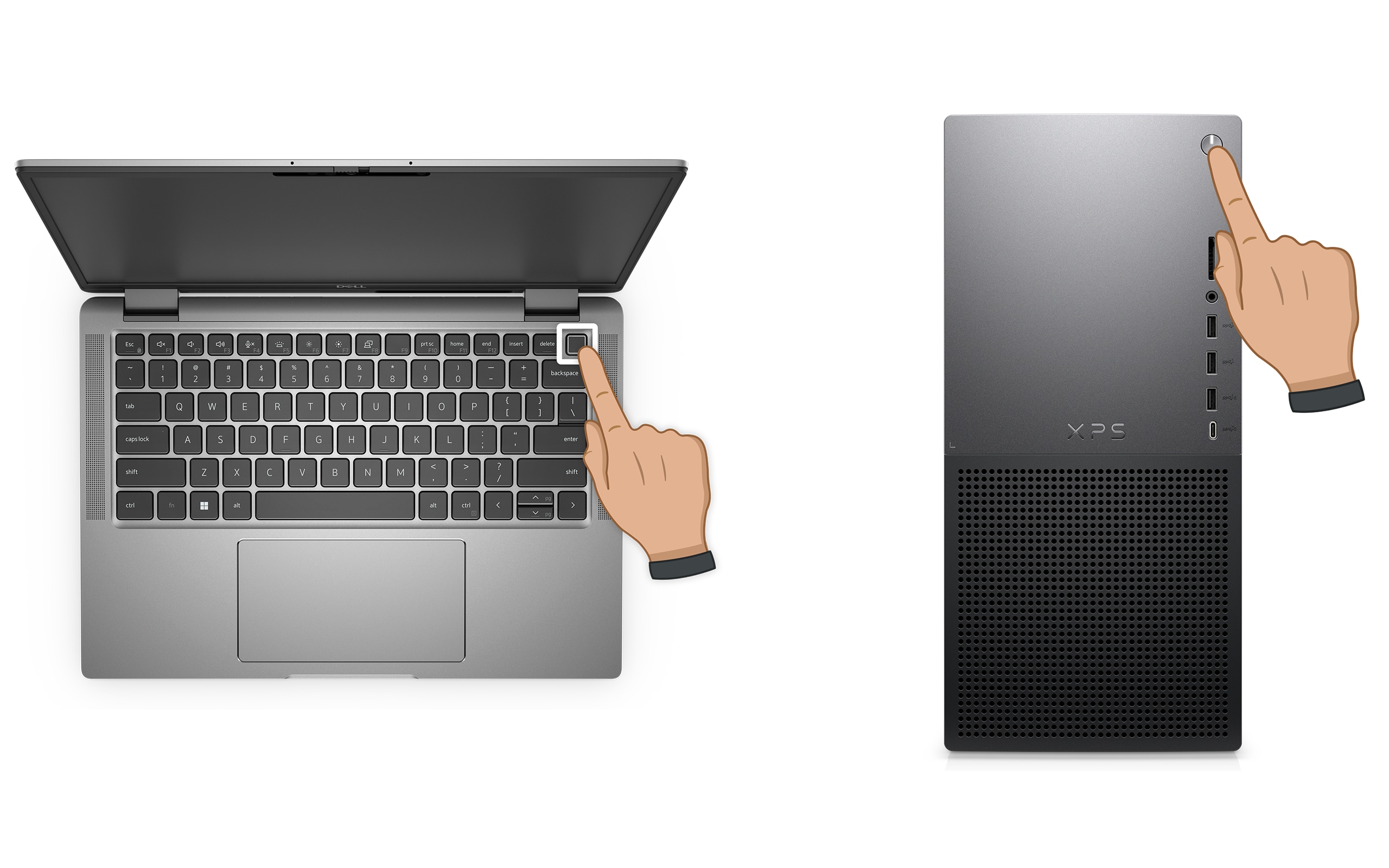
- Нажмите и удерживайте кнопку питания в течение 10 секунд для выключения питания компьютера.
- Отсоедините кабель питания от компьютера. Если ноутбук Dell оснащен съемным аккумулятором, извлеките его.
- Отсоедините все внешние устройства, кроме клавиатуры и мыши.
- Нажмите и удерживайте кнопку питания на протяжении 15–20 секунд для сброса остаточного напряжения.
- Снова подсоедините кабель питания (или снова подключите аккумулятор для ноутбуков).
- Включите компьютер и проверьте, отображается ли накопитель.
Примечание. Для ноутбуков Dell с несъемным аккумулятором см. раздел Как сбросить часы реального времени (RTC). На некоторых ноутбуках Dell Latitude также может применяться принудительное восстановление ePSA.
Если это не помогло, перейдите к шагу 3.
Шаг 3. Запустите диагностический тест оборудования
Прежде чем менять любые настройки оборудования или BIOS, проведем встроенную диагностику Dell, чтобы точно определить ситуацию. Этот тест проверяет наличие аппаратного сбоя накопителя и определяет, какие из оставшихся действий необходимо выполнить.
Если компьютер не может запустить Windows, запустите предзагрузочную диагностику:
- Включите компьютер и сразу же нажмите клавишу F12 несколько раз, чтобы войти в меню однократной загрузки.
- С помощью клавиш со стрелками выберите пункт Diagnostics и нажмите клавишу Enter.
- Диагностика SupportAssist Pre-boot System Assessment (ePSA в более старых системах) запускается автоматически. Следуйте инструкциям на экране.
Если компьютер может запустить Windows, запустите онлайн-диагностику Dell SupportAssist:
- Перейдите на сайт Dell.com/support и определите свой компьютер по сервисному коду или коду экспресс-обслуживания.
- Перейдите на вкладку Диагностика и нажмите Запустить быструю проверку.
- Выполните проверку, следуя инструкциям на экране.
Примечание. Если приложение SupportAssist не установлено, перед запуском теста вам будет предложено скачать и установить его.

Что означают результаты тестирования — что делать дальше
- Тест пройден — оборудование накопителя работает правильно. Скорее всего, проблема связана с конфигурацией BIOS. Перейдите к шагу 4, чтобы проверить и исправить настройки BIOS.
- Сбой теста — запишите код ошибки, код проверки и сервисный код. Найдите код ошибки здесь. Перейдите к шагу 5, чтобы переустановить накопитель. Если диагностика вновь не пройдена после переустановки, обратитесь в службу технической поддержки Dell для получения информации о вариантах ремонта.
Перейдите к шагу 4, если диагностика пройдена, но накопитель по-прежнему не обнаруживается.
Шаг 4. Проверьте настройки BIOS
Если диагностика подтвердила работоспособность накопителя, но он по-прежнему не обнаруживается, BIOS почти наверняка является причиной проблемы. Необходимо по порядку проверить четыре определенные вещи.
Выполните вход в BIOS:
- Перезагрузите компьютер.
- Нажмите клавишу F2 несколько раз при появлении логотипа Dell, чтобы войти в программу настройки системы BIOS или UEFI.
Проверка 1 — убедитесь, что накопитель указан в BIOS.
- Перейдите в раздел General > System Information (или Storage в более новых системах).
- Найдите жесткий диск или SSD в разделе Storage. Если накопитель там не указан, то он не обнаруживается на аппаратном уровне, и переустановка диска является следующим логическим действием.

Проверка 2 — подтвердите порядок загрузки.
- Перейдите в раздел General > Boot Sequence (или Boot Configuration > Boot Sequence).
- Сначала убедитесь, что в списке указан внутренний жесткий диск или SSD. Если USB-устройство или другой компонент указан перед внутренним накопителем, переместите последний в начало списка.
Проверка 3 — подтвердите режим работы SATA.
- Перейдите в раздел System Configuration > SATA Operation.
- Убедитесь, что для режима SATA задано значение AHCI. Если отображается сообщение RAID On и конфигурация RAID не используется, измените ее на AHCI.
Важно! Измените режим SATA, только если накопитель не обнаруживается или выполняется чистая переустановка Windows. Изменение режима SATA в системе, в которой ОС Windows уже установлена и работает, может привести к ошибке «Inaccessible Boot Device» и синему экрану. В этом случае перейдите на страницу поиска и устранения неисправностей «синий экран» (BSOD) для получения информации о дальнейших действиях.
Проверка 4 — подтвердите режим загрузки (UEFI или Legacy).
- Перейдите в раздел General > Boot Configuration (более новые системы) или General > Boot Sequence > Boot List Option (более старые системы).
- Убедитесь, что для режима загрузки задано значение UEFI. Если установлено значение Legacy, измените его на UEFI.
- Сохраните изменения и перезапустите компьютер.
Примечание. Названия меню BIOS и компоновка зависят от модели Dell. Если вы не можете найти эти параметры, см. руководство пользователя Dell. Выполните поиск по сервисному коду или коду экспресс-обслуживания, чтобы найти правильное руководство для вашей системы.
Если накопитель теперь обнаруживается и ошибка исчезла, перейдите к разделу Профилактические меры. Если накопитель по-прежнему не обнаружен, перейдите к шагу 5.
Шаг 5. Переустановите накопитель
Если диагностика обнаружила неисправность или накопитель вообще не отображается в BIOS, наиболее вероятной оставшейся причиной является ненадежное физическое подключение. Переустановка накопителя, его извлечение и надежное повторное подключение — это простое решение, которое устраняет эту проблему. Это единственная наиболее распространенная аппаратная причина ошибок «Hard Drive not Detected».
Перед началом работы выключите компьютер и отсоедините его от источника питания, прежде чем открывать корпус или взаимодействовать с любыми внутренними компонентами. Заземлите себя, прикасаясь к неокрашенной металлической поверхности, чтобы предотвратить повреждение от статического электричества.
- Выключите компьютер и отсоедините кабель питания.
- Откройте корпус или нижнюю панель. Расположение накопителей, доступ к панели и типы разъемов зависят от модели. Прежде чем продолжить, обратитесь к руководству по обслуживанию или руководству пользователя Dell.
- Найдите накопитель.
- Жесткие диски и SSD SATA для настольных компьютеров: подключены с помощью кабеля передачи данных и кабеля питания
- SSD M.2 NVMe: размещаются непосредственно на системной плате и закрепляются одним винтом
- Аккуратно отсоедините накопитель. Отсоедините кабели передачи данных и питания на настольном компьютере или открутите винт и аккуратно выдвиньте SSD М.2.
- Проверьте разъемы и слот на наличие пыли или мусора. Аккуратно сдуйте пыль, если она присутствует.
- Для настольных компьютеров с несколькими портами SATA: попробуйте подключить кабель передачи данных к другому порту SATA на системной плате, чтобы исключить неисправность порта.
- Надежно переподключите накопитель. Установите SSD M.2 на место под правильным углом (обычно 30°) и затяните крепежный винт. Для накопителей SATA нажмите на разъемы, чтобы они встали на место со щелчком.
- Закройте корпус, переподключите кабель питания и включите компьютер.
- Снова запустите диагностический тест из шага 3, чтобы убедиться, что накопитель обнаружен.
Если диагностика пройдена после переустановки, причиной проблемы стало плохое соединение. Перейдите к шагу 6, чтобы обновить BIOS и микропрограмму и предотвратить повторение неполадки.
Если диагностический тест по-прежнему завершается сбоем после переустановки, обратитесь в службу технической поддержки Dell для обсуждения вариантов ремонта оборудования в зависимости от состояния гарантии на ваше устройство.
Шаг 6. Обновите BIOS
Если накопитель обнаружен, но ошибка периодически возвращается, причиной может быть устаревшая BIOS, особенно после обновления Windows или после недавней замены накопителя.
SupportAssist — это автоматизированный инструмент Dell, который сканирует компьютер на наличие последних обновлений BIOS и драйверов и устанавливает их для вас.
- Найдите SupportAssist в меню «Пуск» и откройте это приложение.
- На вкладке Home выберите Update software.
- Нажмите Start, чтобы выполнить сканирование на наличие обновлений BIOS и драйверов.
- В ходе установки обновлений следуйте инструкциям на экране. Перезапустите компьютер при появлении соответствующего запроса.
Если у вас нет SupportAssist, используйте руководство по обновлению BIOS, чтобы скачать и установить последнюю версию BIOS вручную.

Предотвращение проблем с жесткими дисками и SSD до их возникновения
После обнаружения и подтверждения правильной работы накопителя несколько простых привычек помогут сохранить его в работоспособном состоянии.
- Следите за актуальностью версий BIOS и драйверов. Dell регулярно выпускает обновления BIOS и драйверов, которые улучшают совместимость накопителей и устраняют известные проблемы с обнаружением. Используйте SupportAssist для регулярной проверки наличия обновлений или посетите страницу Драйверы и скачиваемые материалы на сайте Dell.com/support.
- Регулярно создавайте резервные копии данных. Сбои накопителей, особенно жестких дисков, могут произойти внезапно. Создавайте резервные копии файлов с помощью функции резервного копирования Windows (Параметры > Система > Резервное копирование Windows) и сохраняйте их в OneDrive или на внешний диск. Для получения полного образа системы используйте историю файлов или сторонний инструмент резервного копирования.
- Отслеживайте состояние накопителя. SupportAssist может сканировать ваш компьютер на предмет ранних признаков проблем с накопителями до того, как они станут серьезными.
Часто задаваемые вопросы
Ниже приведены ответы на часто задаваемые вопросы о проблемах с жесткими дисками и SSD.
1. Что означает «Hard Drive not Detected»?
Эта ошибка означает, что BIOS не может найти накопитель во время запуска. Самые распространенные причины: ненадежное физическое подключение, неправильный режим работы SATA в BIOS (RAID или AHCI), неправильный порядок загрузки или несоответствие режима загрузки UEFI/Legacy.
2. Может ли произойти внезапный сбой жесткого диска или SSD без какого-либо предупреждения?
При нарушении работы жестких дисков обычно сначала появляются ранние признаки, например щелчки, скрежет или шум. Жесткие диски или SSD могут приводить к снижению производительности или длительному открытию файлов. Если вы заметили какой-либо из этих признаков, немедленно создайте резервную копию данных и запустите диагностический тест.
3. Что означает щелчок жесткого диска? Это серьезно?
Щелчки или скрежет жесткого диска обычно означают, что головка чтения/записи не может найти данные или получить доступ к ним, что является признаком механического сбоя. Немедленно создайте резервную копию данных, если вы все еще можете получить к ним доступ, затем запустите диагностический тест. Если накопитель щелкает, не продолжайте интенсивно использовать его, так как это может усугубить повреждение.
4. Может ли обновление BIOS устранить проблему с жестким диском или SSD, который не обнаруживается?
Да, в некоторых случаях это возможно. Устаревшая BIOS может не поддерживать более новые накопители, особенно более новые SSD M.2 NVMe или определенные модели SSD. Если накопитель обнаруживается периодически или перестает обнаруживаться после обновления Windows или изменения оборудования, обновление BIOS является хорошим следующим шагом.
5. В чем разница между AHCI и RAID On в BIOS, и что следует использовать?
AHCI (Advanced Host Controller Interface) — это стандартный режим для одного жесткого диска или SSD. RAID (Redundant Array of Independent Disks) предназначен для конфигураций, в которых несколько накопителей работают вместе для обеспечения скорости или резервирования данных. Если у вас есть один накопитель, который не обнаруживается, установка для операции SATA значения AHCI в BIOS обычно устраняет проблему. Не изменяйте этот параметр, если Windows уже установлена и работает в режиме RAID On, это может привести к ошибке «синий экран».
6. Мой диск раньше определялся корректно. Почему он внезапно перестал работать?
Наиболее распространенными причинами внезапного прекращения обнаружения накопителя являются ослабление кабеля со временем или после перемещения компьютера, изменение настроек BIOS после обновления Windows или перебоя электропитания, разряженная батарея питания КМОП-памяти, вызвавшая сброс BIOS, или начальная стадия отказа накопителя.
7. Что такое батарея питания КМОП-памяти и как она влияет на обнаружение накопителя?
Батарейка питания КМОП-памяти — это небольшая батарейка типа «таблетка» (CR2032) на системной плате, которая хранит настройки BIOS, включая дату, время, режим SATA и порядок загрузки при выключенном компьютере. Если эта батарея разряжена, BIOS может перезагружаться при каждом запуске, иногда меняя режим SATA или настройки порядка загрузки и вызывая тем самым ошибки обнаружения накопителя.
8. Можно ли проверить, работает ли накопитель, подключив его к другому компьютеру?
Да, это полезный способ определить, связана ли проблема с самим накопителем или с оборудованием компьютера. Используя внешний корпус, подключите накопитель к другому компьютеру через USB, чтобы быстро узнать, распознается ли накопитель где-то еще. Если накопитель обнаружен на другом компьютере, скорее всего, проблема связана с настройками BIOS, кабелями или системной платой исходной системы. Если он не обнаружен ни на одном компьютере, скорее всего, сам накопитель неисправен.
9. Безопасно ли самостоятельно переустанавливать накопитель?
Да, для большинства пользователей это просто и безопасно, при условии, что вы предварительно выключите и отсоедините компьютер от сети, а также выполните действия по обеспечению техники безопасности, описанные в руководстве пользователя вашей системы. Перед открытием корпуса всегда обращайтесь к руководству пользователя или руководству по обслуживанию Dell, так как информация о вашей конкретной модели, расположении накопителей, способах доступа к панели и типах разъемов может различаться в зависимости от модели компьютера Dell.
10. Что делать, если ни одно из этих действий не решает проблему?
- Дополнительные действия по поиску и устранению неисправностей. Выполните эти дополнительные действия по устранению неисправности жесткого диска.
- Воспользуйтесь форумами сообщества Dell. Присоединяйтесь к форумам сообщества Dell (на английском языке), чтобы получить помощь от других пользователей.
- Обратитесь в службу поддержки Dell. Если проблема не устранена, обратитесь в службу технической поддержки Dell для обсуждения вариантов ремонта в зависимости от состояния гарантии на ваше устройство.