Nefunkčná myš: myš USB, myš Bluetooth alebo bezdrôtová myš
Práve ste si kúpili novú myš a potrebujete pomoc? Pozrite si nášho sprievodcu nastavením myši!
Prečo dochádza k problémom s myšou?
Problémy s myšou môžu nastať z rôznych dôvodov. Príčinou môže byť jednoducho uvoľnené pripojenie, slabá batéria alebo poškodené ovládače.
Bežné príčiny porúch myši
- Poškodené ovládače myši
- Problémy s batériou (pri bezdrôtových a Bluetooth myšiach)
- Uvoľnené pripojenie (v prípade USB myší)
- Problémy s párovaním cez Bluetooth
- Chyby alebo poškodenie hardvéru
Prehľad typov myší
- USB myš: Pripája sa priamo k počítaču cez port USB. Ide o zariadenia typu plug-and-play, takže operačný systém automaticky nainštaluje potrebné ovládače.
- Bluetooth myš: Pripája sa bezdrôtovo pomocou technológie Bluetooth. Vyžadujú spárovanie s počítačom a občasnú výmenu batérie.
- Bezdrôtová myš s USB prijímačmi: Na bezdrôtovú komunikáciu používa USB prijímač, ktorý umožňuje stabilnejšie pripojenie než Bluetooth. Aj tieto klávesnice fungujú na batérie.
Riešenie problému s nefunkčnou USB myšou
Ak vám nefunguje USB myš Dell alebo Alienware, vyskúšajte tieto kroky:
Kontrola uvoľnených konektorov
Najčastejšou príčinou nefunkčnosti USB myši je uvoľnené pripojenie. Uistite sa, že je USB kábel pevne zapojený do počítača.
Pripojenie k inému USB portu
Ak je pripojenie pevné, skúste myš zapojiť do iného portu USB. Niektoré porty v počítači niekedy nemusia fungovať z dôvodu softvérových alebo hardvérových problémov.
Ak myš nefunguje, skúste preinštalovať ovládač myši.

Riešenie problémov s Bluetooth myšou
Máte problémy s Bluetooth myšou Dell alebo Alienware? Vyskúšajte tieto kroky, aby vaša klávesnica znovu fungovala.
Kontrola stavu pripojenia Bluetooth
Najprv skontrolujte, či je v počítači zapnuté rozhranie Bluetooth. Ak je vypnuté, myš sa nebude môcť pripojiť. Ak chcete skontrolovať, či je rozhranie Bluetooth zapnuté:
- Prejdite do ponuky Štart > Nastavenia > Bluetooth a zariadenia a skontrolujte, či je zapnutý prepínač Bluetooth. Otvorte nastavenia systému Windows pre rozhranie Bluetooth.
Ak to nepomôže, skontrolujte, či je myš spárovaná.

Kontrola, či je myš spárovaná
Ak Bluetooth myš nefunguje, mohlo sa narušiť jej spárovanie s počítačom. Prejdite do nastavení pripojenia Bluetooth, v zozname spárovaných zariadení vyhľadajte myš a znova ju pripojte.
- Prejdite do ponuky Štart > Nastavenia > Bluetooth a zariadenia > Bluetooth a skontrolujte, či je myš uvedená v časti Vstup. Ak tam nie je, skúste spárovať Bluetooth myš.
Ak to nepomôže, skúste vymeniť alebo nabiť batérie.

Riešenie problémov s bezdrôtovou myšou
Máte problémy s bezdrôtovou myšou Dell alebo Alienware? Postupujte podľa týchto krokov, aby vaša myš opäť fungovala bez problémov.
Kontrola USB prijímača
Bezdrôtové myši používajú na pripojenie k počítaču prijímač USB alebo adaptér. Uistite sa, že je prijímač pevne zapojený do funkčného USB portu.
Opätovné pripojenie bezdrôtového prijímača
Ak myš nefunguje, skúste odpojiť bezdrôtový adaptér a po niekoľkých sekundách ho znova pripojiť. To môže pomôcť obnoviť spojenie.
Ak to nepomôže, skúste vymeniť alebo nabiť batérie.

Presunutie myši bližšie
Pripojenie Bluetooth myší a bezdrôtových myší môžu ovplyvniť fyzické prekážky. Ak myš presuniete bližšie k počítaču, môže to pomôcť vyriešiť problémy s pripojením.
Ak sa problém nevyriešil, skúste vymeniť alebo nabiť batérie.
Výmena alebo nabitie batérií
Rovnako ako Bluetooth myši, aj bezdrôtové myši potrebujú na prevádzku batérie. Nízka úroveň nabitia batérií je bežnou príčinou, prečo myš nereaguje.
Ak myš stále nefunguje, skontrolujte aktualizácie ovládačov a systému BIOS.
Aktualizácia ovládačov a systému BIOS
Zastaralé systémové ovládače a systém BIOS môžu spôsobovať problémy s pripojením. SupportAssist je automatizovaný nástroj spoločnosti Dell, ktorý kontroluje počítač so systémom Windows a prípadné aktualizácie ovládačov a firmvéru stiahne a nainštaluje.
- V ponuke Štart vyhľadajte aplikáciu SupportAssist a otvorte ju.
- Na karte Domov vyberte možnosť Aktualizovať softvér.
- Kliknutím na tlačidlo Štart spustite kontrolu aktualizácií ovládačov a systému BIOS.
- Dokončite inštaláciu podľa pokynov na obrazovke, a ak sa zobrazí výzva na reštartovanie počítača, reštartujte ho.
Ak aplikáciu SupportAssist nemáte, pozrite si našu príručku aktualizácie ovládačov, kde nájdete alternatívne spôsoby stiahnutia a inštalácie ovládačov od spoločnosti Dell.
Ak myš stále nefunguje, skúste preinštalovať ovládač myši.

Preinštalovanie ovládačov myši
Poškodené ovládače myši často spôsobujú, že myš prestane fungovať. Riešenie problému:
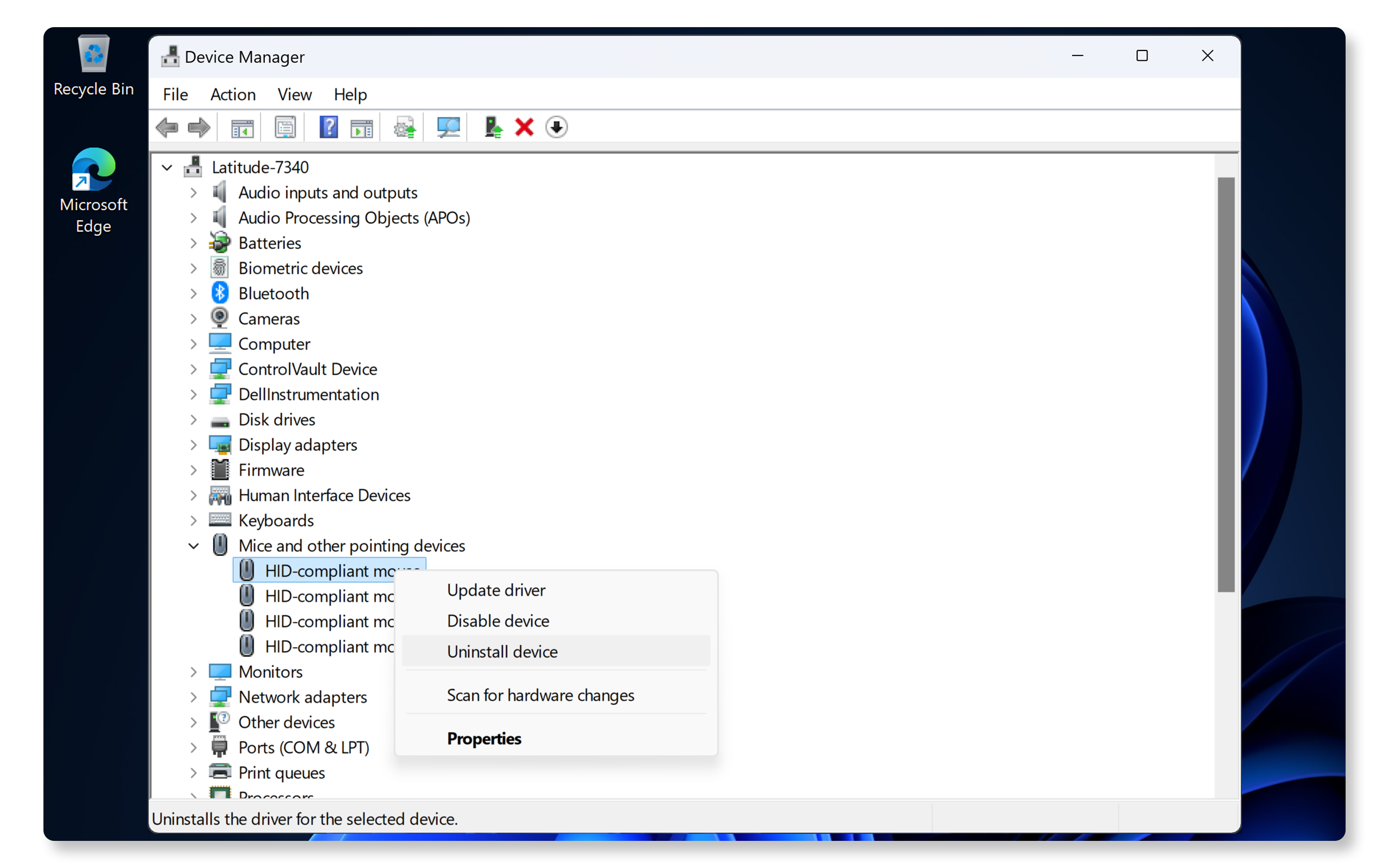
- Kliknite pravým tlačidlom myši na tlačidlo Štart a vyberte položku Správca zariadení.
- Rozširujte myši a iné ukazovacie zariadenia.
- Kliknite pravým tlačidlom myši na každú položku a vyberte možnosť Odinštalovať zariadenie.
- Reštartujte počítač. Systém Windows automaticky preinštaluje potrebné ovládače.
Ak preinštalovanie ovládačov problém nevyriešilo, otestujte myš na inom zariadení.
Otestovanie myši na inom zariadení
Ak chcete vylúčiť, že problém spôsobuje myš alebo počítač, skúste pripojiť myš k inému zariadeniu. Ak klávesnica funguje na inom počítači, problém je pravdepodobne v nastaveniach vášho počítača.
Ak myš stále nefunguje, vyskúšajte tieto ďalšie kroky na vyriešenie problému s myšou.
Často kladené otázky (FAQ)
Tu je niekoľko odpovedí na bežné otázky používateľov týkajúce sa problémov s myšou.
1. Ako spárujem svoju Bluetooth myšou?
- Pozrite si nášho sprievodcu párovaním cez Bluetooth, kde nájdete podrobné pokyny.
2. Ako vymením tlačidlá myši?
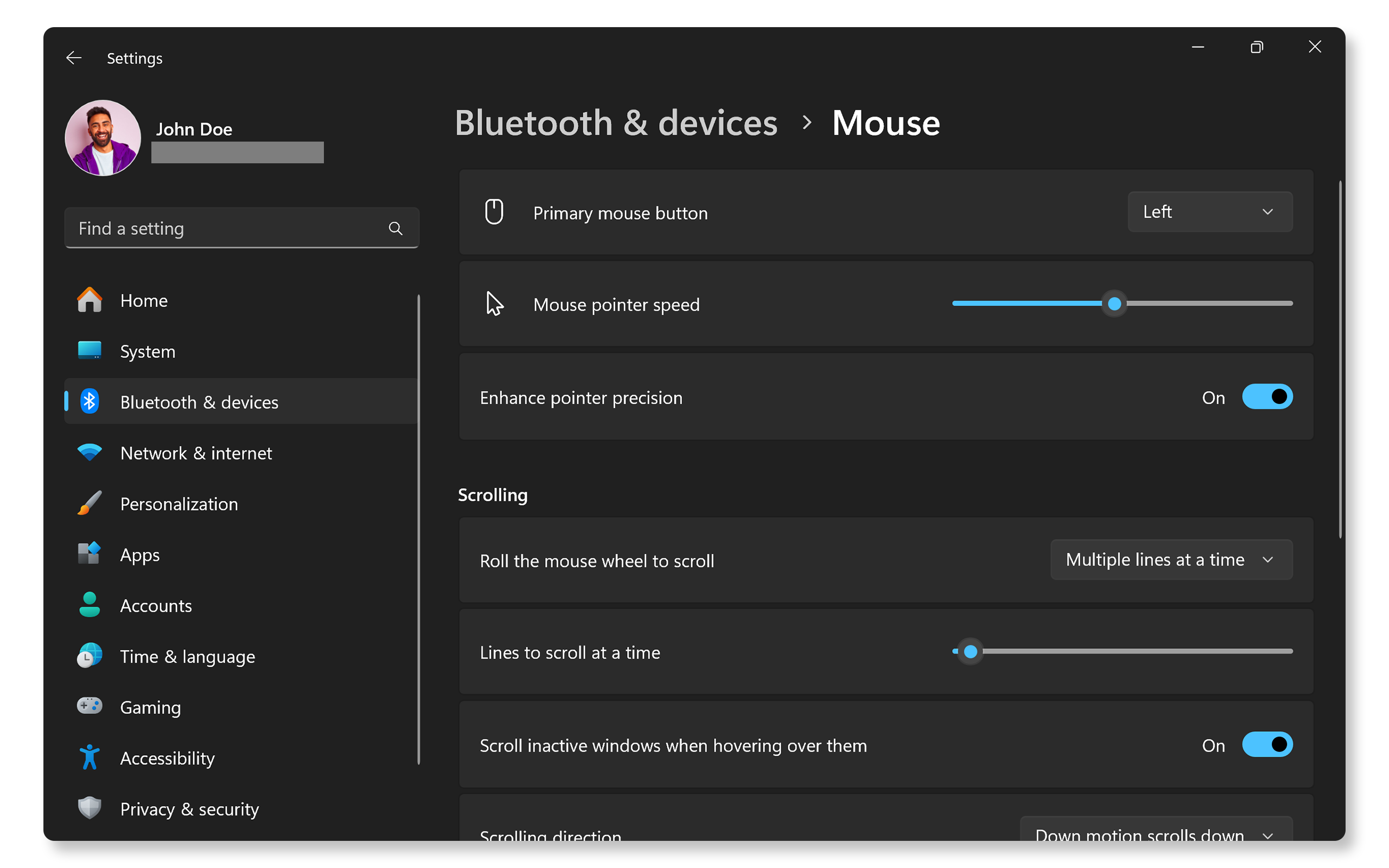
- Predvolene je hlavné tlačidlo myši nastavené na ľavé tlačidlo. Ako v systéme Windows zmeniť primárne tlačidlo myši z ľavého na pravé:
- Prejdite do ponuky Štart > Nastavenia > Bluetooth a zariadenia > Myš. Nájdite rozbaľovaciu ponuku Hlavné tlačidlo myši a vyberte Pravé. Otvorte nastavenia myši systému Windows.
3. Ako môžem upraviť nastavenia posúvania myši?
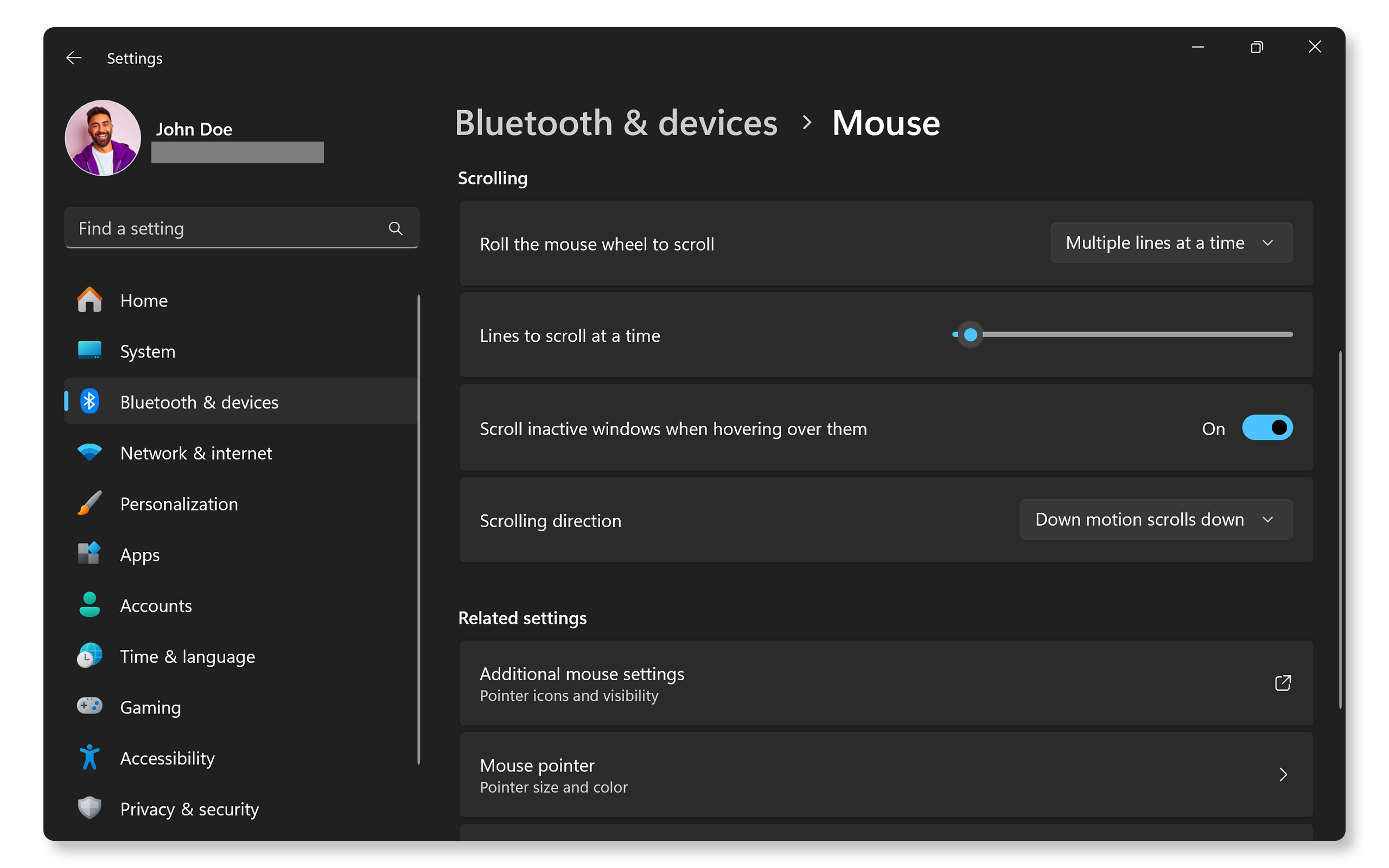
- Systém Windows vám umožňuje prispôsobiť si nastavenia posúvania kolieska, vrátane rýchlosti posúvania, počtu riadkov, ktoré sa majú naraz posunúť, a smeru posúvania. Na úpravu týchto nastavení:
- Prejdite do ponuky Štart > Nastavenia > Bluetooth a zariadenia. Nájdite časť Posúvanie a upravte nastavenia podľa svojich preferencií. Otvorte nastavenia myši systému Windows.
4. Ako môžem vypnúť touchpad na svojom notebooku, keď používam myš?
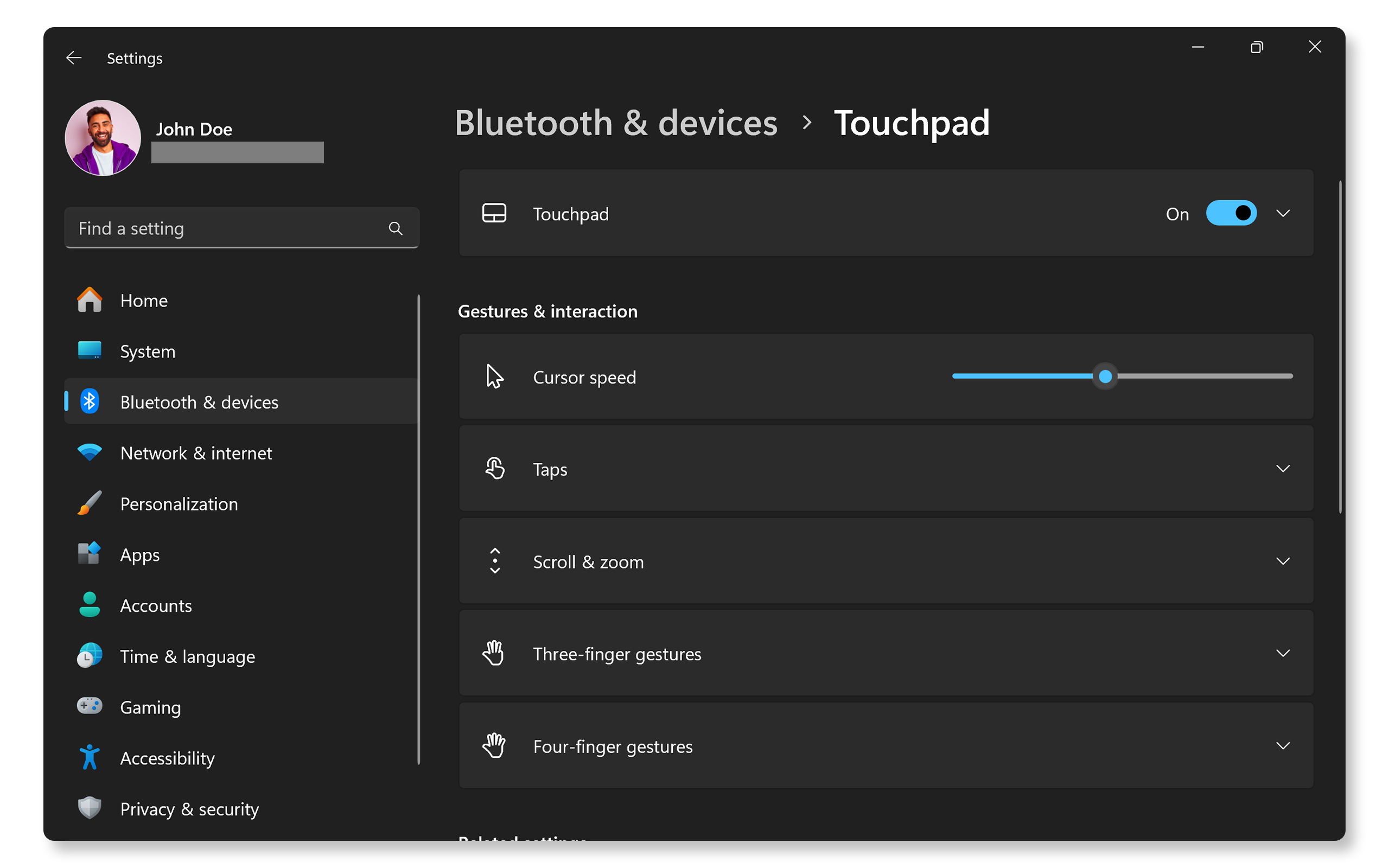
- Ak chcete deaktivovať touchpad pri používaní myši, postupujte podľa týchto krokov:
- Prejdite do ponuky Štart > Nastavenia> Bluetooth a zariadenia > Dotykový panel. Otvorte nastavenia dotykového panela systému Windows.
- Kliknite na položku Touchpad a zrušte začiarknutie možnosti Ponechať touchpad zapnutý, keď je myš pripojená.
5. Funkcia pravého kliknutia na mojej myši nefunguje. Ako to môžem napraviť?
- Pripojte myš k inému zariadeniu. Ak tlačidlo pravého tlačidla stále nefunguje, môže ísť o hardvérový problém s myšou.
- Ak tlačidlo pravého tlačidla funguje na inom zariadení, vyskúšajte tieto kroky:
- Odpojte myš alebo zrušte párovanie (pre Bluetooth myš).
- Počkajte 15 – 20 sekúnd, potom ju znovu pripojte alebo spárujte.
- Skúste preinštalovať ovládače myši.
6. Čo mám robiť, ak sa moja bezdrôtová myš stále odpája?
- Vymeňte alebo nabite batérie.
- Skontrolujte, či je USB prijímač pevne pripojený k počítaču.
- Presuňte myš bližšie k prijímaču.
7. Ako si stiahnem ovládače myši?
- Myši Dell a Alienware používajú technológiu plug-and-play a nevyžadujú manuálnu inštaláciu žiadnych ďalších ovládačov. Operačný systém automaticky rozpozná a nainštaluje potrebné ovládače hneď po spustení počítača.
8. Prečo sa moja Bluetooth myš neustále odpája?
- Vymeňte alebo nabite batérie.
- Aktualizujte ovládač rozhrania Bluetooth.
- Presuňte myš bližšie k počítaču.
9. Môj kurzor myši sa pohybuje chaoticky alebo samovoľne preskakuje. Ako to môžem napraviť?
- Senzor myši a povrch čistite mäkkou handričkou z mikrovlákna alebo vatovou tyčinkou a stlačeným vzduchom, pretože nečistoty môžu narušiť sledovanie.
- Myš priblížte k počítaču (pre bezdrôtové a Bluetooth myši).
- Upravte nastavenia citlivosti myši v systéme Windows.
- Prejdite do ponuky Štart > Nastavenia > Bluetooth a zariadenia > Myš a upravte rýchlosť ukazovateľa myši pomocou posuvníka. Otvorte nastavenia myši systému Windows.
- Skúste vypnúť funkciu Zvýšenie presnosti ukazovateľa.
- Preinštalujte ovládače myši.
10. Ako nastavím rýchlosť kurzora myši, ak je príliš pomalá alebo príliš rýchla?
- Ak sa kurzor myši pohybuje príliš pomaly alebo príliš rýchlo, rýchlosť v systéme Windows môžete jednoducho upraviť. Postupujte takto:
- Prejdite do ponuky Štart > Nastavenia > Bluetooth a zariadenia > Myš. Otvorte nastavenia myši systému Windows.
- Rýchlosť ukazovateľa myši si nastavte pomocou posuvníka podľa svojich preferencií.
11. Môžem používať myš počas nabíjania?
- Mnohé myši podporujú nabíjanie pomocou kábla USB. Overte si v používateľskej príručke myši, či podporuje nabíjanie, alebo či vyžaduje batérie typu AA alebo AAA.
- Ak vaša myš podporuje nabíjanie USB, môžete ju bezpečne používať aj počas nabíjania.
12. Môže fyzické poškodenie ovplyvniť fungovanie myši?
- Áno, akékoľvek fyzické poškodenie môže viesť k poruchám tlačidiel alebo problémom s pripojením.
13. Ako nakonfigurujem osvetlenie myši Alienware?
- Ak si chcete prispôsobiť svetelné efekty na myši Alienware, nainštalujte si Alienware Command Center.
14. Ako si môžem priradiť alebo prispôsobiť tlačidlá na myši Dell?
- Nainštalujte siaplikáciu Dell Display and Peripheral Manager, aby ste mohli priradiť a spravovať prispôsobiteľné tlačidlá na podporovaných myšiach Dell.
15. Čo mám robiť, ak žiadny z týchto krokov riešenia problému nefunguje?
- Ďalšie riešenie problémov: vyskúšajte niekoľko ďalších krokov na vyriešenie problémov s myšou.
- Používajte fóra komunity Dell: Pridajte sa do fór komunity Dell a získajte pomoc od ostatných používateľov.