Kontrollera batterihälsan på en bärbar dator: Testa batteriets tillstånd i Windows
Det är viktigt att kontrollera batteriets skick på din bärbara Dell-dator för att säkerställa optimal prestanda och livslängd. Ett välfungerande batteri förbättrar inte bara din bärbara dators användbarhet utan förhindrar även oväntade avstängningar och dataförlust. Den här guiden innehåller information om olika metoder för att kontrollera den bärbara datorns batterihälsa med hjälp av Windows batterirapport, BIOS och Dell-appar som SupportAssist, Dell Power Manager och Dell Optimizer.

Förstå batterihälsa
När din bärbara dator inte är ansluten körs den på batteriström, vilket mäts i cellantal och wattimmar (Wh). Fler celler innebär längre batteritid, men de gör också batteriet tyngre och mindre bärbart. Högre wattal gör att den bärbara datorn kan användas längre utan att behöva vara ansluten till en strömkälla.
Batterihälsa visar hur mycket laddning batteriet kan hålla jämfört med när det var nytt. Med tiden förlorar batterier sin förmåga att hålla laddningen, vilket påverkar den bärbara datorns prestanda. Regelbunden kontroll av batterihälsan kan hjälpa dig att veta när det är dags för ett byte.
Faktorer som påverkar batterihälsan
Flera faktorer kan påverka hur länge batteriet i den bärbara datorn varar och hur bra det presterar:
- Batteriets ålder: När batterier blir äldre förlorar de sin kapacitet.
- Laddningscykler: Varje fullständig laddning och urladdning räknas som en cykel. Fler cykler innebär att batteriets hälsa försämras med tiden.
- Temperatur: Extrem värme eller kyla kan skada batteriets prestanda.
- Användningsmönster: Om du kör krävande program eller låter den bärbara datorn vara ansluten hela tiden kan det belasta batteriet.
- Mjukvaruinställningar: Energiinställningar och bakgrundsprogram kan påverka batteriets livslängd.
Så här kontrollerar du batterihälsan på en bärbar dator
Det finns flera sätt att kontrollera batteriets hälsa på din bärbara dator. Du kan göra det via Windows batterirapport, BIOS/UEFI, Dell-appar som Dell Optimizer eller Dell Power Manager eller till och med via inbyggd diagnostik.
Kontrollera batterihälsa i Windows
- Sök efter kommandotolken på Start-menyn och öppna appen.
- Skriv powercfg /batteryreport och tryck på Retur.
- Det här kommandot skapar en detaljerad HTML-rapport som sparas på C:\Users\your-account\battery-report.html.
- Gå till den angivna mappen och öppna filen battery-report.html i webbläsaren.
- Granska information som designkapacitet, full laddningskapacitet och användningshistorik.
Du kan få en hel del detaljerad information om din batterianvändning och kapacitet. Några avsnitt du kan vilja titta på för att komma igång är: installerat batteri, senaste användning och batterianvändning.

Kontrollera batterihälsa i BIOS/UEFI
- Starta eller starta om datorn.
- Tryck på F2-tangenten upprepade gånger för att öppna BIOS-/UEFI-inställningarna.
- Leta reda på alternativet Batterihälsa, som vanligtvis finns under avsnittet Översikt eller Allmänt och granska hälsostatusen.

Kontrollera batterihälsa med Dell Optimizer
- Sök efter Dell Optimizer på Start-menyn och öppna appen.
- Välj Power och klicka sedan på About my battery och granska batteriets hälsostatus.

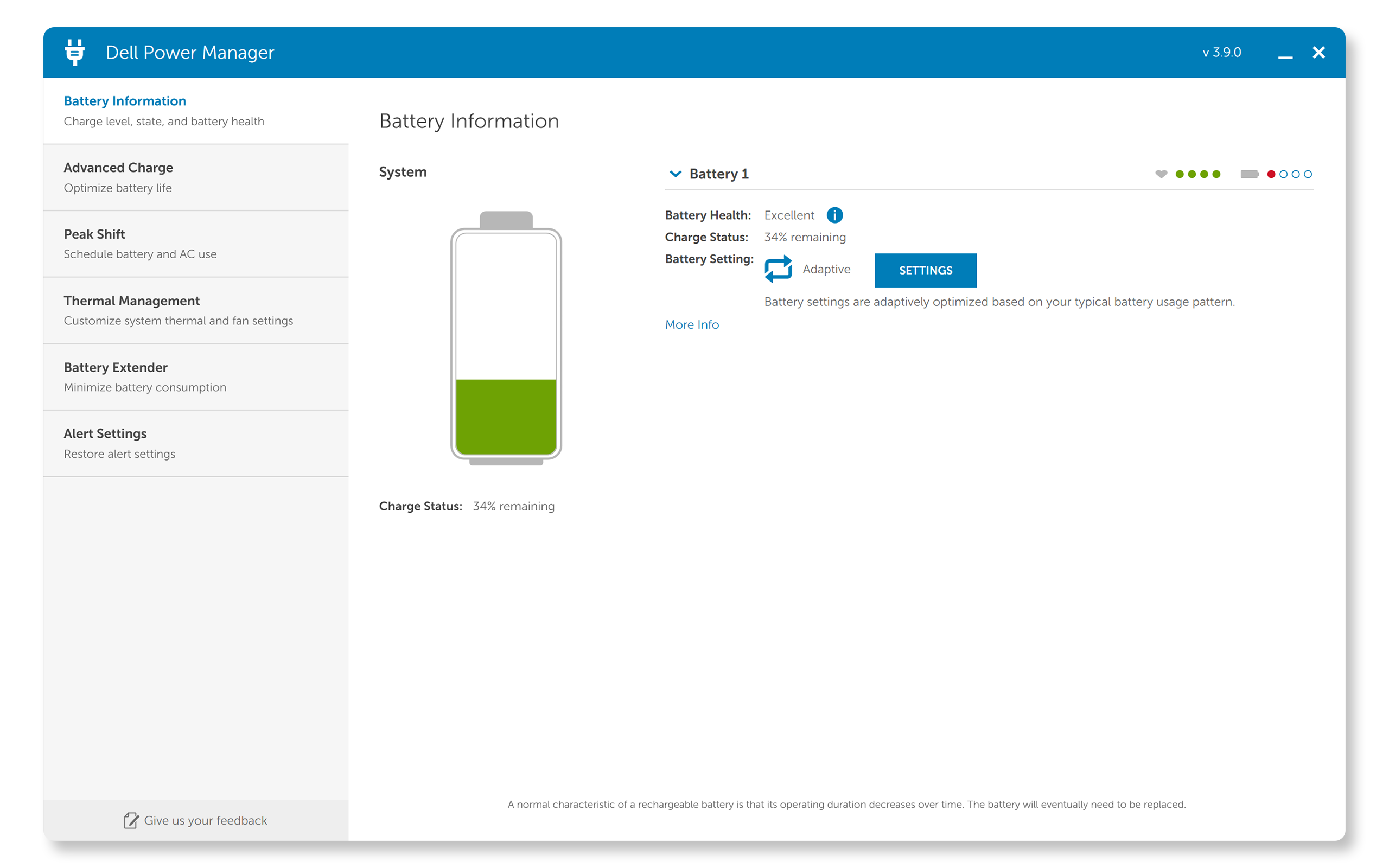
Kontrollera batterihälsa med Dell Power Manager
- Sök efter Dell Power Manager på Start-menyn och öppna appen.
- Välj Battery Information och granska batteriets hälsostatus.
Kontrollera batterihälsa med hjälp av Dells inbyggda diagnostik
- Starta eller starta om datorn.
- Tryck på F12-tangenten upprepade gånger för att öppna menyn för engångsstart.
- Välj Diagnostik och tryck på Retur.
- Följ anvisningarna på skärmen för att slutföra testet.
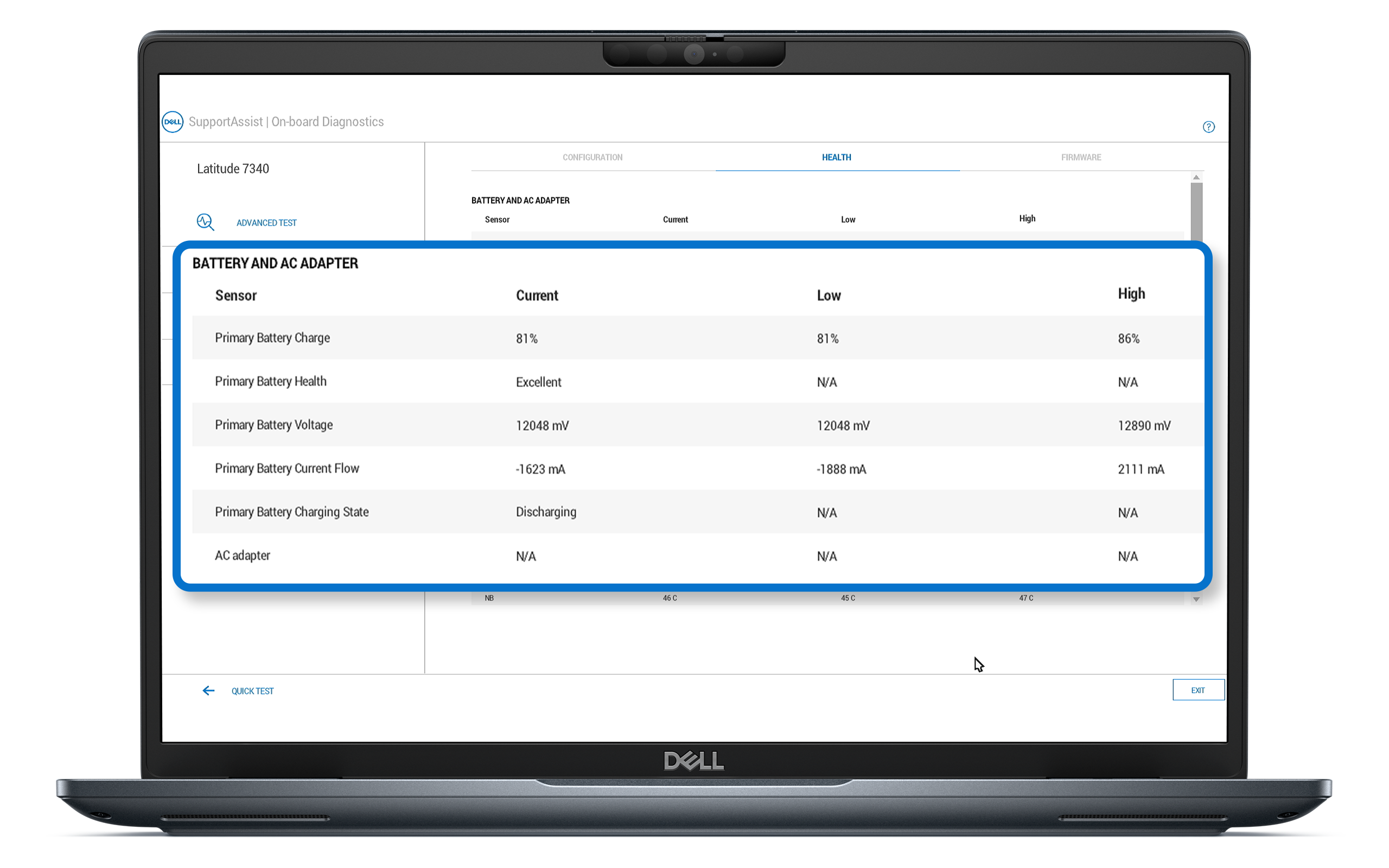
- När testet är klart klickar du på Avancerat test och väljer sedan Systeminformation.
- Gå till fliken Hälsa och granska informationen för batteriets hälsa.
Förstå statusindikatorer för batterihälsa
- Utmärkt: Batteriet fungerar med maximal kapacitet. Allt fungerar perfekt!
- Bra: Batteriet laddas normalt, men det kanske inte räcker lika länge som det brukade. Dess långsiktiga livslängd minskar.
- OK: Batteriet laddas normalt, men närmar sig slutet av livscykeln. Det är en bra idé att överväga att byta ut den snart.
- Dåligt: Batteriet ger inte längre tillräcklig strömförsörjning. Vi rekommenderar att du byter ut batteriet.
- Okänt: Batteriet fungerar inte längre eller så kan dess status inte fastställas. Vi rekommenderar att du byter ut batteriet.
Förbättra batteriets livslängd och hälsa
Precis som alla batterier åldras och försämras litiumjoncellerna med tiden och med användningen. Batteritiden beror på flera andra faktorer, till exempel skärmens ljusstyrka och appar som du kör. Mer intensiva program laddar ur batteriet snabbare. Tänk på följande strategier för att förlänga batteriets livslängd på din bärbara Dell-dator och bibehålla dess hälsa:
- Använd originalladdare: Använd den ursprungliga laddaren som medföljer din bärbara Dell-dator. Icke-äkta laddare kanske inte ger rätt spänning och kan påverka batterihälsan.
- Minska skärmens ljusstyrka: Om du minskar skärmens ljusstyrka kan batteritiden förbättras avsevärt.
- Minska skärmens uppdateringsfrekvens: En högre uppdateringsfrekvens på bärbara speldatorer ger smidigare rörelser, men använder också mer ström.
- Stäng av oanvända funktioner: Stäng av Bluetooth, Wi-Fi och tangentbordets bakgrundsbelysning när de inte används för att spara på batteriets livslängd.
- Uppdatera regelbundet fast mjukvara: Håll BIOS, drivrutiner och program uppdaterade. Uppdateringar omfattar ofta optimeringar för batteriprestanda och hälsoövervakning.
- Justera energiinställningar: Använd Windows energisparläge för att minska resursförbrukningen.
- Hantera bakgrundsprogram: Stäng onödiga program som körs i bakgrunden som dränerar batteriet.
- Undvik extrema temperaturer: Förvara din bärbara dator i en klimatkontrollerad miljö för att undvika överhettning eller kyla.
- Kalibrera batteriet regelbundet: Ladda din bärbara dator helt och använd den tills den är helt tömd innan du laddar den helt igen.
- Begränsa laddningscyklerna: Försök att inte låta den bärbara datorn vara ansluten hela tiden. Genom att koppla bort den ibland kan du bibehålla balansen i cykelräkningen.
- Förvaringsförhållanden: Om du ska förvara din bärbara dator under en längre tid laddar du batteriet till cirka 50 % och förvarar den på en sval, torr plats.
- Byte av batteri: Om batteriets tillstånd fortfarande är dåligt trots optimeringar bör du överväga att byta ut batteriet mot ett äkta Dell-batteri.
Vanliga frågor och svar (FAQ)
Här är några svar på vanliga frågor som användare ställer om batterihälsa och att förbättra batteriets livslängd.
1. Hur ofta ska jag kontrollera batterihälsan på min bärbara Dell-dator?
- Vi rekommenderar att du kontrollerar batterihälsan med några månaders mellanrum eller om du märker betydande förändringar i batteriets prestanda.
2. Vad är ExpressCharge och ExpressCharge Boost?
- Det är en snabb batteriladdning som laddar ett tomt batteri till 80 % på cirka en timme och till 100 % på cirka två timmar. ExpressCharge Boost ger 35 % laddning på 20 minuter.
- Om ExpressCharge ska kunna fungera måste datorn vara avstängd eller försatt i viloläge. När laddningen har nått angiven kapacitet återgår den till normal hastighet. Rekommenderas att användas med medföljande Dell-nätaggregat. Laddningstiderna kan variera.
3. Hur länge håller ett batteri till en bärbar Dell-dator?
- De flesta användare kan märka att körtiden för den bärbara datorn minskar efter 18 till 24 månader. Men om du är en avancerad användare kan denna minskning ske inom 18 månader.
4. Kan jag lämna min bärbara Dell-dator ansluten hela tiden?
- Vi rekommenderar att du använder den bärbara datorn på batteriet ibland för att förbättra batteriets livslängd.
5. Vad är skillnaden mellan batterihälsa och batterikapacitet?
- Batterihälsa avser batteriets allmänna tillstånd och prestanda över tid.
- Batterikapacitet avser specifikt den mängd laddning som batteriet kan hålla jämfört med dess ursprungliga kapacitet.
6. Kan jag använda en bärbar Dell-dator medan den laddas?
- Ja, att använda den bärbara datorn medan den laddas är säkert och normalt. Se till att det finns tillräcklig ventilation runt den bärbara datorn för att förhindra överhettning.
7. Kan jag förbättra batteriets livslängd genom att använda energisparlägen?
- Ja, om du aktiverar energisparlägen minskar du resursförbrukningen och förlänger användningstiden mellan laddningarna.
8. Vad är ”designkapacitet” och ”full laddningskapacitet”?
- Designkapacitet avser den maximala mängd laddning som ett nytt batteri kan lagra, mätt i milliamperetimmar (mAh) eller wattimmar (Wh). Detta värde motsvarar batteriets idealkapacitet när det är helt nytt.
- Full laddningskapacitet anger den faktiska mängden laddning som batteriet kan ha i sitt aktuella tillstånd. Det här värdet kan ändras över tid på grund av faktorer som åldrande, laddningscykler och användningsmönster.
9. Vad ska jag göra om jag får en felkod på batteritestet?
- Under ett test med inbyggd diagnostik kan du se följande batterifelkoder:
- 2000-0131: Batteriet är inte installerat. Se till att det är korrekt installerat, sätt tillbaka det vid behov och kontrollera om det finns skräp eller skador.
- 2000-0132: Batteriet närmar sig slutet av sin livslängd. Överväg att byta ut det.
- 2000-0133: Otillräcklig ström. Ladda med originaladaptern, sätt tillbaka batteriet och överväg att byta ut det.
- Vid något av dessa fel öppnar du kontroll av systemprestanda innan start. Ange felkoden, valideringskoden och service tag-numret för den bärbara datorn för att få reparationsalternativ baserat på garantistatus.
10. Hur köper jag ett Dell-batteri?
- Du kan köpa ersättningsbatterier från Dells webbplats på utvalda platser. Tillgängligheten för delar och uppgraderingar från Dell varierar beroende på region. Om delarna inte är tillgängliga i din region kan du kontakta din lokala auktoriserade Dell-partner eller återförsäljare.
Videor

Artikeln förklarar hur du tar reda på om batteriet i din bärbara dator behöver bytas ut. Symtomen inkluderar k
ortare batteritid, plötsliga avstängningar och plötsliga fall av laddningsnivån. Kontrollera batteristatus genom att öppna BIOS eller använda diagnostikverktyg. Om batteriet är svullet slutar du använda den bärbara datorn och låter den laddas ur helt innan du försöker ta bort batteriet. Om du tror att batteriet måste bytas kontaktar du teknisk support om du tror att batteriet måste bytas ut.
...

Förbättra datorns batteritid och prestanda med de här tipsen. Justera skärmens ljusstyrka, hantera Bluetooth o
ch finjustera ström- och batteriinställningar. Aktivera batterisparläget, kontrollera appaktivitet i bakgrunden och välj det bästa energiläget för att förlänga batteriets livslängd.
...
...

För att maximera den bärbara datorns batteritid ska du minska skärmens ljusstyrka, stänga av Wi-Fi och Bluetoo
th, stänga appar som inte används och använda Windows Power Troubleshooter för att hitta och åtgärda problem. Stäng också av tangentbordets bakgrundsbelysning för att spara ström.
...