Batteriet i den bärbara datorn laddas inte: Lösa problem med nätadaptern
Som de flesta bärbara datorer har Dells bärbara datorer litiumjonbatterier som kan förlora prestanda med tiden på grund av ålder, laddningscykler eller exponering för extrema temperaturer. Om din bärbara dator plötsligt slutar laddas eller batteriet inte håller laddningen behöver du inte oroa dig. Den här artikeln innehåller enkla steg för att diagnostisera och lösa laddningsproblem, vilket hjälper dig att återställa din bärbara dator till full effekt.
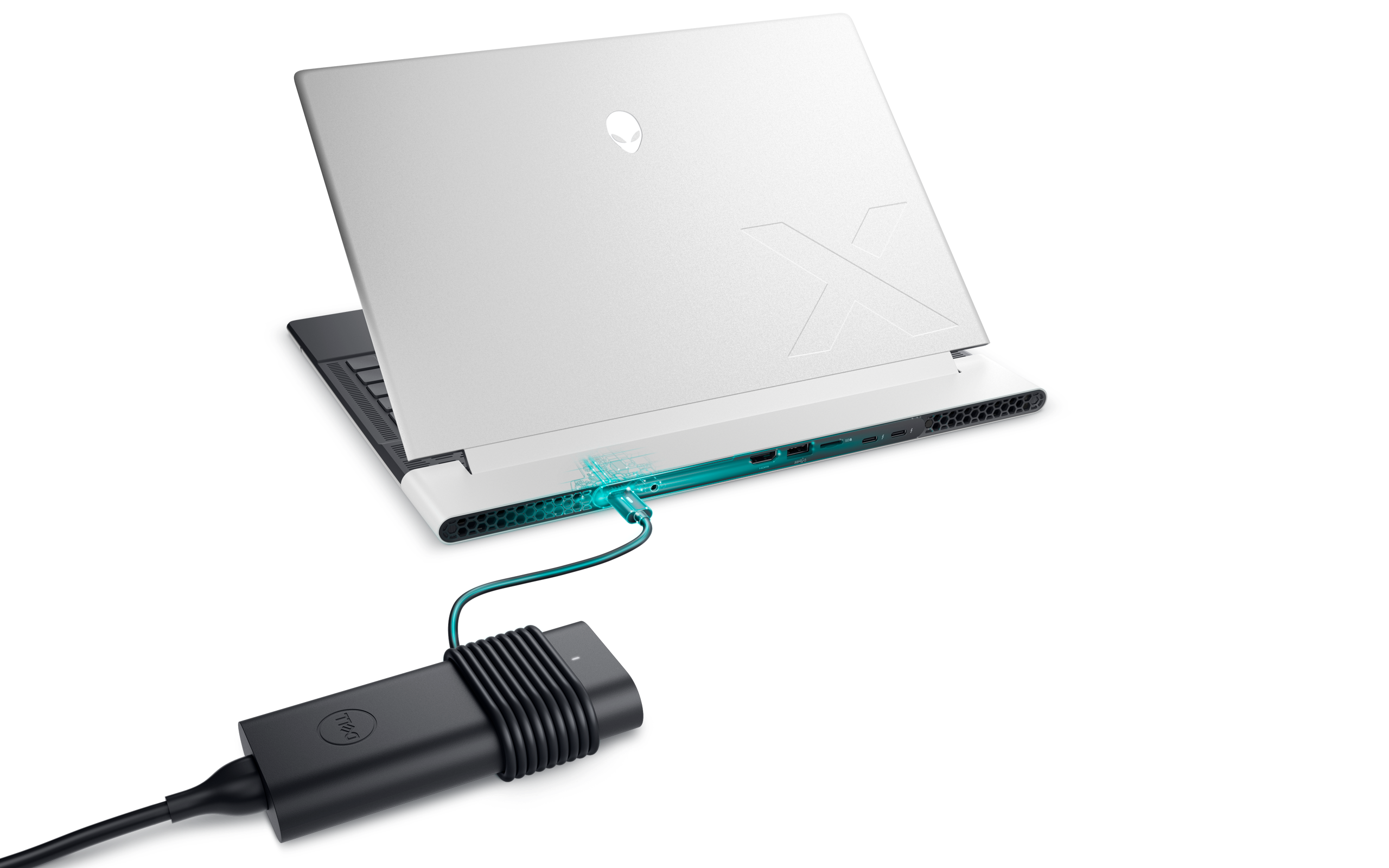
Vanliga orsaker till problem med batteriladdning
- Felaktig nätadapter: Nätadaptern (laddaren) kanske inte fungerar, tillhandahåller inte tillräckligt med ström eller är inte kompatibel med din bärbara dator.
- Problem med batterihårdvara: Själva batteriet kan vara felaktigt, skadat eller ha fel i den interna kretsen eller på grund av att det blir äldre.
- Problem med laddningsporten: Damm, skräp eller en skadad laddningsport kan förhindra att den bärbara datorn laddas.
- Problem med mjukvara och drivrutiner: BIOS, drivrutiner eller mjukvara som är gamla kan påverka laddningen.
- Ströminställningar: Felaktiga strömkonfigurationer kan minska laddningseffektiviteten.
Så här löser du problem med batteriladdning
Om den bärbara datorns batteri inte laddas eller batteriet inte håller laddningen, kan följande steg hjälpa till att lösa vanliga problem med batteriladdning.
Kontrollera strömanslutningen
- Kontrollera att eluttaget fungerar som det ska genom att ansluta en annan enhet.
- Försök att ansluta laddaren till ett annat eluttag för att utesluta problem med uttaget.
Gå vidare till nästa steg om batteriet fortfarande inte laddas.
Kontrollera laddaren, laddningsporten och kabeln
- Kontrollera att det inte finns något skräp, damm eller ludd i laddningsporten på den bärbara datorn som kan blockera anslutningen. Använd tryckluft för att försiktigt blåsa ut eventuellt skräp.
- Kontrollera längs med hela laddkabeln efter skador som exempelvis nötta kablar eller böjda stift. Om det finns några synliga tecken på slitage eller skador byter du ut kabeln eller laddaren.
Gå vidare till nästa steg om du inte hittar några skador.
Utför en maskinvaruåterställning
- Stäng av din bärbara dator.
- Koppla från nätadaptern och ta ut batteriet (om tillämpligt).
- Koppla från all kringutrustning, inklusive externa skärmar och dockningsstationer.
- Tryck på och håll ned strömbrytaren i 15–20 sekunder.
- Sätt i batteriet igen (om tillämpligt), koppla in nätaggregatet och slå sedan på din bärbara dator.
Gå vidare till nästa steg om batteriet fortfarande inte laddas.

Installera om batteridrivrutiner
Ibland kan en skadad drivrutin i Windows orsaka problem med batteriladdning. Att installera om drivrutinen kan ofta lösa dessa mjukvarurelaterade batteriproblem.
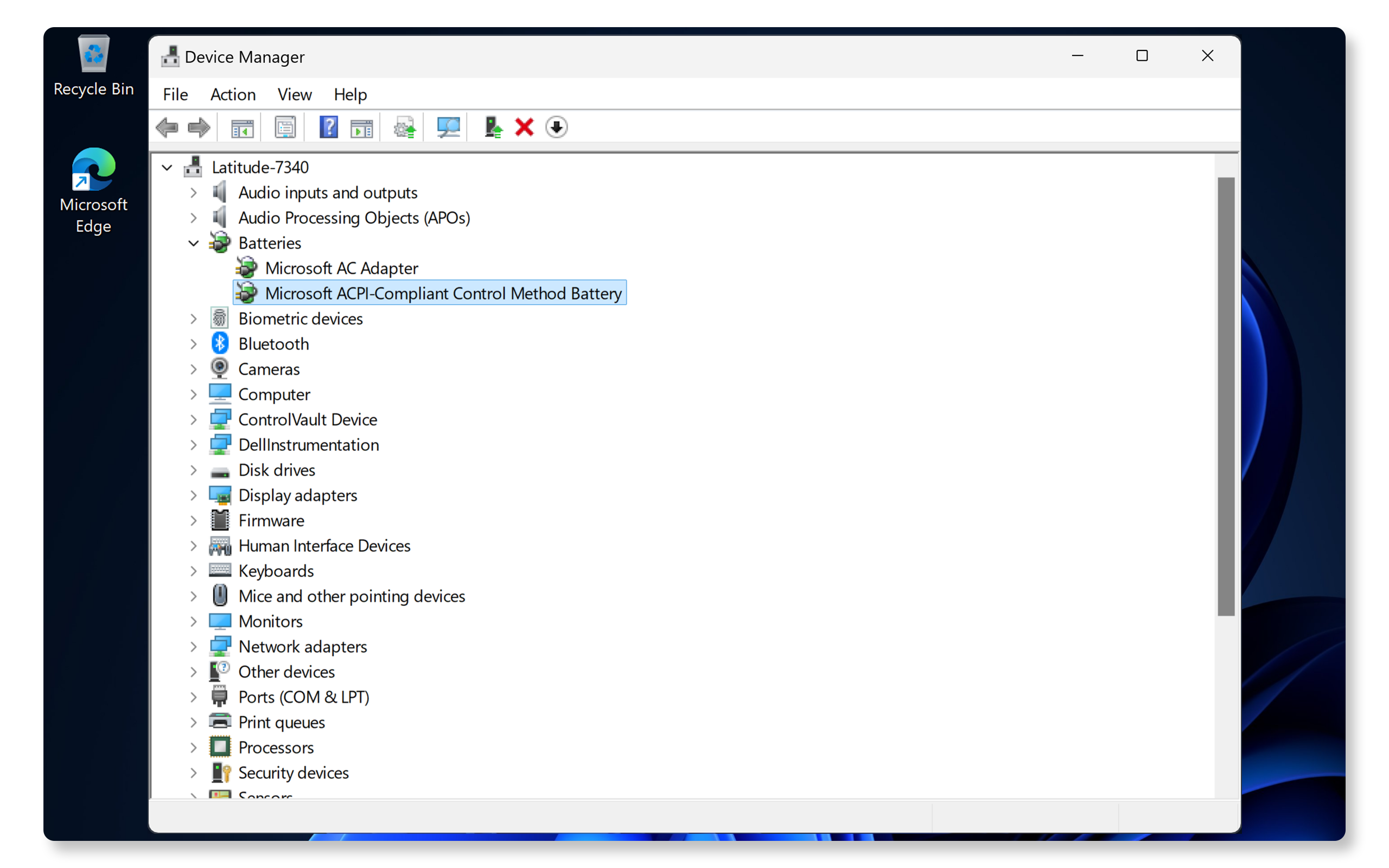
- Högerklicka på knappen Start och välj Enhetshanteraren.
- Expandera Batterier.
- Högerklicka på Microsoft ACPI-Compliant Control Method Battery och välj Avinstallera enhet.
- Starta om datorn.
- Windows installerar om nödvändiga drivrutiner automatiskt.
Gå vidare till nästa steg om batteriet slutar laddas.
Uppdatera BIOS och drivrutiner
Föråldrade systemdrivrutiner och BIOS är en vanlig orsak till problem med batteriladdningen. Uppdatering av drivrutiner och BIOS säkerställer kompatibilitet med de senaste uppdateringarna av operativsystemet och åtgärdar kända problem. SupportAssist är Dells automatiserade verktyg som söker igenom Windows-datorn efter uppdateringar av drivrutiner och fast programvara, laddar ned och installerar dem.
- Sök efter SupportAssist på Start-menyn och öppna appen.
- På fliken Home klickar du på Update Software.
- Klicka på Start för att söka efter uppdateringar för drivrutiner och BIOS.
- Följ anvisningarna på skärmen för att slutföra installationen och starta om datorn om du uppmanas till det.
Om du inte har SupportAssist kan du läsa vår uppdateringsguide för drivrutiner för att se andra metoder för att ladda ned och installera Dell-drivrutiner.
Gå vidare till nästa steg om uppdatering av drivrutiner och BIOS inte löste laddningsproblemen.

Köra Dells batteritest
Dells bärbara datorer levereras med SupportAssist för att söka igenom datorn efter hårdvarurelaterade problem, inklusive batteriproblem. Så här kontrollerar du om det finns potentiella hårdvaruproblem med batteriet:
- Gå till batteritestet i SupportAssist. Om SupportAssist inte är installerat följer du uppmaningarna för att installera appen.
- Följ anvisningarna på skärmen och svara på uppmaningarna.
- När det diagnostiska testet är slutfört visar SupportAssist resultaten.
- Om ett hårdvaruproblem upptäcks kan du få anvisningar om att uppdatera drivrutiner eller kontakta Dells tekniska support för att diskutera reparationsalternativ.
Om batteriet fortfarande inte laddas kan du prova några ytterligare steg för att lösa problem med batteriladdningen.
Vanliga frågor och svar (FAQ)
Här är några svar på vanliga frågor som användare ställer om problem med batteriladdning.
1. Varför laddas inte min anslutna bärbara Dell-dator?
- Det kan bero på problem med laddare, batteri eller mjukvara. Följ stegen i den här guiden för att lösa batteriproblem.
2. Hur kontrollerar jag batterihälsan?
- Du kan kontrollera batterihälsan på en bärbar dator med hjälp av Windows batterirapport, Dell-appar som Dell Power Manager eller Dell Optimizer eller köra ett diagnostiskt test på batteriet.
3. Är det säkert att använda laddare från tredje part?
- Vi rekommenderar att du endast använder äkta Dell-laddare för att undvika kompatibilitets- och säkerhetsproblem.
4. Vad betyder det när batteriikonen visar ”ansluten, laddar inte”?
- Det innebär att batteriet inte tar emot någon laddning. Det kan bero på en inkompatibel laddare, skadad batteridrivrutin eller hårdvaruproblem med batteriet.
5. Vad ska jag göra om det inte går att starta den bärbara datorn alls?
- Kontrollera laddarens anslutningar.
- Använd den ursprungliga laddaren.
- Utför en hård återställning.
- Stäng av den bärbara datorn, lämna laddaren ansluten och låt batteriet laddas.
- Om dessa steg inte hjälper läser du vår guide till att lösa strömproblem.
6. Kan laddningen påverkas om jag kör för många program?
- Ja, hög resursanvändning kan påverka prestanda och laddningseffektivitet.
7. Hur vet jag om laddaren fungerar som den ska?
- Använd den ursprungliga laddaren.
- Se till att LED-lampan på laddaren lyser när den är ansluten. Om LED-lampan slocknar kontaktar du Dells tekniska support för reparationsalternativ.
- Titta efter skador på laddare, kablar eller stift.
- Kontrollera nätadapterns (laddarens) status i BIOS-inställningarna. Se till att wattalet identifieras korrekt. Om ”Unknown” visas kanske laddaren är inkompatibel eller fungerar inte.
- Om det går testar du laddaren med en annan kompatibel bärbar dator.
8. Kan jag använda min bärbara Dell-dator utan batteri?
- Ja, men den bärbara datorn stängs av omedelbart vid strömavbrott.
9. Vad ska jag göra om batteriet på min bärbara dator laddas långsamt?
- Använd den ursprungliga laddaren.
- Kontrollera om det finns uppdateringar av drivrutiner och BIOS.
- Kontrollera om det finns skräp i laddningsporten.
10. Kan en uppdatering av BIOS/UEFI lösa mitt problem med batteriladdningen?
- En BIOS-/UEFI-uppdatering kan lösa vissa mjukvarurelaterade laddningsproblem. Se till att BIOS/UEFI är uppdaterat.
11. Varför blir laddaren till min bärbara dator varm?
- Laddare genererar viss värme, men överhettning kan uppstå på grund av dålig ventilation, inkompatibla laddare eller interna problem. Säkerställ ett bra luftflöde runt laddaren.
12. Varför ger laddaren till min bärbara dator ifrån sig ett surrande ljud?
- Ett surrande ljud kan tyda på elektriska problem. Sluta använda enheten genast och kontakta Dells tekniska support för att diskutera reparationsalternativ baserat på den bärbara datorns garantistatus.
13. Kan jag använda laddaren till min bärbara dator internationellt?
- Ja, moderna laddare från Dell har stöd för ett brett urval av ingående spänningar (normalt 100–240 V) och frekvenser (50–60 Hz). Använd en adapter med lämplig kontakt.
14. Vad är bästa praxis för användning av laddare till bärbara datorer?
- Använd Dell-godkända laddare. Undvik tredjepartsladdare för att förhindra kompatibilitets- och säkerhetsproblem.
- Anslut adaptern direkt till ett vägguttag istället för att använda strömlister eller förlängningskablar.
- Koppla bort laddaren från både den bärbara datorn och uttaget när du inte laddar.
- Undvik att böja eller vrida kablar och förvara laddaren på en sval, torr plats när den inte används.
- Kontrollera regelbundet om adaptern och kablarna är skadade eller slitna för att förhindra potentiella risker.
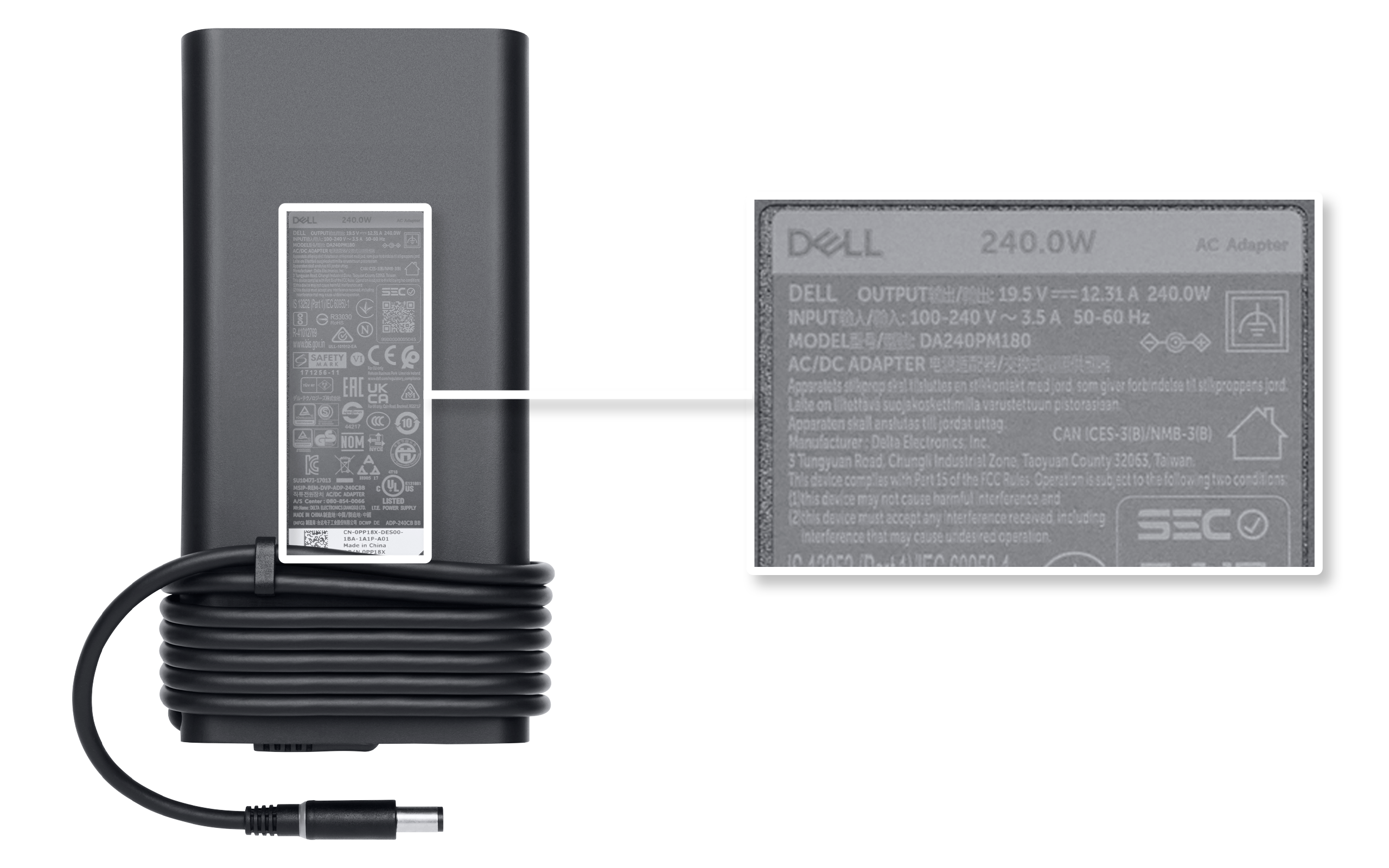
15. Var hittar jag specifikationerna för laddaren till min bärbara dator?
- Leta reda på etiketten på baksidan av laddaren. Där står detaljer som wattal, ingående spänning, utgående spänning och modellnummer.
16. Hur laddar jag min bärbara dator med hjälp av en dockningsstation?
- Använd laddaren som medföljde dockningsstationen.
- Se till att dockningsstationen är kompatibel med den bärbara datorns modell.
- Anslut dockningsstationens kabel till rätt port på din bärbara dator (Obs! Inte alla USB-C-portar har stöd för strömförsörjning).
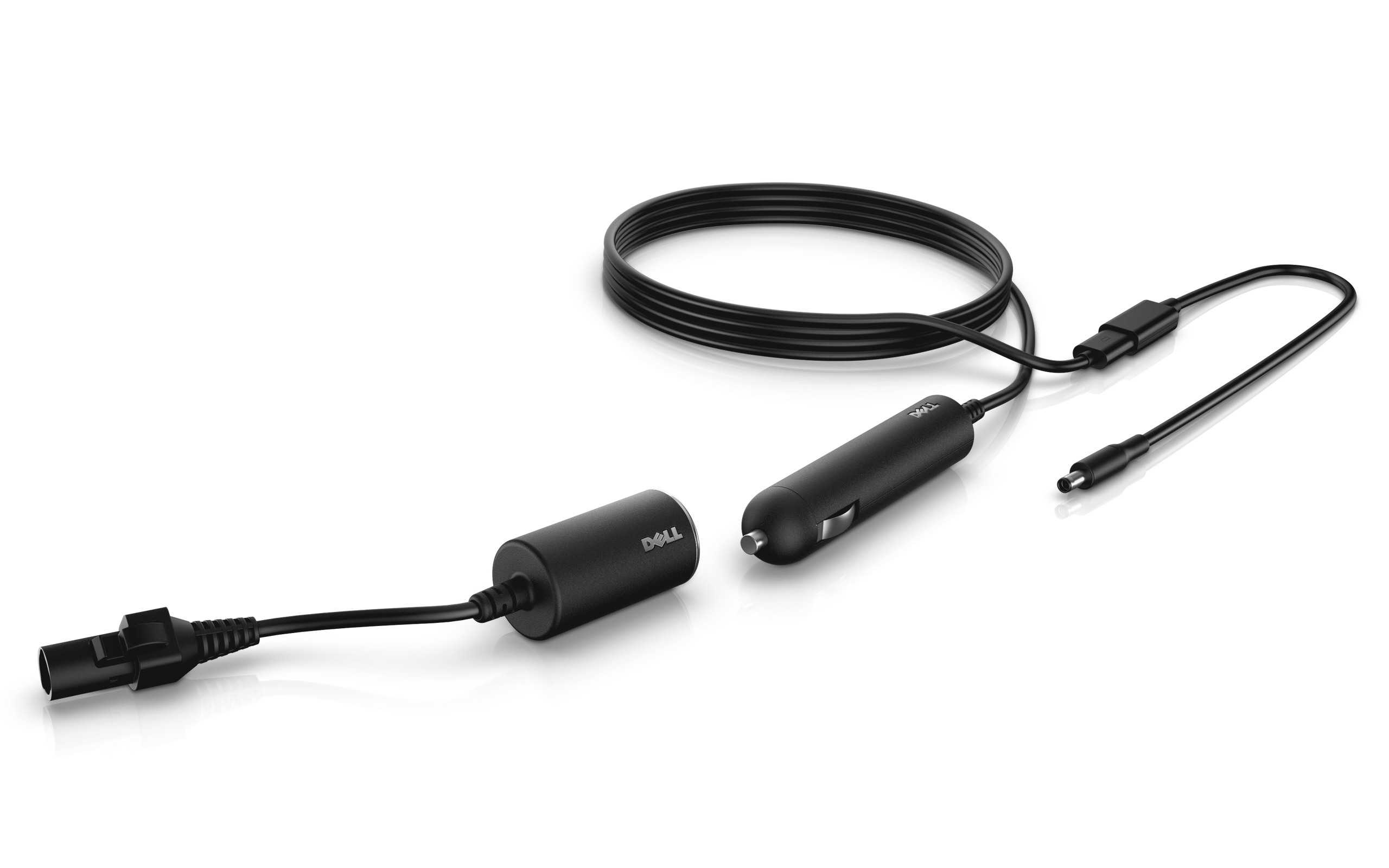
17. Vad är en bil-/flygplansadapter?
- En bil-/flygplansadapter är en mångsidig nätadapter som gör att du kan ladda en bärbar dator med hjälp av cigarrettändaruttaget i en bil eller ett eluttag i ett flygplan.
- Dells bil-/flygplansadaptrar är kompatibla med utvalda bärbara Dell Latitude-, Vostro- eller Precision-datorer.
- Du kan köpa dessa adaptrar från Dell på utvalda platser. Om de inte är tillgängliga i din region kontaktar du din lokala auktoriserade Dell-partner eller -återförsäljare.
18. Vad ska jag göra om inget av dessa felsökningssteg fungerar?
- Ytterligare felsökning: Prova några ytterligare steg för att lösa problem med batteriladdningen.
- Använd Dell Community-forum: Gå med i Dell Community-forum (på engelska) och få hjälp från andra användare.
Videor
Läs om hur du kontrollerar om systemet startar med endast nätadaptern genom att ta bort batteriet och testa an
slutningen. Den här videon handlar även om hur du återansluter batteriet och säkerställer att systemet fungerar.
...