Åtgärda problem med hårddisk och SSD
Visar din Dell-dator felmeddelandet ”Ingen hårddisk kunde identifieras”? Hör du ett klickande eller knarrande ljud inifrån datorn? Eller visas enheten helt enkelt inte i BIOS?
Problem med hårddisk och SSD kan kännas skrämmande, men i de flesta fall är lösningen enklare än du kanske tror. Den här artikeln beskriver de vanligaste orsakerna och stegen för att lösa dem, så att du kan få igång din Dell-dator igen.
Vad upplever du?
Hårddiskfel kan vid första anblicken likna andra problem. Innan du börjar ska du kontrollera att symtomen stämmer överens med den här artikeln.
Du är på rätt plats om du ser något av följande:
- Felmeddelandena ”Ingen hårddisk identifierades”, ”Ingen hårddisk installerad” eller ”Ingen hårddisk upptäcktes”
- Enheten visas inte i BIOS
- Ett klickande, knarrande eller vinande ljud från datorns insida
Letar du efter något annat? Med oss är du säker:
- Om du ser en blå eller svart skärm med en stoppkod som ”Datorn stötte på ett problem” eller ”INACCESSIBLE_BOOT_DEVICE” kan du läsa vår guide för att åtgärda blåskärmsfel (BSOD) och stoppkodsproblem i Windows.
- Om datorn inte startar Windows, om du ser ”Operativsystem saknas”, ”Operativsystem hittades inte”, ”Ingen startenhet hittades” eller en tom skärm med en blinkande markör, läs Datorn kan inte starta i Windows.
- Om datorn är långsam, hänger sig eller slutar svara under användning kan du läsa vår guide Gör datorn snabbare: förbättra prestandan och snabba upp datorn.
Förstå din lagringsenhet
Datorn lagrar allt, dina filer, appar och själva Windows, på en lagringsenhet. Det finns två huvudtyper, och om du vet vilken du har blir det lättare att förstå vad du hör och vad som kan vara fel.
Hårddisk (HDD)
En HDD använder roterande magnetiska skivor och ett rörligt läs- och skrivhuvud för att lagra och hämta data. Eftersom den har mekaniska rörliga delar är den också mer känslig för fysiskt slitage över tid, och ovanliga ljud som klickanden eller knarranden är ofta det första tecknet på att något är fel.
Solid State-hårddisk (SSD)
En SSD lagrar data på flashminneskretsar utan rörliga delar. Det är snabbare, tystare och mycket vanligare på moderna Dell-system. Dell-system använder vanligtvis M.2 NVMe eller SATA-SSD:er. Stationära datorer kan använda 2,5-tums SATA- eller M.2 NVMe SSD-enheter. Eftersom SSD-diskar inte har några rörliga delar avger de inget ljud, så om du hör ljud beror problemet nästan säkert på en hårddisk.
Varför händer det?
Om du förstår vad som orsakar dessa problem kan du åtgärda dem snabbare och undvika dem i framtiden. Här är de vanligaste skälen till att en hårddisk eller SSD-disk slutar att upptäckas:
- Lös eller urkopplad anslutning: data- eller strömkabeln har lossnat inuti datorn, eller en M.2 SSD har glidit något ur sin kortplats
- Felaktiga BIOS-inställningar: fel SATA-driftläge (RAID jämfört med AHCI), felaktig startordning eller en konflikt mellan UEFI- och Äldre-startläge kan alla förhindra att enheten upptäcks
- Inaktuell BIOS eller fast SSD-mjukvara: nyare enheter kanske inte känns igen av en äldre BIOS-version, eller så kan en ny Windows-uppdatering ha medfört ett kompatibilitetsproblem
- Försvagat CMOS-batteri: ett urladdat CMOS-batteri gör att BIOS-inställningarna återställs vid varje start, inklusive SATA-läge och startordning
- Fysiskt eller mekaniskt enhetsfel: vanligare på hårddiskar, och åtföljs ofta av klickande, knarrande eller vinande ljud
Så här åtgärdar du problem med att hårddisken eller SSD:n inte upptäcks på din Dell
Är du redo att få tillbaka enheten? Följ dessa steg ett i taget och kontrollera om problemet är löst.
Steg 1: Koppla bort alla externa enheter
En USB-enhet, ett SD-kort eller en dockningsstation som är ansluten till datorn kan ibland felaktigt väljas som startenhet, vilket gör att den interna enheten visas som ”not detected”.
- Koppla bort alla externa enheter: USB-enheter, externa hårddiskar, SD- och xD-kort, skrivare, webbkameror och dockningsstationer, förutom tangentbordet och musen.
- Starta om datorn och kontrollera om felmeddelandet är borta.
Om detta löser problemet ansluter du enheterna igen, en i taget, för att identifiera vilken som orsakade problemet. Kontakta enhetens tillverkare för ytterligare support.
Om det inte hjälpte fortsätter du till steg 2.
Steg 2: Utför en hård återställning
En hårdvaruåterställning tömmer kvarvarande elektrisk laddning i systemet. Den här laddningen kan ibland förhindra att enheten upptäcks korrekt vid start och en hårdvaruåterställning hjälper till att rensa den.
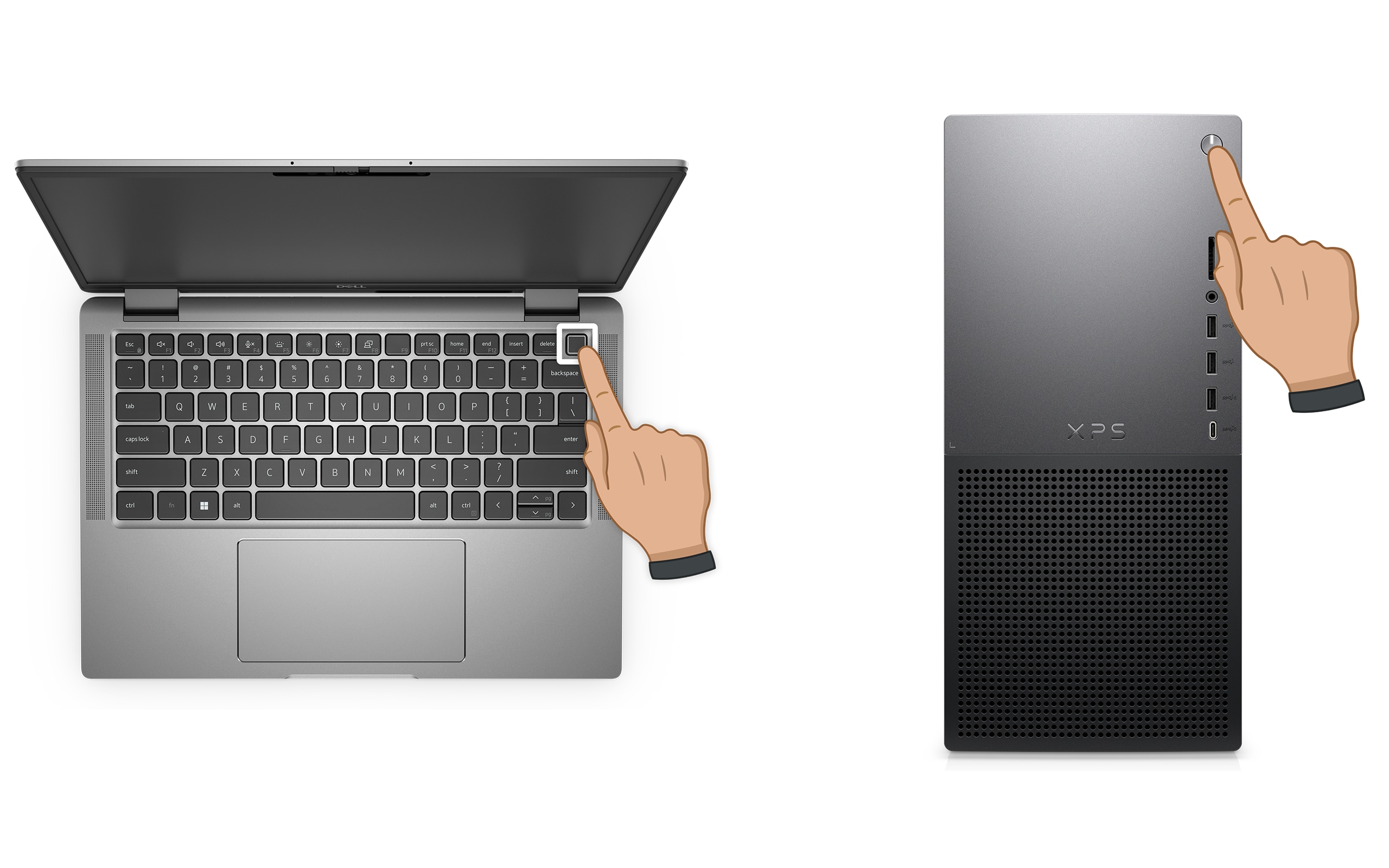
- Håll strömknappen intryckt i tio sekunder för att stänga av datorn.
- Koppla bort strömsladden från datorn. Om din bärbara Dell-dator har ett löstagbart batteri, koppla bort det nu.
- Koppla bort alla externa enheter förutom tangentbordet och musen.
- Håll strömknappen intryckt i 15 till 20 sekunder för att ladda ur all kvarvarande ström.
- Anslut strömsladden igen (eller sätt tillbaka batteriet på bärbara datorer).
- Slå på datorn och kontrollera om enheten nu upptäcks.
Obs! För Dell bärbara datorer med icke-löstagbart batteri, se Så här återställer du realtidsklockan (RTC). På vissa Dell Latitude bärbara datorer kan en påtvingad ePSA-återställning också vara aktuell.
Om det inte hjälpte fortsätter du till steg 3.
Steg 3: Kör ett diagnostiskt test av hårdvaran
Innan du rör vid någon hårdvara eller några BIOS-inställningar kan du låta Dells inbyggda diagnostik berätta exakt vad som pågår. Det här testet kontrollerar om enheten har ett hårdvarufel och resultatet avgör vilka av de återstående stegen du behöver följa.
Om datorn inte kan starta Windows, kör diagnostiken före start:
- Slå på datorn och tryck omedelbart upprepade gånger på F12 tills One Time Boot Menu visas.
- Använd piltangenterna för att välja Diagnostics och tryck på Enter.
- SupportAssist Pre-Boot System Assessment (ePSA på äldre system) körs automatiskt. Följ anvisningarna på skärmen.
Om datorn kan starta Windows: kör Dell SupportAssist onlinediagnostik:
- Gå till Dell.com/support och identifiera datorn med service tag-numret eller expresstjänstkoden.
- Välj fliken Diagnostics och klicka på Run Quick Test.
- Följ anvisningarna på skärmen för att slutföra testet.
Obs! Om SupportAssist inte är installerat uppmanas du att hämta och installera det innan testet körs.

Vad dina testresultat betyder och vad du gör härnäst
- Testet godkänns: enhetens hårdvara fungerar korrekt. Problemet är sannolikt ett BIOS-konfigurationsfel. Fortsätt till steg 4 för att kontrollera och korrigera BIOS-inställningarna.
- Testet misslyckas: anteckna felkoden, valideringskoden och service tag-numret. Slå upp din felkod här. Fortsätt till steg 5 för att sätta tillbaka enheten. Om diagnostiktesten inte godkänns ens efter att du satt tillbaka enheten kontaktar du Dells tekniska support för reparationsalternativ.
Fortsätt till steg 4 om diagnostiken godkänns men enheten fortfarande inte upptäcks.
Steg 4: Kontrollera BIOS-inställningarna
Om diagnostiken bekräftade att enheten är felfri men den fortfarande inte upptäcks ligger problemet nästan säkert i BIOS. Det finns fyra saker att kontrollera. Gå igenom dem i ordning.
Öppna BIOS:
- Starta om datorn.
- Tryck upprepade gånger på F2 när Dell-logotypen visas för att öppna BIOS eller UEFI System Setup.
Kontroll 1: bekräfta att enheten visas i BIOS:
- Gå till Allmänt > Systeminformation (eller avsnittet Lagring på nyare system).
- Leta efter hårddisken eller SSD:n i avsnittet för lagring. Om den inte finns med i listan identifieras inte enheten på hårdvarunivå, och att sätta tillbaka enheten är nästa logiska åtgärd.

Kontroll 2: bekräfta startordningen:
- Gå till Allmänt > Startsekvens (eller Startkonfiguration > Startsekvens).
- Se till att din interna hårddisk eller SSD står först. Om det finns en USB-enhet eller ett annat objekt framför den flyttar du den interna enheten högst upp i listan.
Kontroll 3: bekräfta SATA-driftläget:
- Gå till Systemkonfiguration > SATA-drift.
- Bekräfta att SATA-läget är inställt på AHCI. Om RAID On visas och du inte använder en RAID-konfiguration ändrar du den till AHCI.
Viktigt! Ändra bara SATA-läget om enheten inte upptäcks eller om du gör en ren ominstallation av Windows. Om du ändrar SATA-läget på ett system där Windows redan är installerat och fungerar kan det leda till blåskärmsfelet ”Otillgänglig startenhet”. Om det inträffar går du till felsökningssidan för blåskärmsfel (BSOD) för nästa steg.
Kontroll 4: bekräfta startläget (UEFI eller Legacy):
- Gå till Allmänt > Startkonfiguration (nyare system) eller Allmänt > Startsekvens > Alternativ för bootlista (äldre system).
- Bekräfta att startläget är inställt på UEFI. Om det är inställt på Legacy, ändrar du det till UEFI.
- Spara dina ändringar och starta om datorn.
Obs! BIOS-menyernas namn och layout varierar beroende på Dell-modell. Om du inte hittar dessa alternativ kan du läsa Dells användarhandbok. Sök med service tag eller expresstjänstkod för att hitta rätt handbok för ditt system.
Om enheten nu upptäcks och felet är borta fortsätter du till avsnittet om förebyggande åtgärder. Om enheten fortfarande inte identifieras fortsätter du till steg 5.
Steg 5: Sätt tillbaka enheten
Om diagnostiken hittade ett fel, eller om enheten inte visas i BIOS alls, är den troligaste kvarvarande orsaken en lös fysisk anslutning. Omplacering av enheten, det vill säga att ta bort och återansluta den ordentligt, är en enkel åtgärd som ofta löser problemet. Det är den vanligaste orsaken på hårdvarunivå till felet ”Ingen hårddisk kunde hittas”.
Innan du börjar: stäng av datorn och koppla bort den från strömkällan innan du öppnar höljet eller hanterar några interna komponenter. Jorda dig genom att ta på en omålad metallyta för att undvika skada från statisk el.
- Stäng av datorn och dra ur strömsladden.
- Öppna höljet eller bottenpanelen. Enhetsplats, panelåtkomst och kontakttyper varierar beroende på modell. Läs Dells servicehandbok eller användarhandbok innan du fortsätter.
- Leta reda på lagringsenheten:
- Hårddiskar och SATA SSD:er i stationära datorer: Anslutna via en datakabel och en strömkabel
- M.2 NVMe SSD:er: Sätts direkt i moderkortet och fästs med en enda skruv
- Koppla försiktigt bort enheten. Koppla bort data- och strömkablarna på en stationär dator eller ta bort skruven och skjut försiktigt ut en M.2 SSD-disk.
- Kontrollera att kontakterna och kortplatsen är fria från damm och skräp. Blås försiktigt bort eventuellt damm.
- För stationära datorer med flera SATA-portar: prova att ansluta datakabeln till en annan SATA-port på moderkortet för att utesluta en felaktig port.
- Återanslut enheten ordentligt. För M.2 SSD-diskar sätter du tillbaka disken i rätt vinkel (vanligtvis 30°) och drar åt fästskruven. För SATA-enheter trycker du in kontakterna tills de klickar.
- Stäng höljet, anslut strömsladden igen och starta datorn.
- Kör diagnostiktestet från steg 3 igen för att bekräfta att enheten nu upptäcks.
Om diagnostiken godkänns efter att du har satt tillbaka enheten var den lösa anslutningen orsaken till problemet. Fortsätt till steg 6 för att uppdatera BIOS och fast mjukvara och förhindra att detta upprepas.
Om diagnostiken fortfarande misslyckas efter att du har satt tillbaka enheten kontaktar du Dells tekniska support för reparationsalternativ baserade på enhetens garantistatus.
Steg 6: Uppdatera BIOS
Om enheten upptäcks men felet återkommer då och då kan en inaktuell BIOS vara orsaken, särskilt efter en Windows-uppdatering eller efter att du nyligen bytt enhet.
SupportAssist är Dells automatiserade verktyg som söker igenom datorn efter de senaste BIOS- och drivrutinsuppdateringarna och installerar dem åt dig.
- Sök efter SupportAssist på Start-menyn och öppna appen.
- På fliken Hem klickar du på Uppdatera mjukvara.
- Klicka på Start för att söka efter BIOS- och drivrutinsuppdateringar.
- Följ anvisningarna på skärmen för att installera tillgängliga uppdateringar. Starta om datorn när du uppmanas att göra det.
Om du inte har SupportAssist använder du BIOS-uppdateringsguiden för att hämta och installera den senaste BIOS-versionen manuellt.

Förebygg problem med hårddisk och SSD innan de uppstår
När enheten upptäcks och fungerar korrekt kan några enkla vanor göra stor skillnad för att hålla den i det skicket.
- Håll BIOS och drivrutiner uppdaterade. Dell släpper regelbundet BIOS- och drivrutinsuppdateringar som förbättrar enhetskompatibiliteten och åtgärdar kända identifieringsproblem. Använd SupportAssist för att regelbundet söka efter uppdateringar eller gå till drivrutiner och hämtningsbara filer på dell.com/support.
- Säkerhetskopiera dina data regelbundet. Enhetsfel, särskilt på hårddiskar, kan inträffa utan förvarning. Säkerhetskopiera dina filer med Windows Backup (Inställningar > System > Windows Backup) till OneDrive eller en extern enhet. För en fullständig systemavbildning använder du Filhistorik eller ett säkerhetskopieringsverktyg från tredje part.
- Övervaka enhetens hälsa. SupportAssist kan skanna din dator efter tidiga tecken på enhetsproblem innan de utvecklas till allvarliga problem.
Vanliga frågor och svar (FAQ)
Här följer några svar på vanliga frågor om problem med hårddisk (HDD) och SSD (solid-state drive).
1. Vad betyder ”Ingen hårddisk kunde hittas”?
Det här felet betyder att BIOS inte kan hitta lagringsenheten vid start. De vanligaste orsakerna är en lös fysisk anslutning, ett felaktigt SATA-driftläge i BIOS (RAID jämfört med AHCI), en felaktig startordning eller en felaktig matchning av UEFI/Äldre-startläge.
2. Kan en hårddisk eller SSD-disk sluta fungera plötsligt, utan någon varning?
Hårddiskar ger oftast varningstecken först, till exempel klickande, knarrande eller vinande ljud. Hårddiskar eller SSD-diskar kan orsaka långsam prestanda eller filer som tar ovanligt lång tid att öppna. Om du märker något av dessa tecken säkerhetskopierar du omedelbart dina data och kör diagnostiktestet.
3. Vad betyder klickljud från min hårddisk? Är det allvarligt?
Ett klickande eller knarrande ljud från en hårddisk betyder vanligtvis att läs- och skrivhuvudet har svårt att hitta eller komma åt data, vilket är ett tecken på mekaniskt fel. Säkerhetskopiera dina data omedelbart om du fortfarande kan komma åt dem och kör sedan diagnostiktestet. Fortsätt inte att använda enheten kraftigt om den klickar. Om du gör det kan skadan förvärras.
4. Kan en BIOS-uppdatering åtgärda en hårddisk eller SSD-disk som inte upptäcks?
Ja, i vissa fall går det. En föråldrad BIOS stödjer kanske inte nyare enheter, särskilt nyare M.2 NVMe SSD-diskar eller specifika SSD-modeller. Om enheten upptäcks ibland eller slutar identifieras efter en Windows-uppdatering eller hårdvaruändring är en BIOS-uppdatering ett bra nästa steg.
5. Vad är skillnaden mellan AHCI och RAID On i BIOS, och vilken ska jag använda?
AHCI (Advanced Host Controller Interface) är standardläget för en enskild hårddisk eller SSD. RAID (Redundant Array of Independent Disks) är för konfigurationer där flera enheter arbetar tillsammans för hastighets- eller dataredundans. Om du har en enda enhet som inte upptäcks kan det vanligtvis lösas genom att ställa in SATA-drift till AHCI i BIOS. Ändra inte den här inställningen om Windows redan är installerat och fungerar i RAID On-läge. Det kan orsaka blåskärmsfel.
6. Min enhet upptäcktes korrekt tidigare. Varför slutade den plötsligt fungera?
De vanligaste orsakerna till att en enhet plötsligt slutar upptäckas är: en kabel som har lossnat med tiden eller efter att datorn flyttats, en BIOS-inställning som ändrats efter en Windows-uppdatering eller ett strömavbrott, ett svagt eller urladdat CMOS-batteri som gjorde att BIOS återställdes, eller de tidiga stadierna av ett enhetsfel.
7. Vad är CMOS-batteriet och hur påverkar det identifiering av enheter?
CMOS-batteriet är ett litet knappcellsbatteri (CR2032) på moderkortet som bevarar BIOS-inställningarna, inklusive datum, tid, SATA-läge och startordning, även när datorn är avstängd. Om det här batteriet är svagt eller urladdat kan BIOS återställas vid varje start, vilket ibland ändrar SATA-läge eller startordning och orsakar identifieringsfel.
8. Kan jag testa om enheten fortfarande fungerar genom att ansluta den till en annan dator?
Ja, och det är ett användbart sätt att avgöra om problemet beror på själva enheten eller på datorns hårdvara. Om du använder ett externt hölje och ansluter den till en annan dator via USB kan du snabbt se om enheten känns igen någon annanstans. Om det upptäcks på en annan dator beror problemet troligen på det ursprungliga systemets BIOS-inställningar, kablar eller moderkort. Om den inte upptäcks på någon dator har själva enheten troligen slutat fungera.
9. Är det säkert att sätta tillbaka enheten själv?
Ja, för de flesta användare är det enkelt och säkert, förutsatt att du först stänger av och kopplar ur datorn och följer säkerhetsanvisningarna i systemets användarhandbok. Innan du öppnar höljet ska du alltid läsa Dells användarhandbok eller servicehandbok för din specifika modell. Enhetsplats, panelåtkomstmetoder och kontakttyper varierar mellan olika Dell-datorer.
10. Vad händer om inget av dessa steg löser problemet?
- Ytterligare felsökning: följ dessa ytterligare steg för felsökning av hårddisk.
- Använd Dell Community-forum: Gå med i Dell Community-forum (på engelska) och få hjälp från andra användare.
- Kontakta Dells support: Om problemet kvarstår kontaktar du Dells tekniska support för att få reparationsalternativ baserat på enhetens garantistatus.