SSD jämfört med HDD: Viktiga skillnader mellan SSD-diskar och hårddiskar
Inom datorlagring dominerar två primära tekniker: hårddiskar (HDD) och SSD-diskar. Båda har den grundläggande funktionen att lagra data, men de skiljer sig betydligt när det gäller teknik, prestanda och användningsområden. Den här guiden innehåller skillnader, formfaktorer, typer av SSD-enheter, ett jämförelsediagram, tips och bästa praxis för användare, och riktlinjer för att uppgradera från hårddiskar till SSD-enheter.
HDD jämfört med SSD: Tekniska skillnader
Hårddiskar (HDD)
Hårddiskar har varit en grundläggande del av datorer i decennier. De bygger på snurrande magnetiska skivor (tallrikar) som är belagda med magnetiskt material som lagrar data. En mekanisk arm med ett läs-och skrivhuvud rör sig över dessa snurrande skivor för att komma åt data. Viktiga egenskaper hos hårddiskar:
- Kapacitet: Hårddiskar erbjuder vanligtvis större lagringskapacitet jämfört med SSD-diskar till en lägre kostnad per gigabyte.
- Hastighet: Traditionella hårddiskar är långsammare än SSD-diskar på grund av mekaniska begränsningar. De har lägre dataöverföringshastigheter och högre latens.
- Hållbarhet: Hårddiskar råkar lättare ut för mekaniska fel eftersom de innehåller rörliga delar (snurrande skivor och mekanisk arm).
SSD-enheter (Solid State Drive)
SSD-diskar representerar nyare teknik som har blivit populär på grund av betydande prestandafördelar jämfört med hårddiskar. SSD-enheter använder flashminne, som är icke-flyktigt och halvledarbaserat, vilket möjliggör snabbare dataåtkomst och överföringshastigheter. De flesta moderna Dell-datorer levereras med SSD-diskar. De viktigaste egenskaperna hos SSD-diskar är:
- Hastighet: SSD-diskar är mycket snabbare än hårddiskar, vilket ger snabbare starttider, snabbare filöverföringar och kortare programinläsningstider.
- Hållbarhet: Eftersom SSD-diskar inte har några rörliga delar är de tåligare och mindre känsliga för fysiska skador och dataförlust på grund av stötar eller fall.
- Energieffektivitet: SSD-diskar förbrukar mindre ström än hårddiskar, vilket gör dem lämpliga för användning i bärbara datorer och mobila enheter där batteriets livslängd är avgörande.
Formfaktorer
Både HDD:er och SSD:er finns i olika formfaktorer för att passa olika enheter och användningsscenarier:
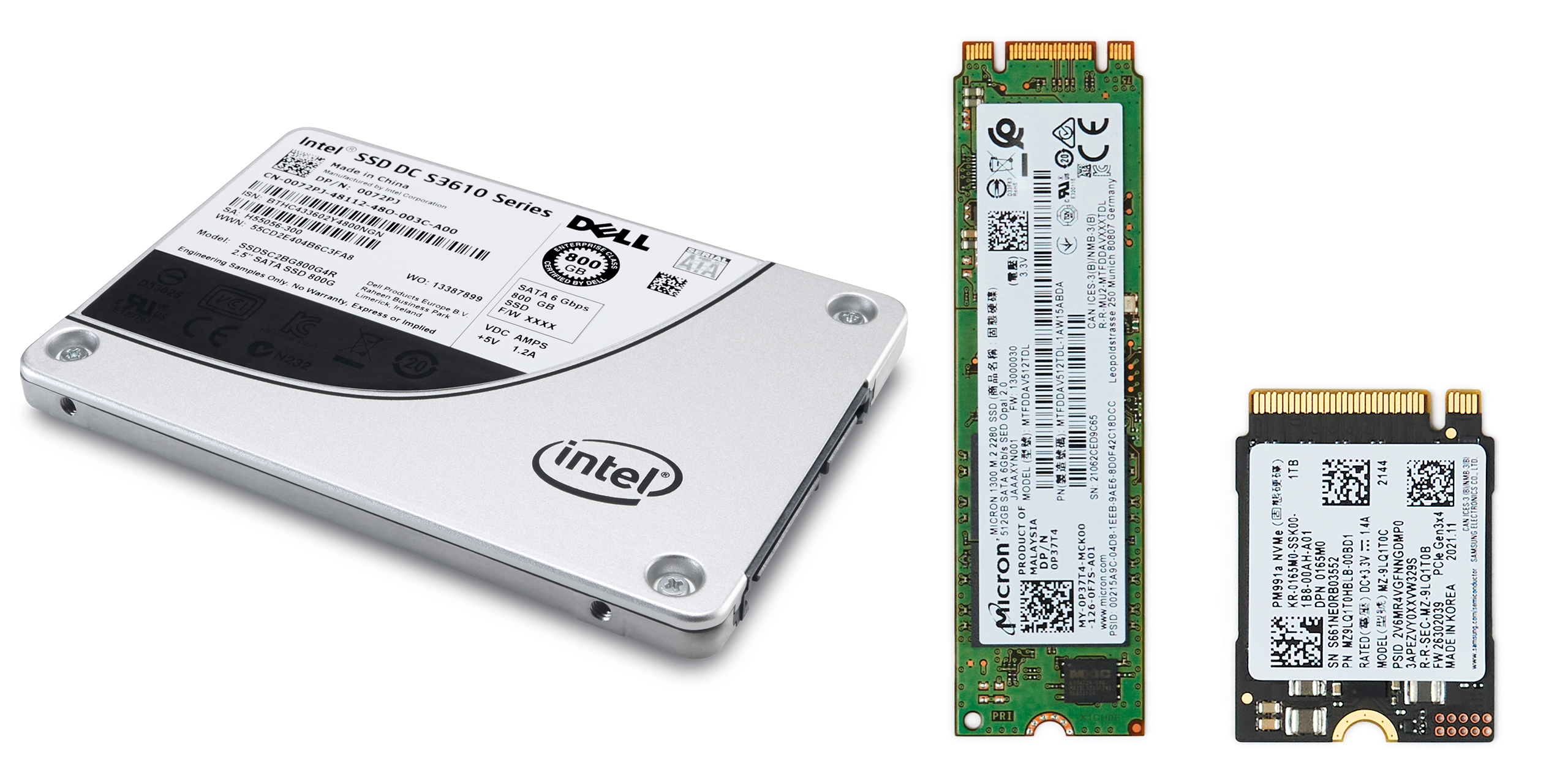
- 3,5-tums SATA: Dessa enheter används ofta i stationära datorer. De är enkla att installera, mycket kompatibla och tar större plats.
- 2,5-tums SATA: Dessa enheter används ofta i bärbara datorer och vissa stationära datorer. De är enkla att installera och är mycket kompatibla.
- M.2: En alltmer populär formfaktor för SSD-diskar som ansluts direkt till moderkortet, vilket ger högre hastigheter och kompakt storlek.
- PCIe: SSD-diskar som ansluts via PCIe-kortplatser på moderkortet, vilket ger ännu snabbare hastigheter som är lämpliga för högpresterande program och spel.
Typer av SSD-diskar
SSD-diskar kan kategoriseras baserat på vilken typ av minne som används:
- Enkelnivåcell (SLC): Ger bästa prestanda och hållbarhet men kostar mer.
- Flernivåcell (MLC): Ger en balans mellan prestanda, hållbarhet och kostnad.
- Trippelnivåcell (TLC): Ger högre lagringskapacitet till en lägre kostnad men med något lägre prestanda och hållbarhet jämfört med SLC och MLC.
- Kvadrupelnivåcell (QLC): Ger den högsta lagringskapaciteten till lägsta kostnad men med minskad prestanda och hållbarhet.
Jämförelsetabell: HDD jämfört med SSD
| Funktion | HDD | SSD |
|---|---|---|
| Hastighet | Långsammare (normalt 80–160 MB/s) | Mycket snabbare (normalt 200 MB/s till över 5 000 MB/s) |
| Kapacitet | Högre (upp till flera terabyte) | Lägre (normalt upp till 4 TB) |
| Tålighet | Mindre hållbar på grund av rörliga delar | Tåligare (inga rörliga delar) |
| Strömförbrukning | Förbrukar mer ström | Förbrukar mindre ström |
| Ljudnivå | Hörbart ljud på grund av rörliga delar | Tyst drift |
| Kostnad per GB | Kortare | högre |
| Formfaktorer | 2,5 tum, 3,5 tum | 2,5 tum, M.2 (SATA, NVMe), PCIe (NVMe) |
| Gränssnitt | SATA | SATA, M.2, PCIe |
| NVMe-teknik | Gäller ej | Använder NVMe för snabbare hastigheter och lägre latens |
| M.2-typer | Gäller ej | SATA III, PCIe 3.0 x2, PCIe 3.0 x4 |
Bästa praxis för att underhålla din enhet
Följ dessa tips för att se till att dina lagringsenheter fungerar smidigt och håller längre:
- Uppdatera regelbundet: Håll ditt operativsystem och dina drivrutiner uppdaterade.
- Håll ordning: Avinstallera program som du inte längre använder.
- Rensa: Använd diskrensningsverktyg för att ta bort onödiga filer.
- Aktivera TRIM för SSD-diskar: Detta bidrar till att bibehålla prestanda över tid.
När du ska uppgradera din hårddisk
Att uppgradera lagringen kan avsevärt förbättra datorns prestanda. Här är några indikatorer på att det kan vara dags för en uppgradering:
- Långsamma starttider: Om datorn tar lång tid att starta bör du överväga att uppgradera till en SSD-disk.
- Eftersläpande program: Frekventa fördröjningar när du öppnar program kan innebära att hårddisken kämpar.
- Otillräckligt lagringsutrymme: Om du ständigt får slut på lagringsutrymme kan det vara dags för en större disk.
Så här uppgraderar du din disk
Det är oftast enkelt att uppgradera från en hårddisk till en SSD.
- Säkerhetskopiera dina data: Börja alltid med att säkerhetskopiera viktiga filer.
- Välj rätt SSD: Se till att den är kompatibel med din Dell-dator.
- Installera SSD: Ta bort den gamla hårddisken och byt ut den mot den nya SSD-disken. Se datorns servicehandbok för installationsanvisningar.
- Installera om operativsystemet: Använd en USB-enhet eller återställningsmedia för installation.
- Återställdina data: Överför dina säkerhetskopierade filer till den nya SSD-disken.
Vanliga frågor och svar (FAQ)
Här är svar på några vanliga frågor om hårddiskar och SSD-enheter.
1. Vilken lagringstyp är snabbare, HDD eller SSD?
- SSD-enheter är mycket snabbare vid dataöverföring och åtkomsttider jämfört med hårddiskar.
2. Kan jag byta ut min bärbara dators hårddisk mot en SSD?
- Ja, så länge SSD-disken är kompatibel med den bärbara datorns gränssnitt (SATA eller M.2).
3. Har SSD-diskar en längre livslängd än hårddiskar?
- SSD-enheter har i allmänhet en längre livslängd när det gäller datahållbarhet, särskilt sådana i företagsklass.
4. Är det nödvändigt att defragmentera en SSD?
- Nej, defragmentering av en SSD är onödigt och kan minska dess livslängd.
5. Vilka är de bästa metoderna för att förbättra livslängden på en SSD-disk?
- Ha tillräckligt med ledigt utrymme och aktivera TRIM-stöd.
6. Vad är TRIM och hur aktiverar jag det?
- TRIM hjälper till att bibehålla SSD-diskens prestanda genom att informera den om vilka datablock som inte längre används. Så här aktiverar du TRIM i Windows:
- Sök efter kommandotolken på Start-menyn och öppna appen som administratör.
- Skriv fsutil behavior query DisableDeleteNotify och tryck på Enter.
- Om resultatet är DisableDeleteNotify = 0 är TRIM redan aktiverat. Om DisableDeleteNotify = 1 visas är TRIM avaktiverat.
- Om du vill aktivera TRIM skriver du fsutil behavior set DisableDeleteNotify 0 och trycker på Enter.
- Bekräfta genom att köra det första kommandot igen.
7. Har SSD-diskar en skrivgräns?
- Ja, men moderna SSD-enheter har höga hållbarhetsbetyg som är lämpliga för normal användning.
8. Hur klonar jag min befintliga enhet till en ny SSD?
- Den senaste versionen av SupportAssist OS Recovery innehåller funktioner för diskkloning. Mer information finns i användarhandboken till SupportAssist OS Recovery.
9. Kan jag använda en extern hårddisk som primär lagring?
- Ja, men interna enheter ger vanligtvis bättre prestanda.
10. Levereras Dell-datorer med hårddisk eller SSD?
- De flesta moderna bärbara Dell-datorer har en SSD-enhet. Vissa Dell-datorer kan ge stöd för både HDD och SSD. Se datorns konfiguration för mer information.
11. Kan jag använda både en hårddisk och en SSD i min Dell-dator?
- Vissa Dell-modeller har stöd för två diskar. Se datorns användarhandbok för mer information.
12. Hur köper jag en HDD eller SSD för min Dell-dator?
- Du kan köpa ersättningsdiskar från Dells webbplats för delar och uppgraderingar (på engelska) på utvalda platser. Tillgängligheten för delar och uppgraderingar från Dell varierar beroende på region. Om delarna inte är tillgängliga i din region kontaktar du din lokala auktoriserade Dell-partner eller -återförsäljare.