Pekskärmen fungerar inte på en bärbar dator: vanliga pekskärmsproblem
Pekskärmar har blivit en integrerad del av den dagliga datorupplevelsen. Om du använder en bärbar Dell-dator med en pekskärm som inte svarar eller inte fungerar som den ska visas i den här artikeln stegvisa instruktioner för att diagnostisera och effektivt åtgärda dessa problem.
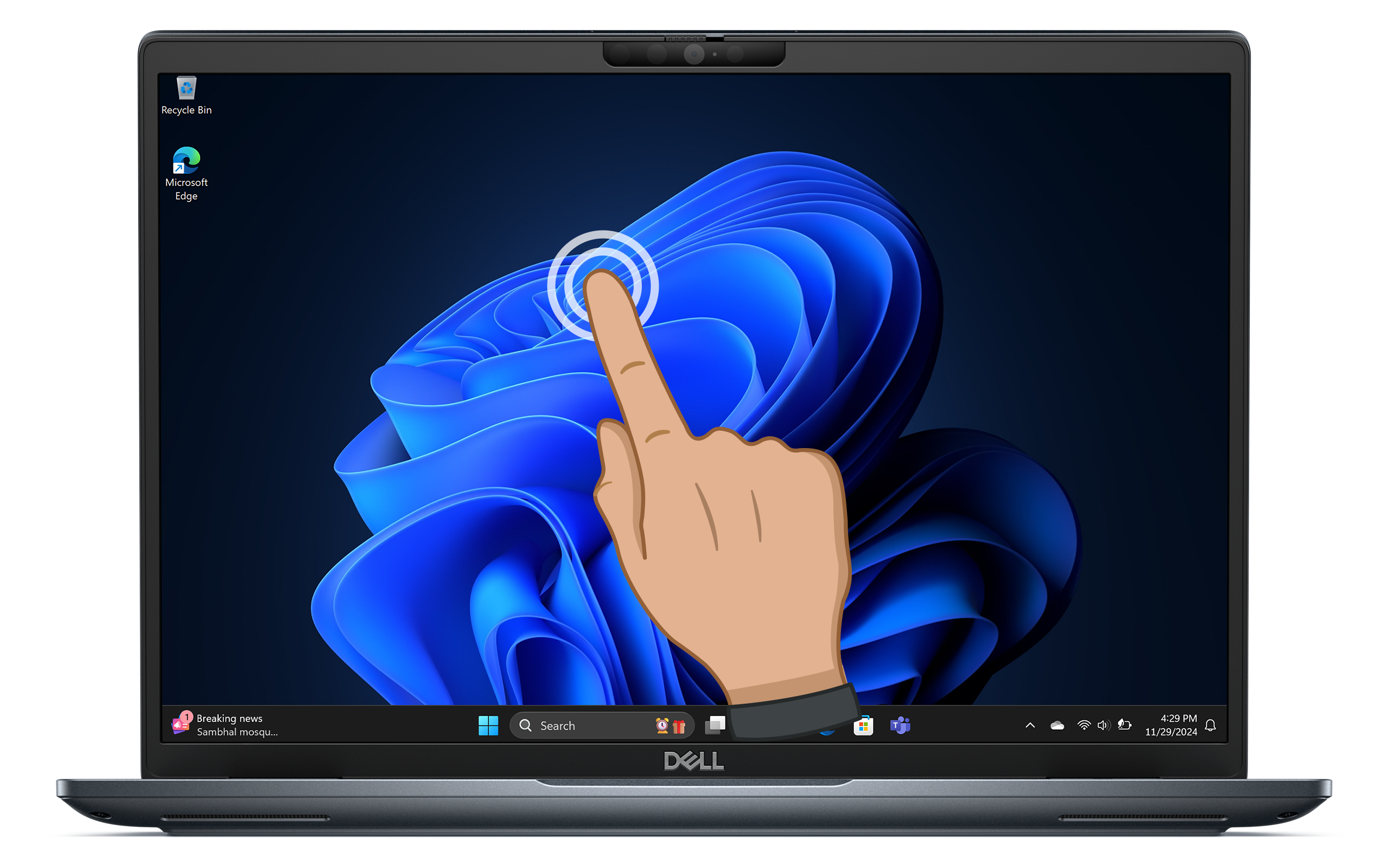
Vanliga symptom på pekskärmsproblem
Först ska vi förstå de olika tecken som tyder på att pekskärmen kanske inte fungerar. Här är de vanligaste symptomen:
- Pekskärmen svarar inte: Skärmen svarar inte på tryck eller rörelser.
- Inkonsekvent beteende: Pekskärmen registrerar slumpmässig beröring eller rörelser utan att du gör något.
- Spökberöring: Skärmen beter sig som om någon rört den på ställen där ingen fysisk kontakt skett.
- Felaktig tryckinmatning: Tryck motsvarar inte den avsedda platsen på skärmen.
- Fördröjd respons: Det finns en fördröjning mellan pekning och reaktion på skärmen.
- Kalibreringsproblem: Pekskärmen stämmer inte överens med dina fingerrörelser.
Om du upptäcker något av dessa symptom följer du stegen nedan för att felsöka problemet.
Så här löser du pekskärmsproblem
Starta om din bärbara dator
Ibland kan en enkel omstart åtgärda mindre fel. Starta om den bärbara datorn för att återställa pekskärmen och Windows-processerna som kan orsaka problemet. Efter omstarten kontrollerar du om pekskärmen fungerar som förväntat.
Rengöra pekskärmen
En smutsig skärm kan påverka pekkänsligheten avsevärt. Börja med att rengöra pekskärmen.
- Använd en mjuk mikrofiberduk som är lätt fuktad med vatten eller ett rengöringsmedel som är säkert för skärmen.
- Torka skärmen försiktigt i en riktning.
- Undvik att använda slipande material eller starka kemikalier som kan skada skärmen.
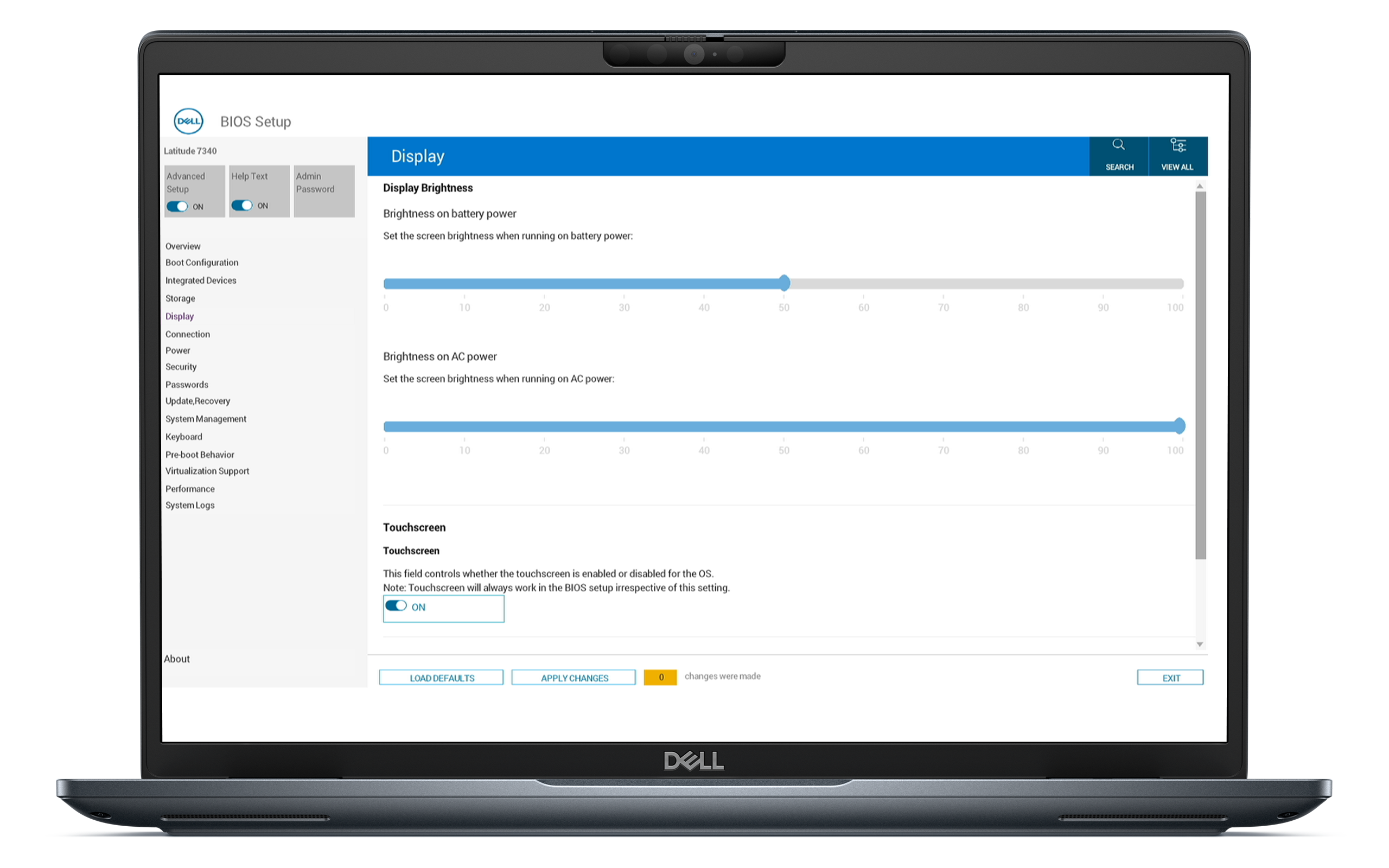
Aktivera pekskärmen i BIOS
Det är viktigt att säkerställa att pekskärmen är aktiverad i BIOS-inställningarna. Om den inte är aktiverad kan detta göra att operativsystemet inte känner igen maskinvaran.
- Starta om datorn.
- Tryck på tangenten F2 flera gånger tills BIOS-inställningsskärmen visas.
- Leta reda på alternativet pekskärm under avsnittet Display.
- Se till att pekskärmen är aktiverad.
- Spara ändringarna och avsluta BIOS.
Gå vidare till nästa steg om problemet med pekskärmen kvarstår.
Aktivera pekskärmen i Enhetshanteraren
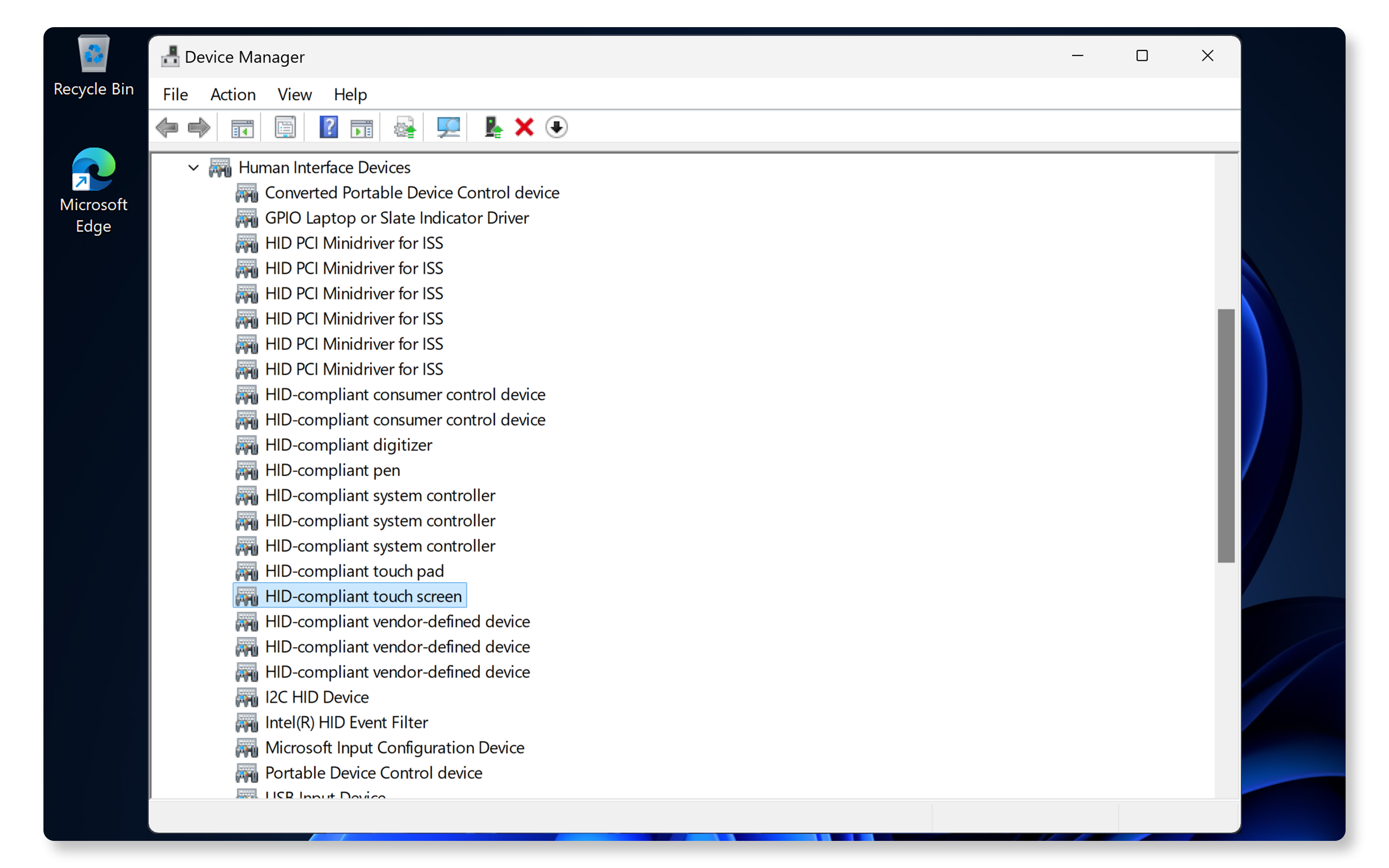
Ibland kan pekskärmen avaktiveras av misstag i Enhetshanteraren. Kontrollera dess status:
- Högerklicka på knappen Start och välj Enhetshanteraren.
- Expandera HID (Human Interface Devices).
- Leta efter HID-kompatibel pekskärm.
- Om den är avaktiverad (visas med en nedåtpil) högerklickar du på den och väljer Aktivera enhet.
Uppdatera drivrutiner och BIOS
Föråldrade drivrutiner och BIOS kan ofta leda till funktionsproblem med maskinvarukomponenter som fingeravtrycksläsare. SupportAssist är Dells automatiserade verktyg som söker igenom Windows-datorn efter uppdateringar av drivrutiner och fast programvara, laddar ned och installerar dem.
Använda SupportAssist
- Sök efter SupportAssist på Start-menyn och öppna appen.
- På fliken Home klickar du på Update Software.
- Klicka på Start för att söka efter drivrutiner och BIOS-uppdateringar.
- Följ anvisningarna på skärmen för att slutföra installationen och starta om datorn om du uppmanas till det.
Om du inte har SupportAssist kan du läsa vår uppdateringsguide för drivrutiner för att se andra metoder för att ladda ned och installera Dell-drivrutiner.
Gå vidare till nästa steg om problemet inte har lösts.

Sök efter Windows-uppdateringar
Genom att hålla ditt operativsystem uppdaterat får du de senaste funktionerna och korrigeringarna. Så här söker du efter Windows-uppdateringar:
- Gå till Start > Inställningar > Windows Update. Öppna inställningar för Windows-uppdatering.
- Välj Leta efter uppdateringar och installera tillgängliga uppdateringar.
Kontrollera pekskärmen efter uppdateringen. Gå vidare till nästa steg om den inte fungerar.

Installera om drivrutinen för pekskärmen
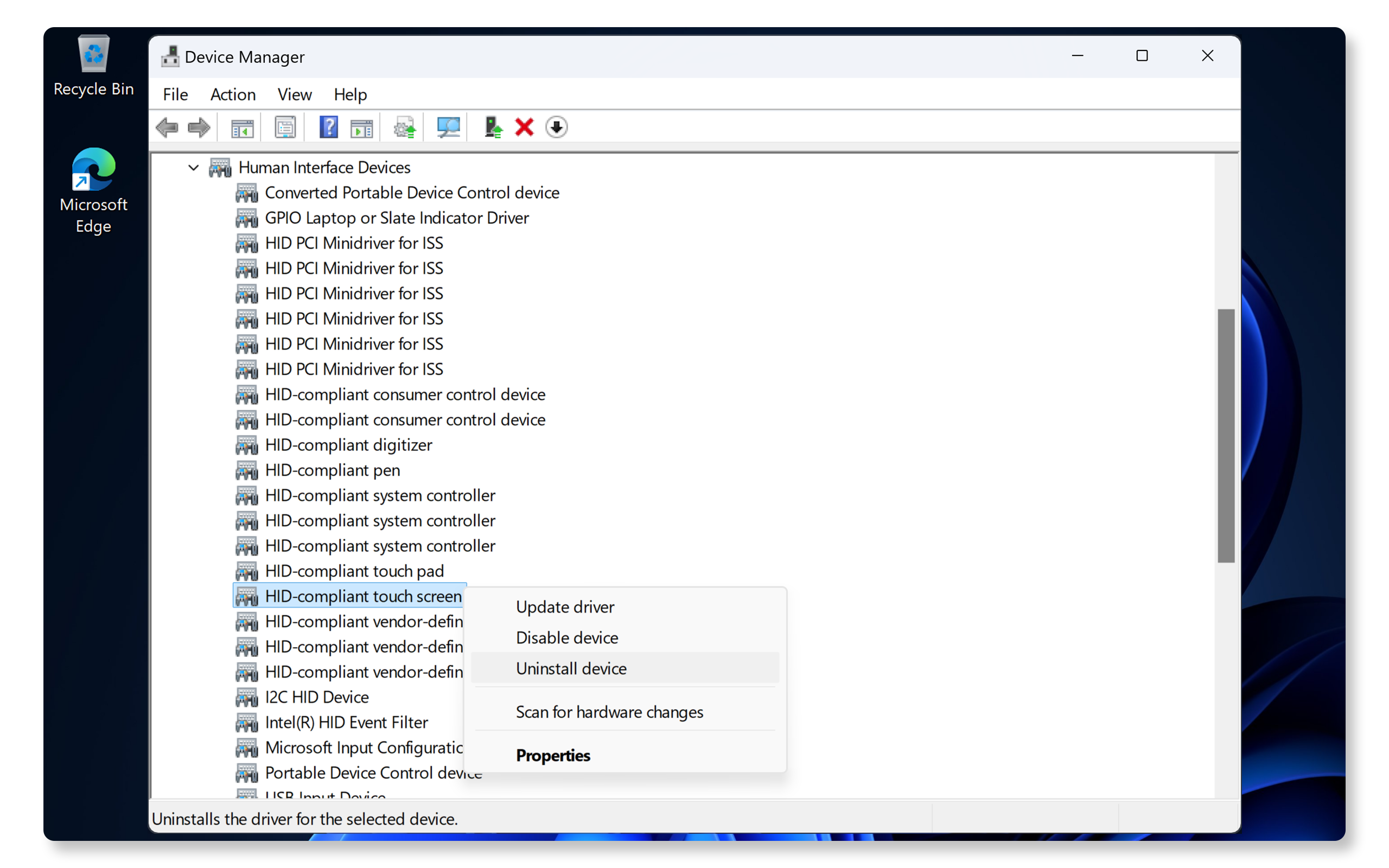
Ibland kan en skadad drivrutin leda till att pekskärmen slutar fungera. Pekskärmar använder plug-and-play-teknik och kräver inte att ytterligare drivrutiner installeras. Operativsystemet installerar de nödvändiga drivrutinerna automatiskt. Så här installerar du om drivrutinen:
- Högerklicka på knappen Start och välj Enhetshanteraren.
- Expandera HID (Human Interface Devices).
- Högerklicka på HID-kompatibel pekskärm och välj Avinstallera enhet.
- Starta om datorn. Windows installerar om nödvändiga drivrutiner automatiskt.
Gå vidare till nästa steg om ominstallationen av drivrutinerna inte löser problemet.
Kalibrera pekskärmen
Om pekskärmen fortfarande inte svarar eller uppvisar fel kan det hjälpa att kalibrera den. Så här kalibrerar du pekskärmen:
- Sök efter Kontrollpanelen på Start-menyn och öppna appen.
- Gå till Maskinvara och ljud och klicka sedan på Inställningar för Tablet PC.
- Klicka på Konfigurera och välj sedan Tryckinmatning.
- Följ anvisningarna på skärmen för att slutföra kalibreringen.

Köra Dell Diagnostics
Dell bärbara datorer levereras med SupportAssist för att söka igenom din dator efter maskinvarurelaterade problem, inklusive pekskärmsproblem.
- Gå till pekskärmstestet i SupportAssist. Om SupportAssist inte är installerat följer du uppmaningarna för att installera appen.
- När diagnostiken är klar visar SupportAssist resultaten.
- Om ett maskinvaruproblem upptäcks kan du få anvisningar om att uppdatera drivrutiner eller kontakta Dells tekniska support för att diskutera reparationsalternativ.
Om pekskärmen fortfarande inte fungerar kan du prova vissa ytterligare steg för att lösa pekskärmsproblem.
Vanliga frågor och svar (FAQ)
Här är några svar på vanliga frågor som användare ställer om pekskärmar.
1. Hur vet jag om min bärbara Dell-dator har pekskärm?
- Alla bärbara Dell-datorer har inte pekskärm, eftersom det är en tillvalsfunktion. Gör så här för att kontrollera om din bärbara dator har en pekskärm:
- Granska inköpsfakturan för mer information om pekskärmsfunktionen.
- Kontrollera i BIOS om det finns pekskärmsalternativ i inställningarna.
- Kontrollera i Enhetshanteraren om HID-kompatibel pekskärm visas, i så fall har din bärbara dator en pekskärm.
2. Vad händer om mitt pekskärmsalternativ saknas i Enhetshanteraren?
- Om det saknas kontrollerar du att den bärbara datorn har stöd för pekskärmsfunktioner eller om den är avaktiverad i BIOS-inställningarna.
3. Kan en fabriksåterställning av den bärbara datorn åtgärda pekskärmsproblemen?
- Fabriksåterställning bör vara en sista utväg eftersom den raderar alla data. Tänk på att säkerhetskopiera viktiga filer först.
4. Kan externa enheter störa min pekskärm?
- Ja, externa USB-enheter kan orsaka störningar. Prova att koppla bort dem för att kontrollera om det löser problemet.
- Om det gör det kan du prova att ansluta en enhet i taget för att se vilken enhet som får pekskärmen att sluta fungera.
5. Vad händer om min bärbara dator inte har ett pekskärmsalternativ i inställningarna?
- Bekräfta att den bärbara datorn har stöd för pekskärm. Alla bärbara Dell-datorer har inte pekskärm.
6. Är det säkert att avaktivera HID-kompatibel pekskärm i Enhetshanteraren?
- Att avaktivera den tillfälligt kan hjälpa till med felsökning, men den bör aktiveras igen efteråt för att pekskärmen ska fungera.
- Om du vill avaktivera pekskärmen permanent avaktiverar du den i BIOS-inställningarna.
7. Kan jag laga en sprucken pekskärm själv?
- Om pekskärmen på den bärbara dator är sprucken ska du kontakta Dells tekniska support för att diskutera reparationsalternativ baserat på den bärbara datorns garantistatus.
8. Hur kontrollerar jag om det finns ett hårdvaruproblem med pekskärmen?
- Kör pekskärmstestet i SupportAssist för att kontrollera om det finns hårdvarufel på den bärbara datorns pekskärm.
9. Hur laddar jag ner och installerar drivrutiner för pekskärmen?
- Pekskärmar är plug-and-play-enheter, så de kräver inte att ytterligare drivrutiner installeras. Operativsystemet identifierar och installerar automatiskt nödvändiga drivrutiner så fort du startar din bärbara dator.
10. Vad kan jag göra om inget av dessa felsökningssteg fungerar?
- Ytterligare felsökning: Prova dessa ytterligare steg för att åtgärda pekskärmsproblem.
- Använd Dell Community-forum: Gå med i Dell Community-forum (på engelska) och få hjälp från andra användare.