Konfigurationsguide för tangentbord: Anslut USB-tangentbord, trådlösa tangentbord och Bluetooth-tangentbord
Dell- och Alienware-tangentbord är kända för sin kvalitet, tillförlitlighet och många olika alternativ, inklusive USB-, Bluetooth- och trådlösa modeller. Den här guiden vägleder dig genom installationsprocessen för de olika enhetstyperna, och ger dig tips för att optimera prestanda.
Komma igång med tangentbord
Först behöver vi identifiera vilken typ av tangentbord du har för att inleda konfigurationsprocessen:
- Kabelanslutet USB-tangentbord: Ansluter till datorn via en USB-port och kräver inte ytterligare drivrutiner.
- Bluetooth-tangentbord: Kräver parkoppling via Bluetooth och Bluetooth-drivrutiner krävs.
- Trådlöst tangentbord med USB-mottagare: Levereras med en USB-dongel som ansluter tangentbordet trådlöst.
De olika typerna av tangentbord har unika installationsprocesser, och genom att följa rätt steg säkerställer du smidig anslutning och optimal prestanda.
Ansluta ett Dell- eller Alienware-tangentbord med USB
Dell- och Alienware-tangentbord med USB är plug-and-play-enheter, vilket gör dem enkla att installera och det krävs inga ytterligare drivrutiner.
Så här konfigurerar du ett USB-tangentbord
- Leta reda på en USB-port: Hitta en ledig USB-port på datorn. Det är bäst att använda en USB 2.0- eller USB 3.0-port för optimal kompatibilitet och hastighet. Till bärbara datorer med ett begränsat antal USB-portar använder du en dockningsstation eller en USB-hubb.
- Anslut tangentbordet: Anslut tangentbordet till USB-porten.
- Vänta på automatisk installation: Datorn identifierar automatiskt tangentbordet och installerar nödvändiga drivrutiner. Detta kan ta en stund.

Konfigurera Bluetooth-tangentbordet
Bluetooth-tangentbord erbjuder trådlös funktion utan en USB-mottagare, vilket gör att de passar perfekt för bärbara datorer eller enheter med begränsat antal portar. Tangentbord som Dell KM555 har stöd för både Bluetooth och trådlös anslutning (via universell USB-dongel).
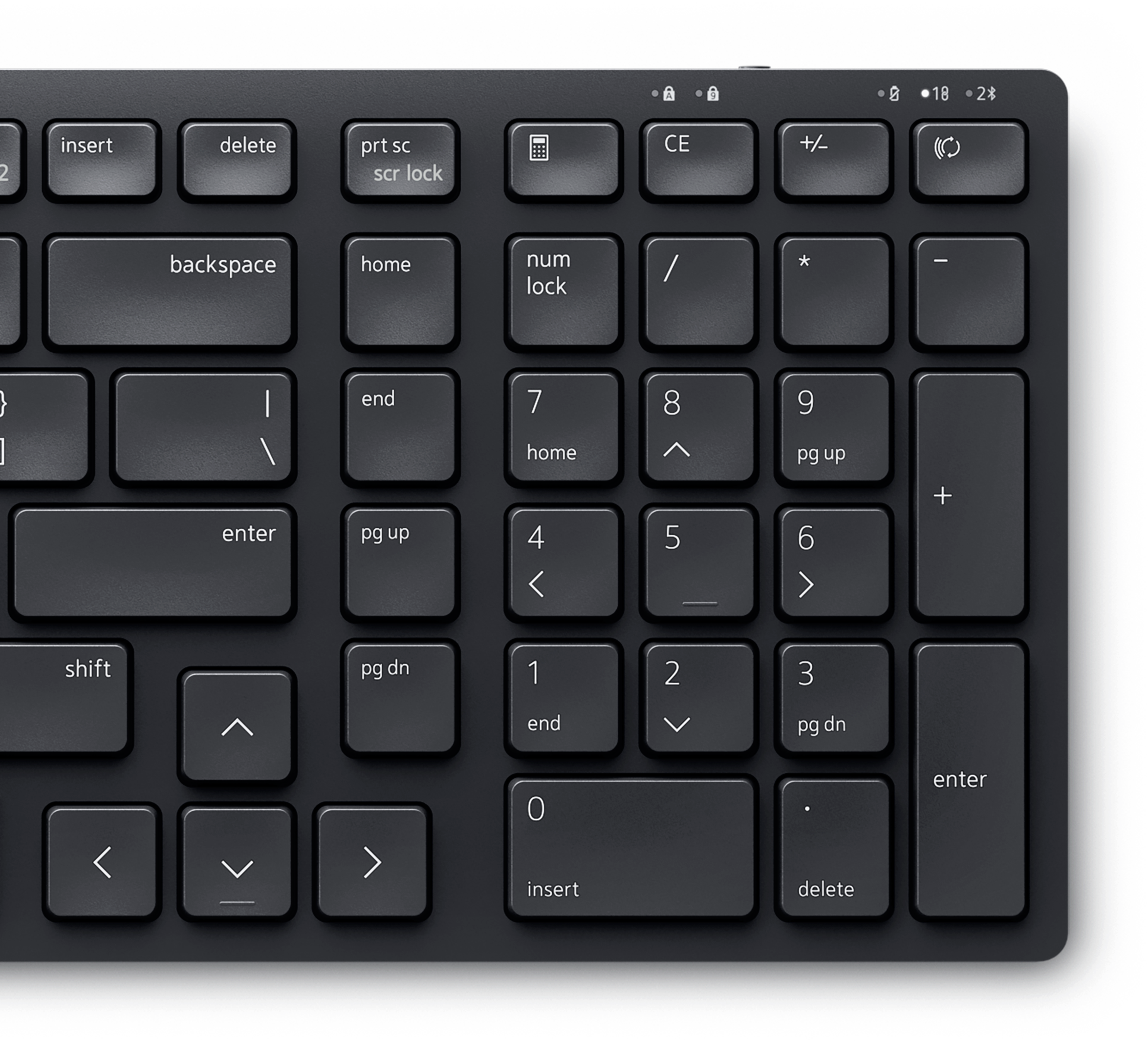
Ihopkoppling via Bluetooth
Är du redo att slutföra Bluetooth-parkopplingen mellan tangentbordet och datorn? Följ bara dessa enkla steg.
- Aktivera Bluetooth: Öppna Bluetooth-inställningarna på datorn. Gå till Start > Inställningar > Bluetooth och enheter och aktivera Bluetooth. Öppna Windows Bluetooth-inställningar.
- Sätt i eller ladda batteriet: Sätt i batteriet (vanligtvis AA eller AAA) med rätt polaritet (+ och –) enligt anvisningarna i facket. På tangentbord med inbyggt uppladdningsbart batteri använder du den medföljande USB-kabeln för att ladda.
- Sätt på tangentbordet: Slå på tangentbordet. De flesta modeller har en på/av-knapp på undersidan eller ovanför tangentbordets knappsats. Se tangentbordets användarhandbok.
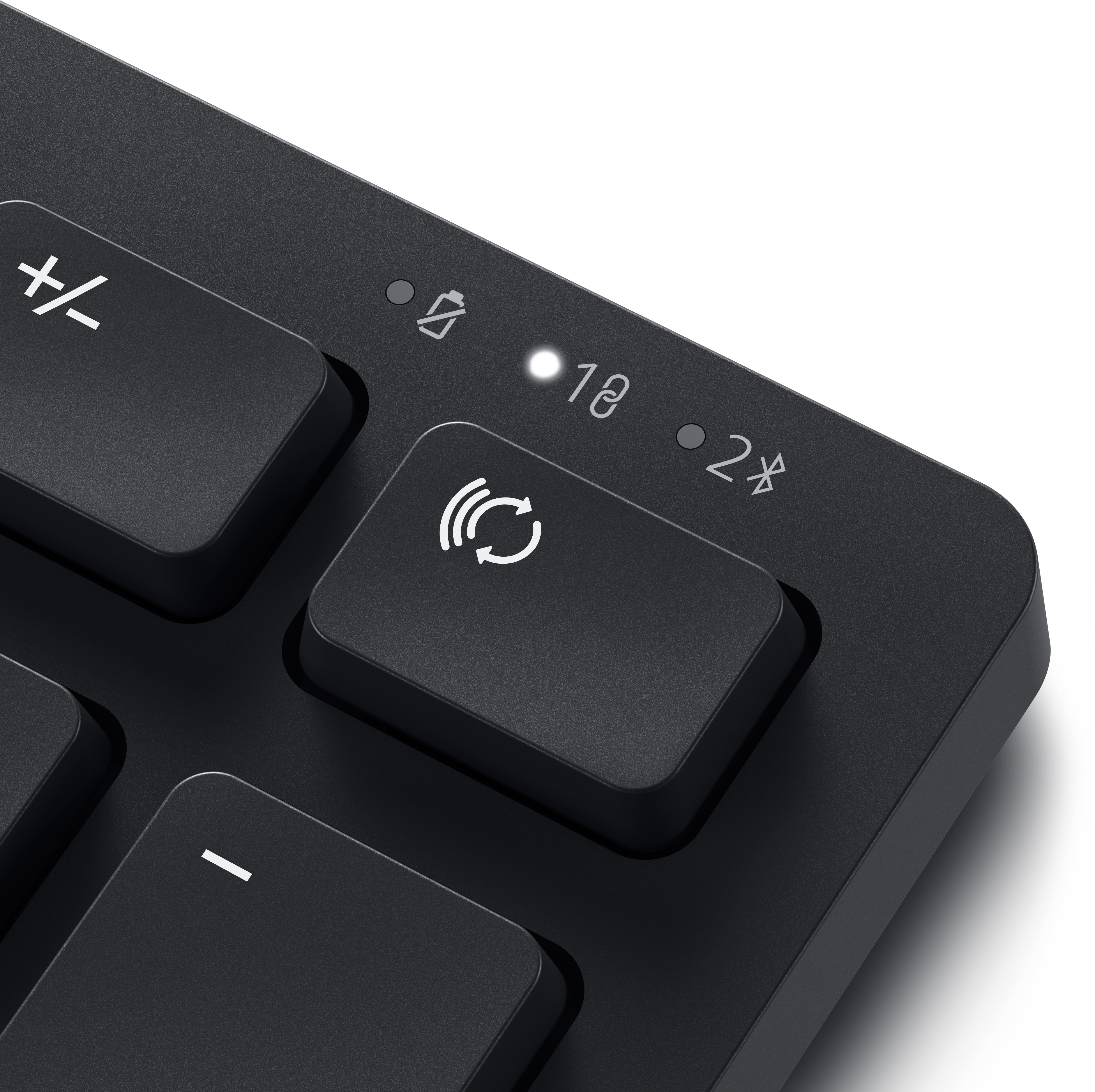
- Aktivera parkopplingsläge på tangentbordet: På de flesta tangentbord bör det finnas en Bluetooth-knapp (platsen kan variera, se tangentbordets användarhandbok). Håll den här knappen intryckt tills Bluetooth-lampan börjar blinka, vilket visar att tangentbordet är i parkopplingsläge.
- Lägg till tangentbordet: I Bluetooth-inställningarna klickar du på Lägg till enhet, väljer Bluetooth i listan med alternativ och väntar på att datorn ska hitta tangentbordet. När tangentbordet visas i listan väljer du det för att slutföra parkopplingen och följer anvisningarna på skärmen.

Konfigurera ett trådlöst tangentbord med USB-dongel
Trådlösa Dell- och Alienware-tangentbord med en universell USB-mottagare ger en enkel och säker anslutning utan Bluetooth.
Steg för att konfigurera ett trådlöst tangentbord med USB-dongel
- Hitta USB-mottagaren: Trådlösa tangentbord har en liten USB-mottagare som ofta förvaras i batterifacket.
- Anslut USB-mottagaren: Anslut dongeln för USB-parkoppling till en ledig USB-port på datorn.
- Sätt i eller ladda batteriet: Sätt i batteriet (vanligtvis AA eller AAA) med rätt polaritet (+ och –) enligt anvisningarna i facket. På tangentbord med inbyggt uppladdningsbart batteri använder du den medföljande USB-kabeln för att ladda.
- Sätt på tangentbordet: Slå på tangentbordet. De flesta modeller har en på/av-knapp på undersidan eller ovanför tangentbordets knappsats. Se tangentbordets användarhandbok.
- Vänta på anslutningen: Datorn identifierar tangentbordet automatiskt inom några sekunder. Följ eventuella anvisningar på skärmen för att slutföra konfigurationen.

Uppdateringar av mjukvara och fast mjukvara för Dell/Alienware-tangentbord
Det är viktigt att hålla tangentbordet uppdaterat för att förhindra problem och förbättra prestandan. Mjukvaran Dell Display and Peripheral Manager och Alienware Command Center meddelar dig när en uppdatering av den fasta mjukvaran är tillgänglig för tangentbord som stöds.
Optimera ett Alienware-tangentbord för spel
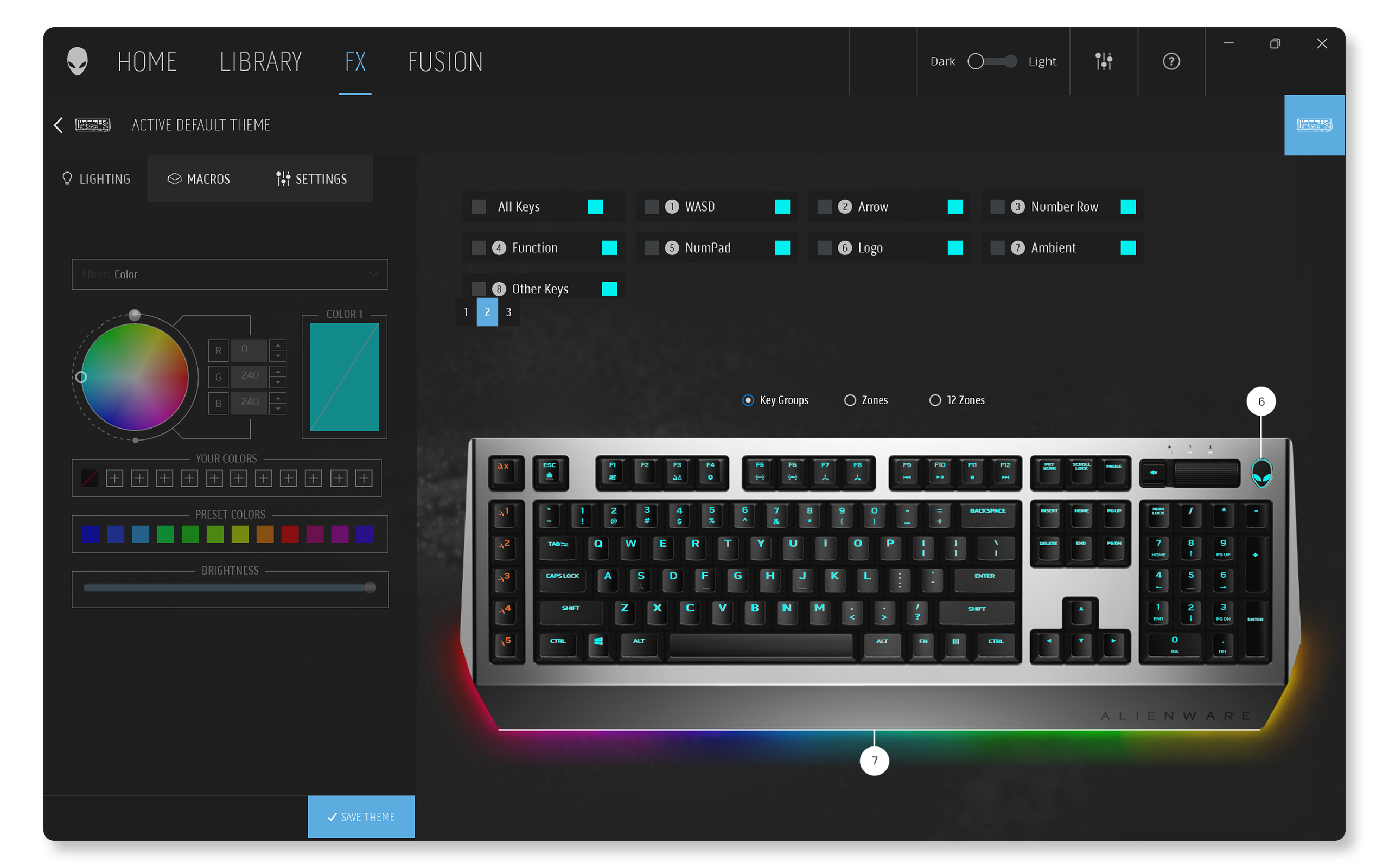
Många gamers väljer Alienware-kringutrustning för bästa möjliga prestanda. Med Alienware Command Center kan du anpassa belysning, inställningar, uppdatera fast mjukvara med mera. Hantera enkelt dina Alienware-tangentbord och annan Alienware-kringutrustning på ett och samma ställe. Med Alienware Command Center kan du:
- Konfigurera ljuseffekter för uppslukande spelande.
- Skapa anpassade makron som utföra komplexa åtgärder i spelet med ett enda knapptryck.
- Uppgradera tangentbordets fasta mjukvara.
Mer information finns i användarhandboken för Alienware Command Center.
Använda Dell Display and Peripheral Manager för Dell-tangentbord
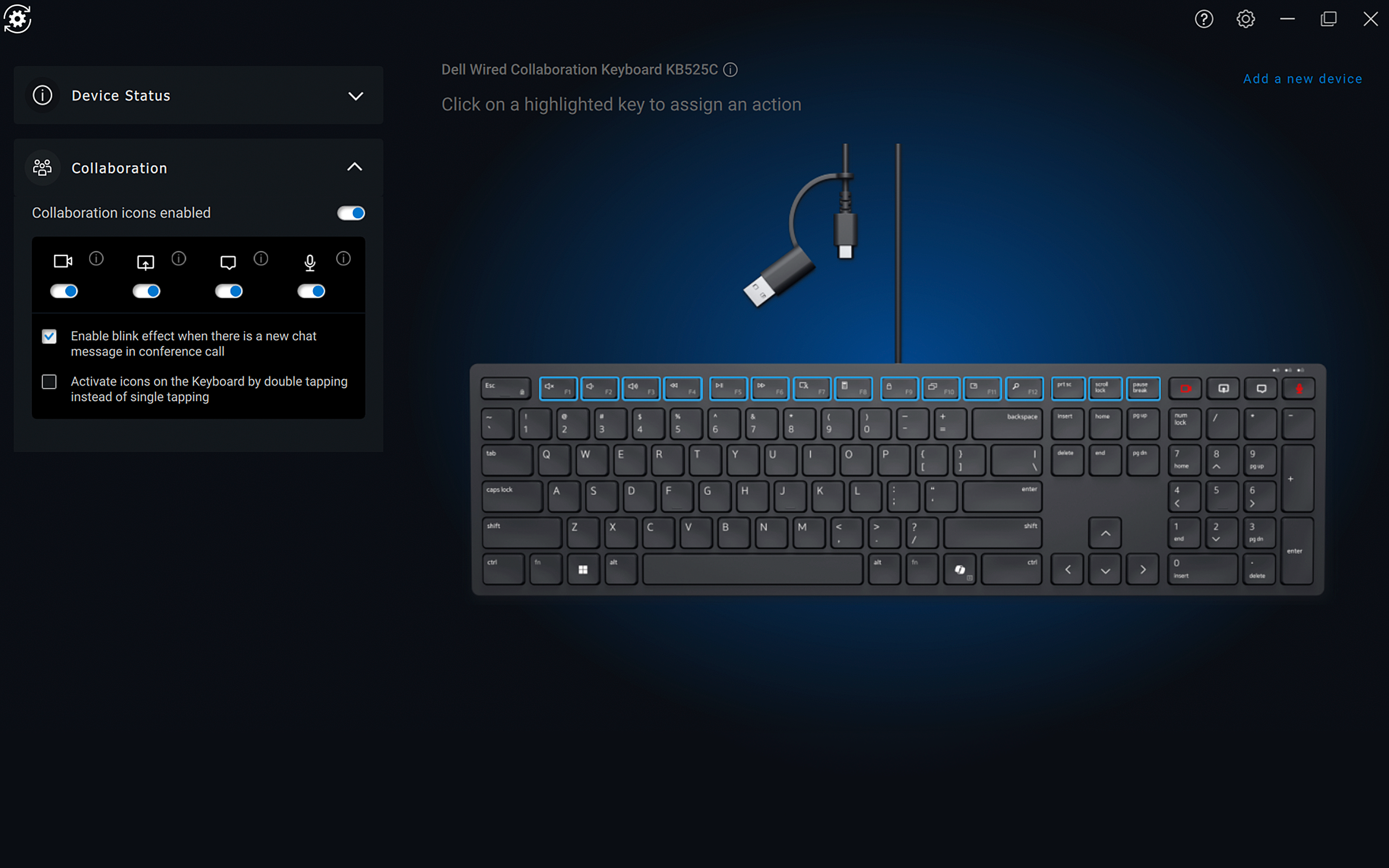
Dell Display and Peripheral Manager är ett kraftfullt verktyg för att hantera och anpassa tangentbord från Dell som stöds. Det här verktyget hjälper dig att:
- Parkoppla eller ta bort parkopplingen för tangentbord som stöds med Bluetooth eller USB-dongel.
- Tilldela genvägar till anpassningsbara åtgärdsknappar.
- Visa enhetsinformation, t.ex. version av fast mjukvara och batteristatus.
- Uppgradera tangentbordets fasta mjukvara.
Mer information finns i användarhandboken för Dell Display and Peripheral Manager.
Underhåll och skötsel
- Håll tangentbordet rent: Damm och skräp kan samlas under tangenterna. Regelbunden rengöring med tryckluft eller en mjuk borste hjälper. Undvik att utsätta det för extrema temperaturer.
- Uppdatera den fasta mjukvaran: Kontrollera och uppdatera den fasta mjukvaran när uppdateringar är tillgängliga, särskilt för trådlösa modeller och Bluetooth-modeller.
- Uppdatera Bluetooth-drivrutinen: Med Bluetooth-tangentbord ska du se till att uppdatera Bluetooth-drivrutinerna när uppdateringar är tillgängliga.
- Hantera batteriets livslängd: På trådlösa tangentbord och Bluetooth-tangentbord kan energibesparing förbättra prestandan. Stäng av tangentbordet när det inte används och använd laddningsbara batterier för att sänka kostnaderna.
Felsökning av problem med tangentbord
Fungerar inte tangentbordet, skriver inte tangenterna korrekt eller har du andra problem med tangentbordet? Ingen fara. Vi har några enkla tips som hjälper dig att åtgärda problem med tangentbordet.
Vanliga frågor och svar
Här är några svar på vanliga frågor som användare ställer när de konfigurerar sina Dell- eller Alienware-tangentbord.
1. Hur vet jag om tangentbordet behöver drivrutiner?
- Dell- och Alienware-tangentbord är plug-and-play-enheter och operativsystemet installerar automatiskt nödvändiga drivrutiner.
- Om Bluetooth-anslutningen inte fungerar kan du behöva uppdatera Bluetooth-drivrutinerna på datorn.
2. Varför ansluter inte Bluetooth-tangentbordet?
- Kontrollera att tangentbordet är i parkopplingsläge.
- Aktivera Bluetooth på datorn.
- Prova att flytta dig närmare datorn.
- Kontrollera och byt ut batterierna.
- Uppdatera Bluetooth-drivrutinerna.
3. Kan jag använda tangentbordet med en dator som inte kommer från Dell?
- Ja, Dell- och Alienware-tangentbord är kompatibla med de flesta system, inklusive datorer som inte kommer från Dell men som har stöd för USB- eller Bluetooth-anslutningar. Funktionerna kan vara begränsade på operativsystemen macOS och Linux.
4. Kan jag ansluta tangentbordet till flera datorer?
- Ja, vissa Dell-tangentbord som KM7321W och KB700 har stöd för parkoppling med flera enheter. Läs tangentbordets specifikationer i användarhandboken för att få mer information om stöd för flera enheter.
5. Hur ändrar jag språkinställningarna för tangentbordet i Windows?
- Gå till Start > Inställningar > Tid och språk > Språk och region. Öppna Windows språkinställningar.
- Under Prioriterade språk väljer du Lägg till ett språk och väljer önskat språk.
- När du har lagt till det klickar du på språket och väljer Alternativ för att hämta språkpaketet.
- Om du vill växla mellan språk använder du språkfältet i aktivitetsfältet eller utför kortkommandot Windows-tangenten + blanksteg.
6. Hur aktiverar jag textförslag i Windows?
- Gå till Start > Inställningar > Tid och språk > Inmatning. Öppna Windows inmatningsinställningar.
- Aktivera Visa textförslag när du skriver på det fysiska tangentbordet.
- Öppna Windows inmatningsinställningar.
7. Hur aktiverar jag skärmtangentbordet i Windows?
- Gå till Start > Inställningar > Hjälpmedel > Tangentbord. Öppna Windows hjälpmedelsinställningar.
- Under Skärmtangentbord, snabbtangenter och Print screen slår du på Skärmtangentbord.
8. Vad är Dell Pair?
- Dell Pair hjälper till att identifiera tangentbord som stöds när de är inom identifieringsområdet för parkoppling via Bluetooth.
- Dell Pair-appen är förinstallerad på Dell-datorer som stöds med Windows 11 och Windows 10.
9. Hur konfigurerar jag RGB-belysning på mitt Alienware-tangentbord?
- Om du vill konfigurera RGB-belysning på ett Alienware-tangentbord använder du Alienware Command Center.
- Justera färger och effekter med AlienFX för att anpassa tangentbordets belysning efter dina önskemål.
- Med vissa tangentbord kan du spara olika profiler för olika uppgifter eller spel.