Fungerar inte Bluetooth? Lös problem med parkoppling och detektering
Bluetooth-teknik har blivit en viktig del av vår vardag, vilket gör att vi kan ansluta olika enheter trådlöst. Vi kan dock stöta på anslutningsproblem med Bluetooth-enheter. Den här artikeln innehåller detaljerade steg-för-steg-instruktioner för att felsöka och lösa Bluetooth-problem effektivt.
Förstå problem med Bluetooth-anslutning
Problem med Bluetooth-anslutning kan bero på olika faktorer, inklusive föråldrade drivrutiner, felaktiga inställningar eller maskinvarukonflikter. Att känna igen tecken som att enheter inte parkopplas, försvinner från listan eller misslyckas med att ansluta, hjälper dig att hantera problemet mer effektivt.
Åtgärda vanliga Bluetooth-problem
Låt oss använda en steg-för-steg-metod där vi provar varje steg i tur och ordning för att systematiskt lösa Bluetooth-problem.
Kontrollera Bluetooth-inställningarna
Först kontrollerar vi att Bluetooth är aktiverat på datorn.
- Öppna Bluetooth-inställningarna: Gå till Start > Inställningar > Bluetooth och enheter. Öppna Windows Bluetooth-inställningar.
- Ställ in Bluetooth: Se till att Bluetooth-knappen är påslagen.
Om Bluetooth redan är aktiverat men problemen kvarstår går du vidare till nästa steg.

Flytta enheterna närmare varandra
Fysiska hinder kan påverka anslutningen. Om du flyttar enheterna närmare kan du lösa anslutningsproblem.
- Se till att båda enheterna är inom nära räckhåll.
- Ta bort eventuella hinder som kan störa signalen
Kontrollera batterinivån på Bluetooth-enheten
Låga batterinivåer på Bluetooth-enheten kan leda till anslutningsproblem.
- Ladda enheter: Se till att ladda dina enheter helt innan du försöker ansluta.
- Testanslutning: Anslut Bluetooth-enheten och testa.
Att se till att dina enheter är tillräckligt laddade kan ofta lösa anslutningsproblem.
Kör Bluetooth felsökning
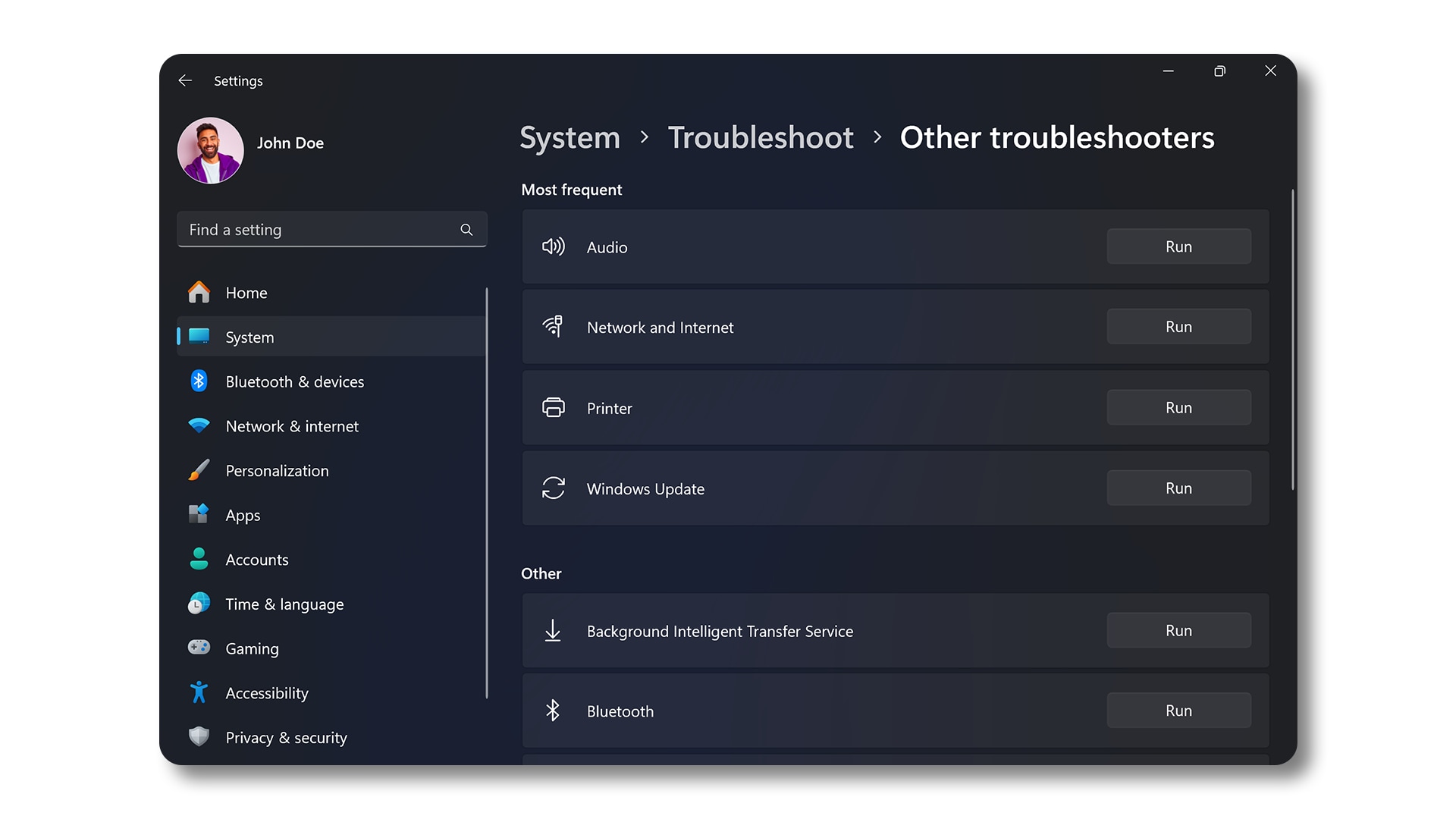
Windows har en inbyggd felsökare som är utformad för att identifiera och lösa vanliga Bluetooth-problem.
- Öppna felsökaren: Gå till Start > Inställningar > System > Felsökning > Andra felsökare. Öppna Windows felsökningsinställningar.
- Kör felsökaren: Hitta Bluetooth och klicka på Kör.
- Följ anvisningarna: Låt felsökaren slutföra processen och följ eventuella instruktioner på skärmen.
Det här verktyget kan ofta identifiera problemet och föreslå korrigeringar automatiskt.
Uppdatera Bluetooth-drivrutin och BIOS
Föråldrade eller skadade drivrutiner är vanliga orsaker till anslutningsproblem. Dells SupportAssist-verktyg söker automatiskt igenom din Dell-dator, letar efter uppdateringar för drivrutiner och fast programvara och installerar dem:
- Sök efter SupportAssist i Start-menyn och öppna appen.
- På fliken Home klickar du på Update software.
- Välj Start för att söka efter drivrutinsuppdateringar och BIOS-uppdateringar.
- Följ anvisningarna på skärmen för att slutföra installationen och starta om din dator om du uppmanas till det.
- Alternativt går du till Dells sida för Drivrutiner och hämtningsbara filer för att ladda ner och installera Dells drivrutiner manuellt. Läs mer om hur du uppdaterar drivrutiner på din Dell-enhet.

Starta om Bluetooth-supporttjänsten
Ibland räcker det med att starta om Bluetooth-tjänsten för att lösa anslutningsproblem:
- Öppna dialogrutan Kör: Tryck på Windows-tangenten + R för att öppna dialogrutan Kör.
- Öppna tjänster: Skriv services.msc och tryck på Enter.
- Sök efter Bluetooth-tjänst: Bläddra nedåt för att hitta Bluetooth-supporttjänsten, högerklicka på den och välj Starta om.
När du har startat om tjänsten försöker du ansluta enheten igen.

Sök efter Windows-uppdateringar
Genom att hålla Windows uppdaterat får du de senaste funktionerna och korrigeringarna:
- Gå till Start > Inställningar > Windows Update. Öppna inställningar för Windows-uppdatering.
- Välj Leta efter uppdateringar och installera tillgängliga uppdateringar.
När du har uppdaterat kontrollerar du om Bluetooth-enheterna har anslutits.

Ta bort och parkoppla Bluetooth-enheten igen
Ibland kan det räcka med att ta bort enheten och para ihop den igen för att lösa ihållande anslutningsproblem.
- Öppna Bluetooth-inställningarna: Gå till Start > Inställningar > Bluetooth och enheter. Öppna Windows Bluetooth-inställningar.
- Ta bort enhet: Hitta den enhet som du vill ta bort och klicka sedan på de tre punkterna bredvid den för att välja alternativet Ta bort enhet.
- Para om enheten: Efter att ha tagit bort enheten, klicka på Lägg till enhet, välj därefter Bluetooth, sätt din enhet i parkopplingsläge (se enhetens användarhandbok) och välj din enhet från listan för att slutföra parkopplingen.
Detta hjälper till att lösa anslutningsproblem orsakade av kvarvarande inställningar från tidigare parkopplingar.
Vanliga frågor och svar
Här är några svar på vanliga frågor som användare ställer om Bluetooth-anslutningar.
1. Varför visas inte min Bluetooth-enhet?
- Se till att båda enheterna är påslagna.
- Kontrollera att Bluetooth-enheten är fulladdad.
- Sätt din Bluetooth-enhet i parkopplingsläge. Se enhetens användarhandbok.
- Kontrollera att Bluetooth är aktiverat i datorns BIOS.
- Ibland kan det också hjälpa att starta om båda enheterna.
2. Hur vet jag om min dator stödjer Bluetooth?
- Kontrollera datorns specifikationer.
- I Windows letar du efter en Bluetooth-ikon i Enhetshanteraren.
3. Vad händer om min Bluetooth-ikon saknas?
- Det kan tyda på ett drivrutinsproblem eller att Bluetooth är inaktiverat i BIOS-inställningarna.
- Verifiera att Bluetooth är aktiverat i BIOS.
- Uppdatera sedan Bluetooth-drivrutinen.
4. Kan jag använda flera Bluetooth-enheter samtidigt?
- Ja, men det beror på datorns Bluetooth-funktioner och hur många enheter den kan hantera samtidigt.
5. Finns det något sätt att förbättra min Bluetooth-signal?
- Håll enheterna nära varandra.
- Minska störningar från andra enheter.
- Se till att Bluetooth-drivrutiner är uppdaterade.
6. Vad ska jag göra om min dator inte har Bluetooth?
- Du kan använda en USB Bluetooth-adapter för datorer som inte har Bluetooth för att aktivera trådlösa anslutningar.
7. Kan störningar från Wi-Fi påverka min Bluetooth-anslutning?
- Ja, många Wi-Fi-nätverk fungerar på 2,4 GHz-frekvens, vilket kan störa Bluetooth-anslutningar.
- Prova att byta Wi-Fi-kanaler om möjligt.
- Flytta dina enheter bort från den trådlösa routern.
8. Levereras alla bärbara datorer med inbyggd Bluetooth?
- De flesta moderna bärbara Dell-datorer har inbyggd Bluetooth. Läs i din bärbara dators användarhandbok.
- För bärbara datorer som inte har inbyggd Bluetooth bör du överväga att använda en extern USB Bluetooth-adapter vid behov.
9. Varför stängs ljudet av när jag använder Bluetooth-hörlurar?
- Det kan bero på dålig signalstyrka. Försök att flytta dig närmare och se till att batteriet i hörlurarna är fulladdat.
10. Vad ska jag göra om min enhet ansluts men inte har något ljud?
- Kontrollera ljudinställningar i Windows; se till att din Bluetooth-ljudenhet är parad och inställd som standardutgångsenhet.
11. Vad händer om min enhet parkopplas men inte fungerar som den ska?
- Försök ta bort och återansluta enheten eller kontrollera om det finns uppdateringar specifikt för den här hårdvaran från dess tillverkares webbplats.
12. Åtgärdar återställning av Windows mina Bluetooth-problem?
- En återställning kan lösa många mjukvarurelaterade problem, men bör betraktas som en sista utväg efter att du har provat andra felsökningssteg.
13. Hur söker jag efter uppdateringar av fast programvara för min Bluetooth-enhet?
- Uppdateringar av fast programvara för Bluetooth-enheter tillhandahålls av enhetstillverkaren och använder sina dedikerade programvaruverktyg för uppdateringar som är specifika för din enhet. Om du till exempel vill uppdatera den fasta programvaran för en modern Dell Bluetooth-mus, ett tangentbord eller ett headset använder du Dell Peripheral Manager.
14. Vad ska jag göra om inget av felsökningsstegen fungerar?
- Ytterligare felsökning: Du kan prova några ytterligare steg för att åtgärda Bluetooth-problem.
- Använd Dell Community-forum: Gå med i Dell Community-forum (på engelska) och få hjälp från andra användare.
Videor

Upptäck hur du enkelt parkopplar och ansluter Bluetooth-enheter till din Windows 11-dator i den här a nvändbara självstudievideon.
...
I den här videon visas installationsproceduren för en Bluetooth-drivrutin för Windows 10.

Den här guiden beskriver hur du aktiverar Bluetooth, parkopplar enheter och felsöker anslutningsproblem på en
Windows-dator. Den omfattar steg från åtkomst till Bluetooth-inställningar, uppdatering av drivrutiner och Windows till körning av diagnostik med SupportAssist.
...