Довідка та підтримка для захищеної док-станції Dell
Док-станція або реплікатор портів надає можливість підключення кількох пристроїв до ноутбука, як-от миша, клавіатура, динаміки, монітор, пристрої Ethernet. Використання док-станції з підключенням до кількох пристроїв дає змогу скористатися перевагами настільного комп’ютера, навіть маючи портативний ноутбук.
У захищених док-станціях або док-станціях із портом E-port Dell використовується фірмовий стикувальний роз’єм для стикування сумісного ноутбука Dell.
Перед першим стикуванням
Перед першим підключенням ноутбука до док-станції необхідно, щоб завершився процес налаштування операційної системи.
- Переконайтеся, що ноутбук не підключений до док-станції (не пристикований).
- Увімкніть ноутбук.
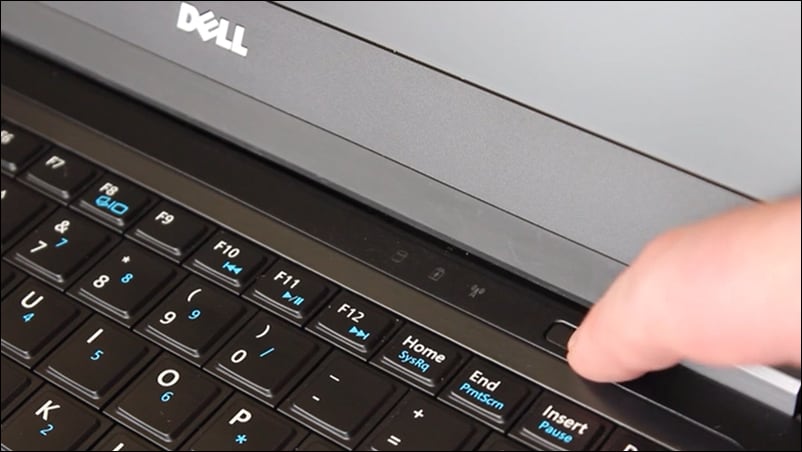
- Переконайтеся, що операційна система завершила процес налаштування.
- Перш ніж стикувати ноутбук, переконайтеся, що встановлено акумулятор.
Стикування ноутбука
УВАГА! Завжди використовуйте адаптер змінного струму Dell, який постачається в комплекті з док-станцією. Якщо ви використовуєте будь-який інший наявний у продажу адаптер змінного струму, ви можете пошкодити док-станцію або ноутбук.
- Перейдіть на сторінку Dell.com/support/drivers та ідентифікуйте ноутбук Dell за допомогою сервісного коду.
- Оновіть BIOS, графічні та мережеві драйвери, а також драйвери Thunderbolt ноутбука.
- Підключіть адаптер змінного струму до розетки живлення. Потім підключіть адаптер змінного струму до док-станції.
- Пристикуйте ноутбук до док-станції та зафіксуйте його. Щоб отримати інструкції для конкретного пристрою, перегляньте посібник користувача док-станції.
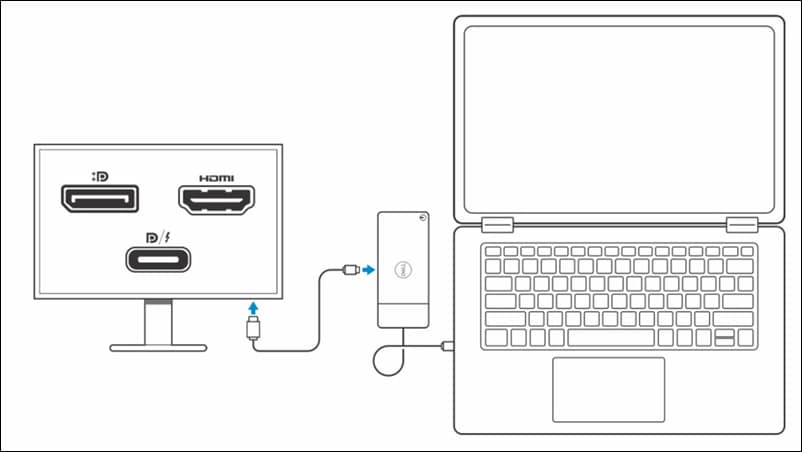
- За потреби до док-станції можна підключити клавіатуру, мишу, монітори та інші пристрої. Щоб дізнатися, скільки моніторів підтримує док-станція, див. посібник користувача док-станції.
- Увімкніть док-станцію.
Відеоресурси


Інші ресурси

Пошук сервісного коду док-станції
Дізнайтеся, як знайти сервісний код док-станції Dell. Пошук сервісного коду док-станції
Діагностика док-станції
Дізнайтеся, як використовувати SupportAssist, щоб запустити перевірку обладнання на док-станції Dell. Діагностика док-станції
Налаштування двох або більше моніторів
Дізнайтеся, як налаштувати два або більше моніторів. Налаштування двох або більше моніторів