Камера не працює у Windows: вебкамера ноутбука або вебкамера USB
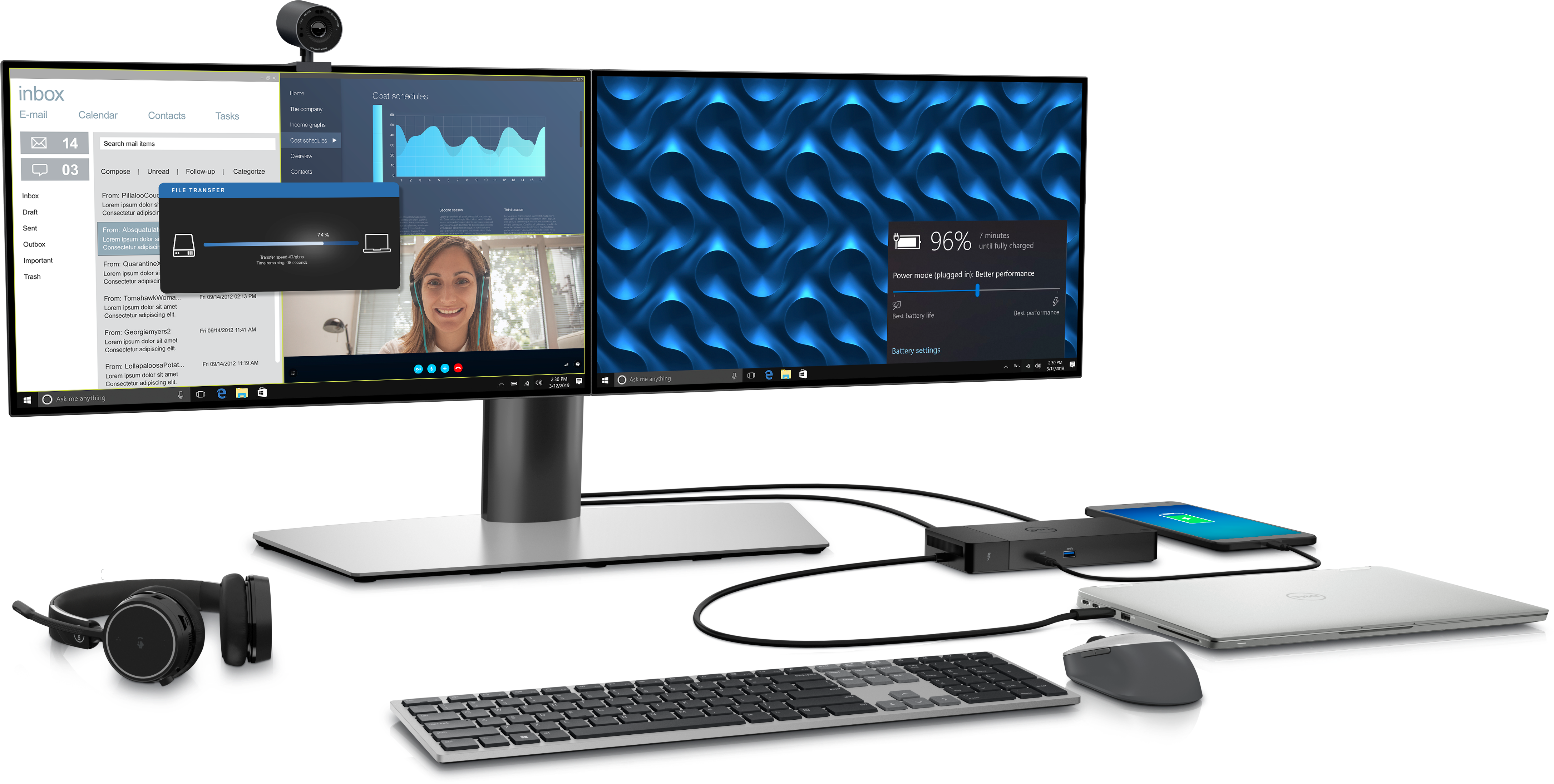
Поширені ознаки проблем із вебкамерою
Вебкамери можуть перестати працювати з багатьох причин, серед яких обмеження налаштувань конфіденційності, проблеми з драйверами, проблеми з програмою, що використовується, або проблеми з конфігурацією. Ось кілька поширених ознак проблем із камерою:
- Індикатор вебкамери світиться, але зображення відсутнє.
- Комп’ютер не розпізнає камеру в диспетчері пристроїв або програмах.
- У програмах можуть з’являтися повідомлення про помилки, як-от Camera not found (Камеру не знайдено) або No input device detected (Пристрій введення не виявлено).
- Зображення відеотрансляції виглядає розфокусованим, піксельним або тьмяним.
Як виправити проблему з камерою, яка не працює
Щоб виправити неполадки вебкамери та відновити її роботу, виконайте наведені нижче кроки у відповідному порядку.
Перевірка підключення камери
Якщо ви використовуєте зовнішню вебкамеру USB переконайтеся, що її правильно підключено.
- Якщо ви використовуєте зовнішню USB-камеру, переконайтеся, що її надійно підключено до порту USB.
- Якщо камеру вбудовано в монітор, переконайтеся, що USB-кабель підключено до монітора та комп’ютера.
- Спробуйте використати інший порт USB.
- Якщо USB-камера працює з іншим портом, спробуйте вирішити проблеми з портом USB.
Якщо камера не працює з іншим портом, перейдіть до наступного кроку.
Перевірка захисної шторки
Більшість ноутбуків і вебкамер USB оснащені захисною шторкою, яка фізично блокує об’єктив камери.
- Знайдіть шторку або захисну кришку на вебкамері.
- Якщо ви її знайшли, переконайтеся, що вона у відкритому положенні.
- Відрегулювавши шторку, спробуйте знову скористатися вебкамерою.
Якщо проблема з камерою залишається, перейдіть до наступного кроку.

Надання доступу до камери
У Windows є параметри конфіденційності, які можуть обмежувати доступ програм до камери. Правильне налаштування цих параметрів дозволяє програмам використовувати вебкамеру.
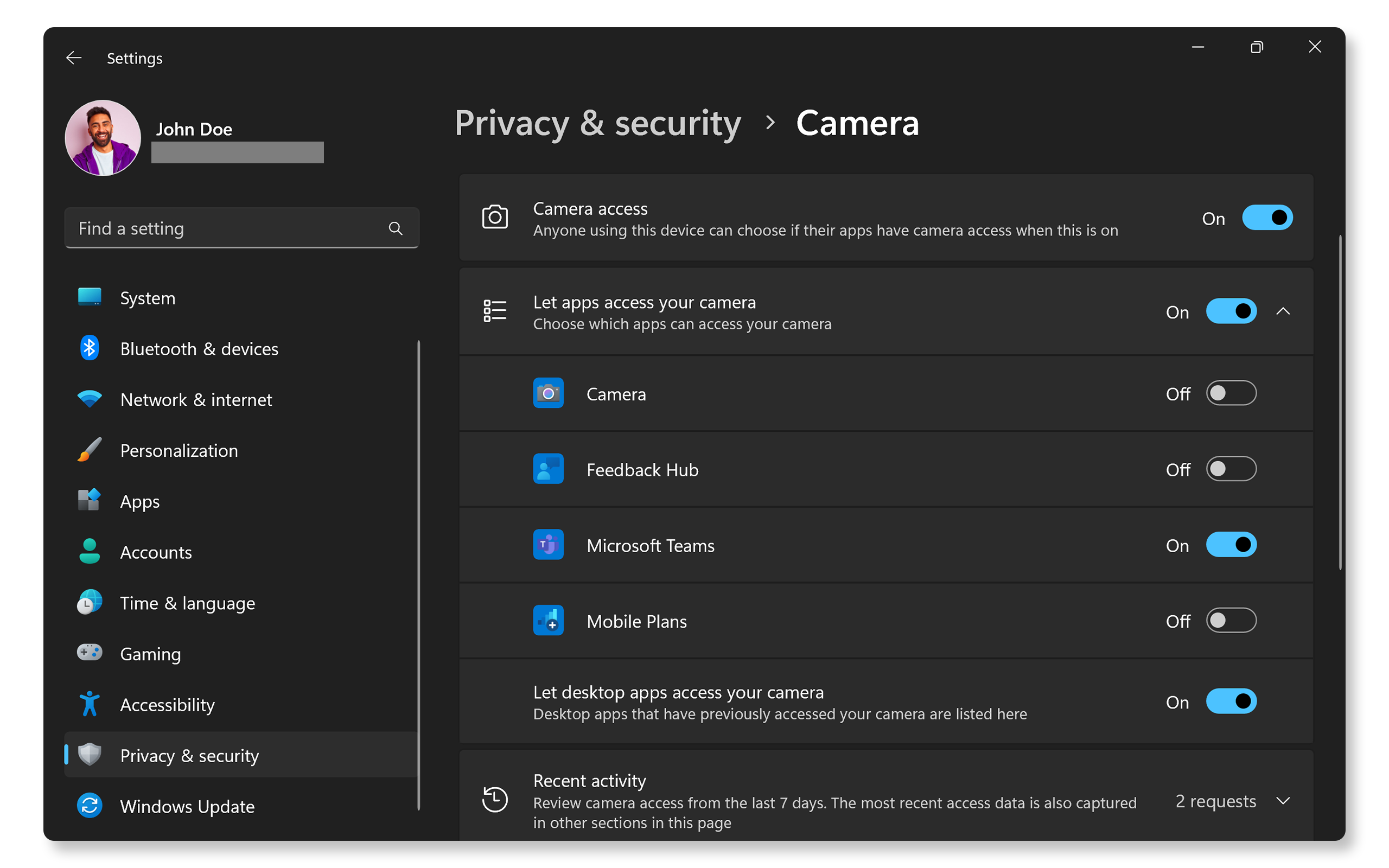
- Перейдіть до меню Start (Пуск) > Settings (Налаштування) > Privacy (Конфіденційність) > Camera (Камера).
- Увімкніть параметр Allow apps to access your camera (Надати програмам доступ до камери).
- Прокрутіть список програм і переконайтеся, що конкретна програма, яку ви хочете використовувати (наприклад, Teams, Zoom, Skype тощо), має відповідний дозвіл.
Якщо камера досі не працює, перейдіть до наступного кроку.
Увімкнення камери в BIOS
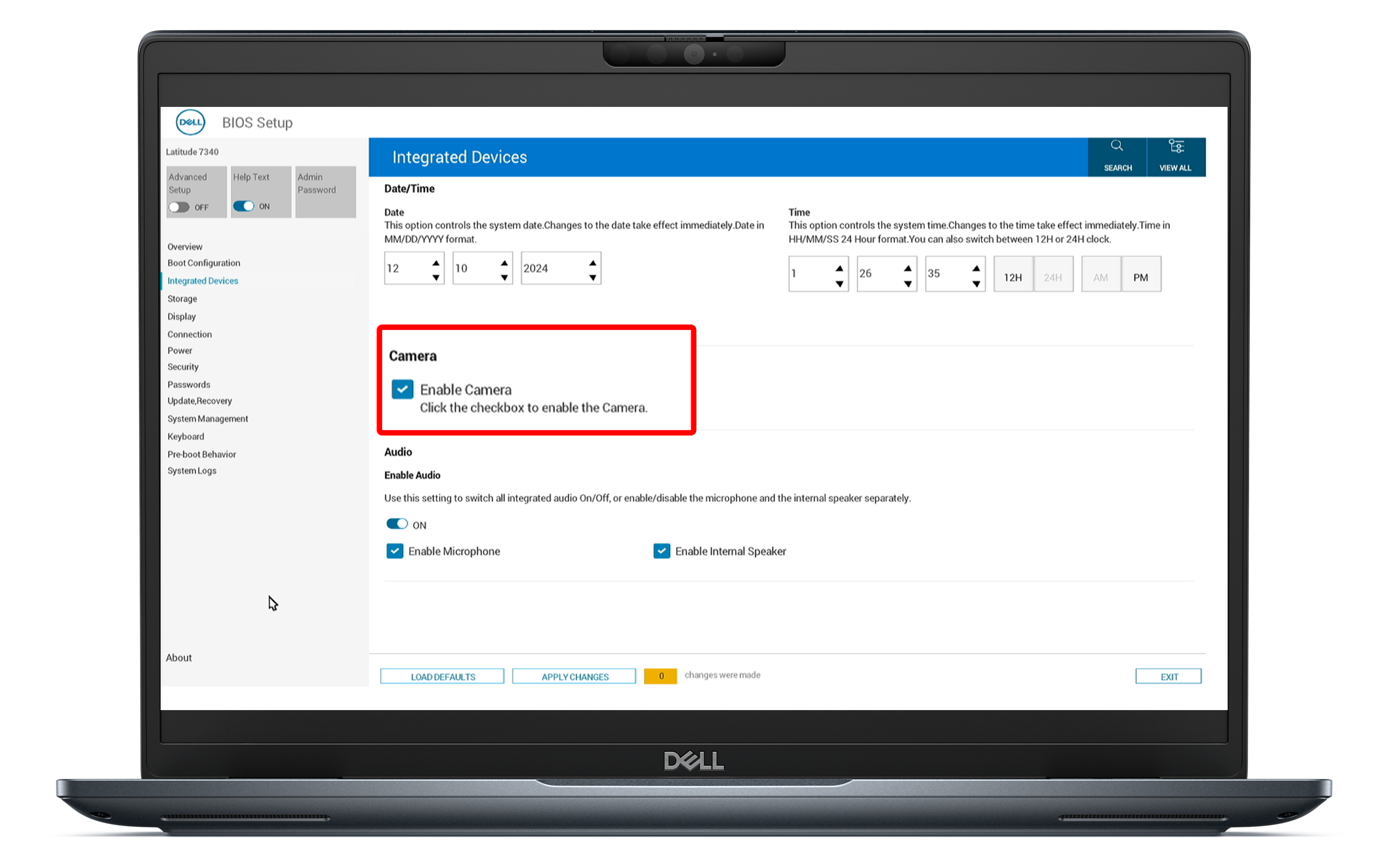
Для комп’ютерів із вбудованою камерою важливо переконатися, що камеру ввімкнено в налаштуваннях BIOS. Якщо її не увімкнути, операційна система не зможе розпізнати обладнання.
- Перезапустіть комп’ютер.
- Натисніть клавішу F2 кілька разів, доки не з’явиться екран налаштування BIOS.
- Знайдіть опцію Enable Camera (Увімкнути камеру) у розділі Integrated Devices (Інтегровані пристрої).
- Переконайтеся, що камеру ввімкнено.
- Збережіть зміни та вийдіть із BIOS.
Якщо камеру ввімкнено, а проблема залишається, перейдіть до наступного кроку.
Перевірка камери
Перевірка роботи вебкамери за допомогою іншої програми, наприклад вбудованої у Windows програми Camera (Камера), допоможе визначити, чи проблема в самій камері або в певних програмах.
- Знайдіть програму Camera (Камера) у меню Start (Пуск) і відкрийте її.
- Перевірте, чи відображається трансляція відео з вебкамери.
- Якщо вебкамера працює, проблема може бути пов’язана з певною програмою.
Якщо вебкамера не працює, перейдіть до наступного кроку.
Перевірка наявності оновлень Windows
Постійно оновлюючи ОС, ви отримуєте найновіші функції та виправлення. Перевірка наявності оновлень Windows:
- Натисніть Start (Пуск) > Settings (Налаштування) > Windows Update. Відкрийте налаштування Windows Update.
- Натисніть Check for updates (Перевірити наявність оновлень) і встановіть доступні оновлення.

Запуск засобу виправлення неполадок камери
Засіб виправлення неполадок камери може автоматично вирішувати проблеми з камерою.
- Перейдіть до розділу Start (Пуск) > Settings (Налаштування) > System (Система) > Troubleshoot (Виправлення неполадок). Відкрийте налаштування засобу виправлення неполадок Windows.
- Виберіть Other troubleshooters (Інші засоби виправлення неполадок).
- Знайдіть розділ Camera (Камера) і натисніть Run (Запустити), щоб запустити засіб виправлення неполадок.
Якщо засіб виправлення неполадок не вирішив проблему, перейдіть до наступного кроку.

Оновлення драйверів і BIOS
Застарілі драйвери та BIOS часто призводять до проблем із функціональністю таких апаратних компонентів, як камери. SupportAssist – автоматизований інструмент Dell, який сканує комп’ютер Windows на наявність оновлень драйверів і мікропрограм, завантажує та встановлює їх.
Використання SupportAssist
- Знайдіть програму SupportAssist у меню Start (Пуск) і відкрийте її.
- На вкладці Home (Головна) натисніть Update software (Оновити ПЗ).
- Натисніть Start (Пуск), щоб перевірити наявність оновлень BIOS і драйверів.
- Дотримуючись інструкцій на екрані, виконайте встановлення та перезапустіть комп’ютер, коли з’явиться відповідний запит.
Якщо у вас немає програми SupportAssist, зверніться до нашого посібника з оновлення драйверів, щоб дізнатися про альтернативні методи завантаження та встановлення драйверів Dell.

Якщо камера досі не працює, спробуйте виконати додаткові кроки з усунення проблем з камерою.
Запитання й відповіді
Нижче наведено відповіді на поширені запитання щодо проблем із вебкамерою або камерою.
1. Чому в програмі камери з’являється повідомлення No camera found (Камеру не знайдено)?
- Це може вказувати на проблему з драйвером або на те, що Windows не розпізнає камеру через проблеми з підключенням або вимкнені налаштування.
- Щоб вирішити проблеми з камерою, виконайте дії, описані в статті.
2. Чому камера не відображається в налаштуваннях BIOS?
- Опція камери в BIOS доступна лише для пристроїв із вбудованими камерами, як-от ноутбуки чи моноблоки.
- Настільні комп’ютери, які використовують зовнішні вебкамери USB, не мають цієї опції в BIOS.
3. Як оновити драйвери вебкамери?
- Більшість камер або вебкамер використовують технологію plug-and-play, тому не вимагають установлення додаткових драйверів уручну. Операційна система автоматично визначає та встановлює необхідні драйвери, щойно ви запускаєте комп’ютер.
- Для роботи зовнішніх USB-камер потрібні драйвери USB 3.0 або Thunderbolt. Скористайтеся автоматизованими інструментами Dell, як-от SupportAssist або Dell Command | Update, щоб завантажити та встановити ці драйвери на комп’ютері Dell.
4. Чому зображення з камери розмите?
- Подбайте про належне освітлення.
- Не використовуйте задню підсвітку, не встановлюйте джерело світла за спиною.
- Очистіть об’єктив камери м’якою тканиною з мікрофібри.
5. Що робити, якщо вебкамера зависає під час використання?
- Перезапустіть комп’ютер.
- Закрийте непотрібні програми, оскільки вони можуть використовувати камеру або споживати системні ресурси.
6. Чи можна використовувати кілька вебкамер на одному комп’ютері?
- Так, на комп’ютер можна встановити кілька вебкамер. Наприклад, якщо у вас є вбудована камера, ви також можете підключити вебкамеру USB.
- Переконайтеся, що в програмах увімкнено потрібну камеру.
- Перевірте налаштування програми, щоб вибрати потрібну камеру.
7. Що робити, якщо зовнішня вебкамера USB не розпізнається?
- У разі використання USB-камер, як-от Dell WB5023 або WB7022, переконайтеся, що USB-кабель надійно під’єднаний до комп’ютера.
- У разі використання вбудованих у монітор камер, як-от Dell P2724DEB та S2422HZ, переконайтеся, що USB-кабель підключено до монітора та комп’ютера.
- Спробуйте використати інший порт USB, оскільки несправний порт USB може спричинити проблеми.
- Оновіть драйвери та BIOS.
- Установіть нові оновлення Windows.
8. Чи передбачена фізична шторка або кришка об’єктива для камери мого ноутбука?
- Не всі ноутбуки мають шторку камери, але деякі моделі Dell, як-от Latitude 7340, оснащені захисною шторкою. Перегляньте технічні характеристики в посібнику користувача ноутбука.
9. Як покращити якість відео з камери?
- По-перше, подбайте про належні умови освітлення.
- Не використовуйте задню підсвітку й не встановлюйте джерело світла за спиною.
- Налаштуйте параметри камери у Windows:
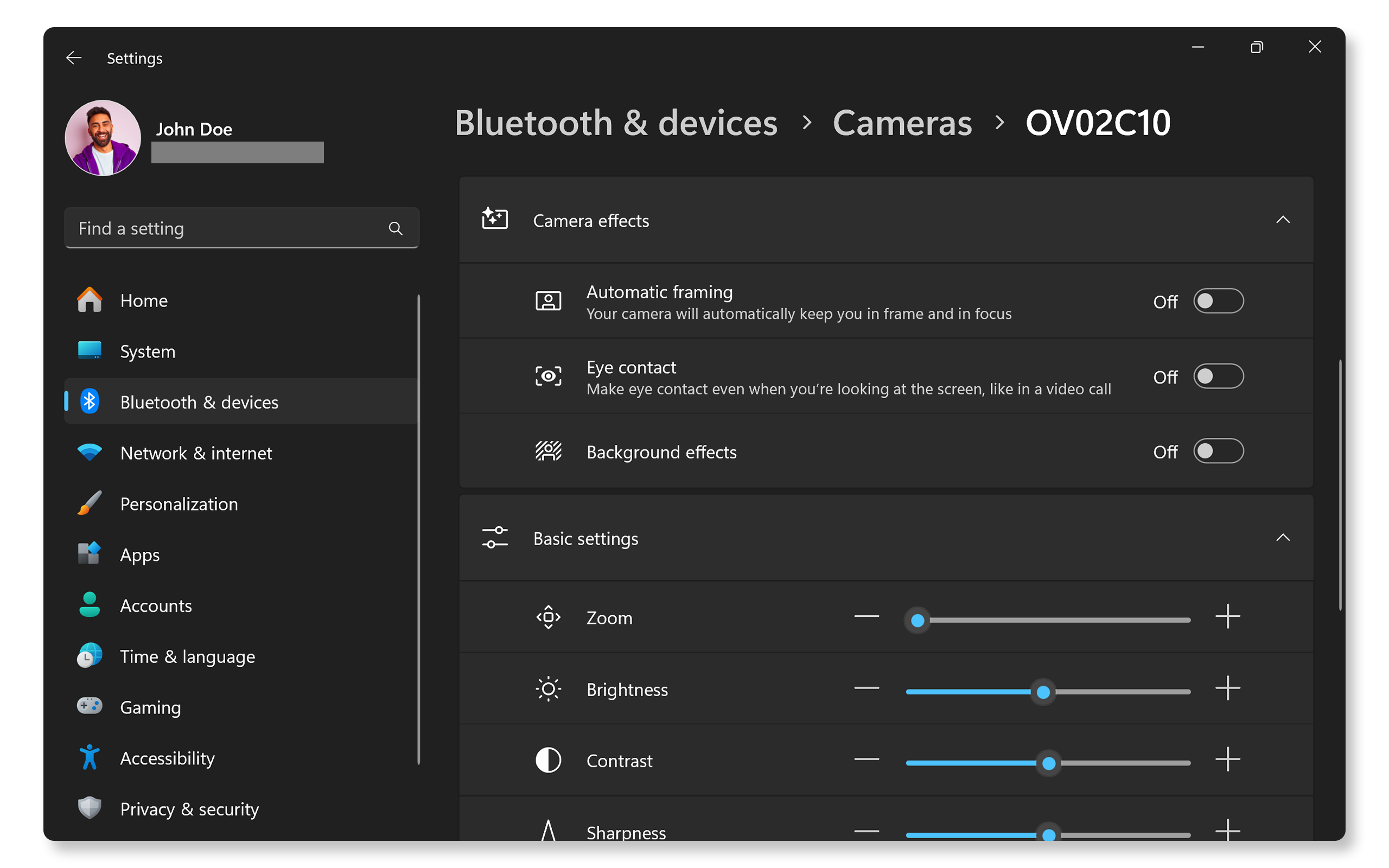
- Перейдіть до розділу Start (Пуск) > Settings (Налаштування) > Bluetooth & devices (Bluetooth і пристрої) > Cameras (Камери). Відкрийте налаштування камери у Windows.
- Перейдіть у розділ Connected cameras (Підключені камери) і виберіть камеру.
- Установіть доступні налаштування та ефекти камери (параметри можуть відрізнятися залежно від пристрою).
10. Що робити, якщо вбудована камера вимкнена?
- Перевірте налаштування BIOS і переконайтеся, що камеру ввімкнено.
- За допомогою диспетчера пристроїв перевірте, чи ввімкнено камеру.
- Клацніть правою кнопкою миші кнопку Start (Пуск) і виберіть Device Manager (Диспетчер пристроїв).
- Розгорніть розділ Cameras (Камери).
- Клацніть по камері правою кнопкою миші та виберіть Enable device (Увімкнути пристрій).

11. Чи може антивірусне програмне забезпечення блокувати камеру?
- Так, деякі програми безпеки можуть обмежувати доступ до камери. Перевірте налаштування програм безпеки.
12. Чи можна використовувати вебкамери Dell на macOS?
- Так, вебкамери Dell, як-от WB3023, WB5022, WB7022, сумісні з macOS.
- Для керування налаштуваннями вебкамери macOS використовуйте Dell Display and Peripheral Manager.
13. Як видалити та повторно встановити драйвер вебкамери?
- Клацніть правою кнопкою миші кнопку Start (Пуск) і виберіть Device Manager (Диспетчер пристроїв).
- Розгорніть розділ Cameras (Камери).
- Клацніть правою кнопкою миші кожен запис і виберіть Uninstall device (Видалити пристрій).
- Перезапустіть комп’ютер.
- Windows автоматично перевстановить необхідні драйвери.
14. Що робити, якщо мікрофон камери не працює?
- По-перше, переконайтеся, що сама камера працює належним чином. Якщо вона не працює, виконайте кроки з усунення несправностей, описані в цій статті, щоб виправити проблеми з вебкамерою.
- Якщо камера працює, а мікрофон – ні, див. наш посібник із вирішення проблем із мікрофоном.
15. Що робити, якщо жоден із кроків із виправлення неполадок не допомагає?
- Додаткові способи виправлення неполадок. Спробуйте виконати деякі додаткові кроки, щоб виправити проблеми з вебкамерою.
- Використовуйте форуми спільноти Dell: приєднайтеся до форумів спільноти Dell (Англійською), щоб отримати допомогу від інших користувачів.


