Налаштування Windows Hello: PIN-код, відбиток пальця або розпізнавання обличчя

Що потрібно для Windows Hello
Перш ніж розпочати процес налаштування, важливо переконатися, що ваш пристрій відповідає необхідним вимогам до обладнання для Windows Hello:
- Зчитувач відбитків пальців: ваш пристрій повинен бути оснащений сумісним зчитувачем відбитків пальців. Багато сучасних ноутбуків Dell оснащено зчитувачем відбитків пальців, інтегрованим у кнопку увімкнення.
- Розпізнавання обличчя: для розпізнавання обличчя ваш пристрій повинен бути оснащений інфрачервоною камерою. Багато сучасних ноутбуків Dell оснащені цією функцією. Якщо ви використовуєте монітор, такі моделі, як Dell C2422HE та U3224KB, мають вбудовані інфрачервоні вебкамери, які чудово працюють із Windows Hello.
Якщо ви не впевнені, чи підтримує ваш ноутбук ці функції, перевірте його технічні характеристики в посібнику користувача.
Налаштування PIN-коду (Windows Hello)
PIN-код – це простий цифровий код, який забезпечує додатковий рівень безпеки. Ось як його налаштувати у Windows:
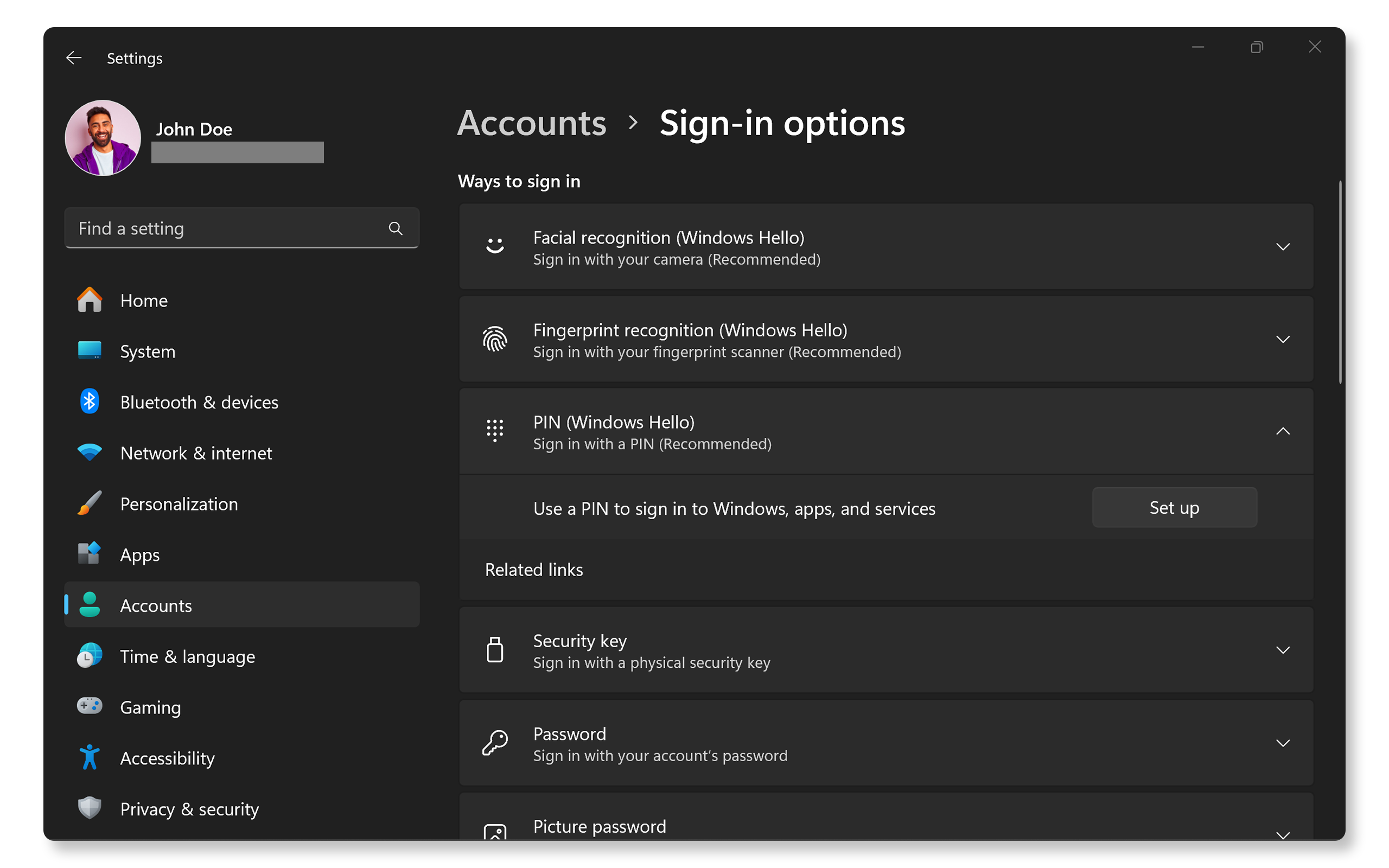
- Перейдіть до меню Start (Пуск) > Settings (Налаштування) > Accounts (Облікові записи).
- Натисніть Sign-in options (Параметри входу) на бічній панелі зліва. Відкрийте налаштування параметрів входу у Windows.
- У розділі Ways to sign in (Способи входу) натисніть PIN (Windows Hello) (PIN-код (Windows Hello)), а потім натисніть кнопку Set up (Налаштувати).
- Підтвердьте пароль свого облікового запису, коли з’явиться відповідний запит.
- Дотримуйтесь інструкцій, щоб створити новий PIN-код (щонайменше чотири цифри). Також можна використовувати літери та символи для забезпечення додаткової безпеки.
- Повторно введіть свій PIN-код, щоб підтвердити його.
Після завершення ви зможете використовувати цей PIN-код для швидкого входу у свій пристрій.
Налаштування розпізнавання відбитків пальців (Windows Hello)
Використання відбитка пальця – один із найзручніших способів входу в систему. Ось як його налаштувати.
- Перейдіть до меню Start (Пуск) > Settings (Налаштування) > Accounts (Облікові записи).
- Натисніть Sign-in options (Параметри входу) на бічній панелі зліва. Відкрийте налаштування параметрів входу у Windows.
- Натисніть Fingerprint recognition (Windows Hello) (Розпізнавання відбитків пальців (Windows Hello)), а потім натисніть кнопку Set up (Налаштувати).
- Натисніть кнопку Get started (Почати) та підтвердьте пароль свого облікового запису, коли з’явиться відповідний запит.
- Дотримуйтесь інструкцій на екрані, щоб відсканувати відбиток пальця кілька разів під різними кутами, доки він не буде повністю зареєстрований.
Виконавши ці дії, ви можете розблокувати свій пристрій за допомогою відбитка пальця.
Не вдається увійти за допомогою зчитувача відбитків пальців? Перегляньте наш посібник із вирішення проблем із відбитками пальців.

Налаштування розпізнавання обличчя
Розпізнавання обличчя – це простий спосіб входу на пристрій без будь-якої фізичної взаємодії. Ось як його налаштувати:
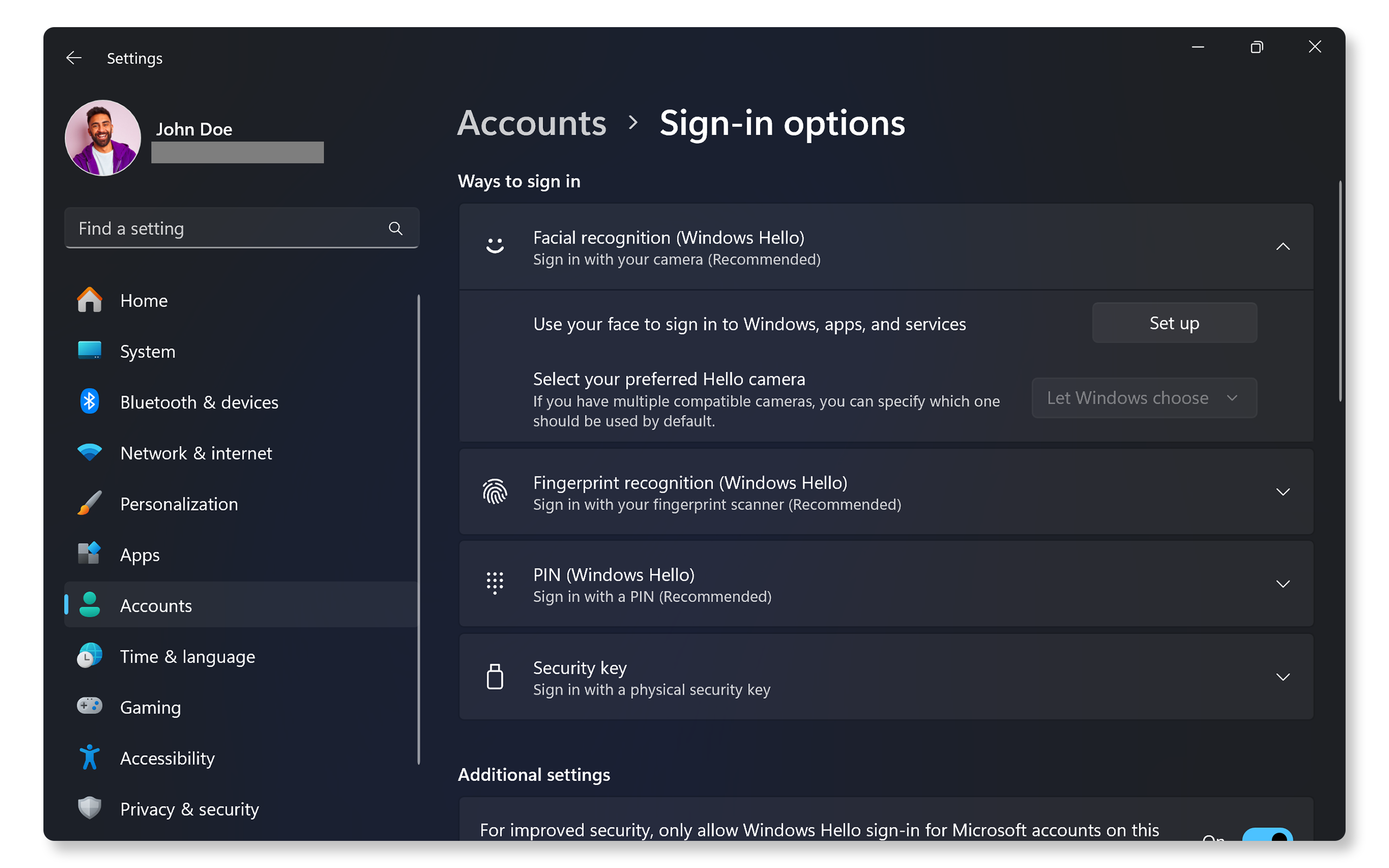
- Перейдіть до меню Start (Пуск) > Settings (Налаштування) > Accounts (Облікові записи).
- Натисніть Sign-in options (Параметри входу) на бічній панелі зліва. Відкрийте налаштування параметрів входу у Windows.
- Натисніть Facial recognition (Windows Hello) (Розпізнавання обличчя (Windows Hello)), а потім натисніть кнопку Set up (Налаштувати).
- Натисніть кнопку Get started (Почати) та підтвердьте пароль свого облікового запису, коли з’явиться відповідний запит.
- Дотримуючись інструкцій на екрані, розташуйте обличчя перед камерою так, щоб вона зафіксувала риси вашого обличчя.
Після налаштування просто подивіться на камеру, щоб розблокувати пристрій.
Не вдається увійти в обліковий запис за допомогою функції розпізнавання обличчя? Перегляньте наш посібник, щоб вирішити проблеми з розпізнаванням обличчя.
Запитання й відповіді
Нижче наведено відповіді на поширені запитання щодо налаштування методів входу Windows Hello, як-от PIN-код, відбиток пальця або розпізнавання обличчя.
1. Що таке Windows Hello?
- Windows Hello – це функція біометричної автентифікації у Windows 11, яка дозволяє користувачам входити у систему за допомогою PIN-коду, відбитка пальця або розпізнавання обличчя.
2. Чи потрібен обліковий запис Microsoft для Windows Hello?
- Так, для використання Windows Hello потрібно увійти в систему за допомогою облікового запису Microsoft або корпоративного облікового запису.
3. Чи можна використовувати Windows Hello без доступу до Інтернету?
- Так, після налаштування ви можете використовувати Windows Hello в автономному режимі, оскільки він використовує локальні методи автентифікації.
4. Що робити, якщо мій пристрій не підтримує Windows Hello?
- Вам може знадобитися оновити свій пристрій або придбати зовнішні пристрої, наприклад зчитувач відбитків пальців або інфрачервону камеру, які підтримують Windows Hello.
5. Чи можна використовувати кілька відбитків пальців для автентифікації?
- Так, ви можете зареєструвати кілька відбитків пальців для більшої зручності.
6. Чи можна використовувати пароль замість PIN-коду, відбитка пальця або функції розпізнавання обличчя?
- Так, ви можете продовжувати використовувати традиційні паролі.
7. Як дізнатися, чи підтримує комп’ютер Windows Hello?
- Перейдіть до меню Start (Пуск) > Settings (Налаштування) > Accounts (Облікові записи) > Sign-in options (Параметри входу). Відкрийте налаштування параметрів входу у Windows.
- Функції, що не підтримуються, виділені сірим кольором.
- Щоб перевірити, чи оснащено ваш пристрій сумісним обладнанням, як-от зчитувачем відбитків пальців або інфрачервоною вебкамерою, перевірте технічні характеристики пристрою в посібнику користувача.
8. Що робити, якщо відбиток пальця не розпізнається?
- Переконайтеся, що ваш палець чистий і сухий, а потім повторіть спробу.
- Якщо проблеми залишаються, перегляньте наш посібник, щоб вирішити проблеми з розпізнаванням відбитків пальців.
9. Що робити, якщо моє обличчя не розпізнається?
- Переконайтеся, що ваша камера підтримує Windows Hello.
- Якщо проблеми не зникають, перегляньте наш посібник, щоб вирішити проблеми з розпізнаванням обличчя.
10. Що робити, якщо інфрачервона камера не працює?
- Перевірте та встановіть найновіші драйвери.
- Переконайтеся, що захисна шторка відкрита.
- Перевірте наявність оновлень операційної системи.
- Якщо проблема не зникає, перегляньте наш посібник із вирішення проблем із вебкамерою.
11. Що робити, якщо я забув(-ла) свій PIN-код?
- Ви можете скинути PIN-код за допомогою параметрів входу, підтвердивши свою особу за допомогою пароля облікового запису Microsoft.
12. Чи можна обійти Windows Hello?
- Так, ви завжди можете використати свій пароль або PIN-код, якщо біометричні методи не спрацюють.