逐步指南:將喇叭連接至您的電腦
將喇叭連接至電腦,對於工作、遊戲及娛樂至關重要。本指南說明如何使用 3.5 公釐音訊、藍牙和 USB 連線來連接喇叭,並確保它們與 Windows 11 和 Ubuntu 作業系統順暢整合。尋找常見故障診斷秘訣,協助您有效解決常見的音訊問題。
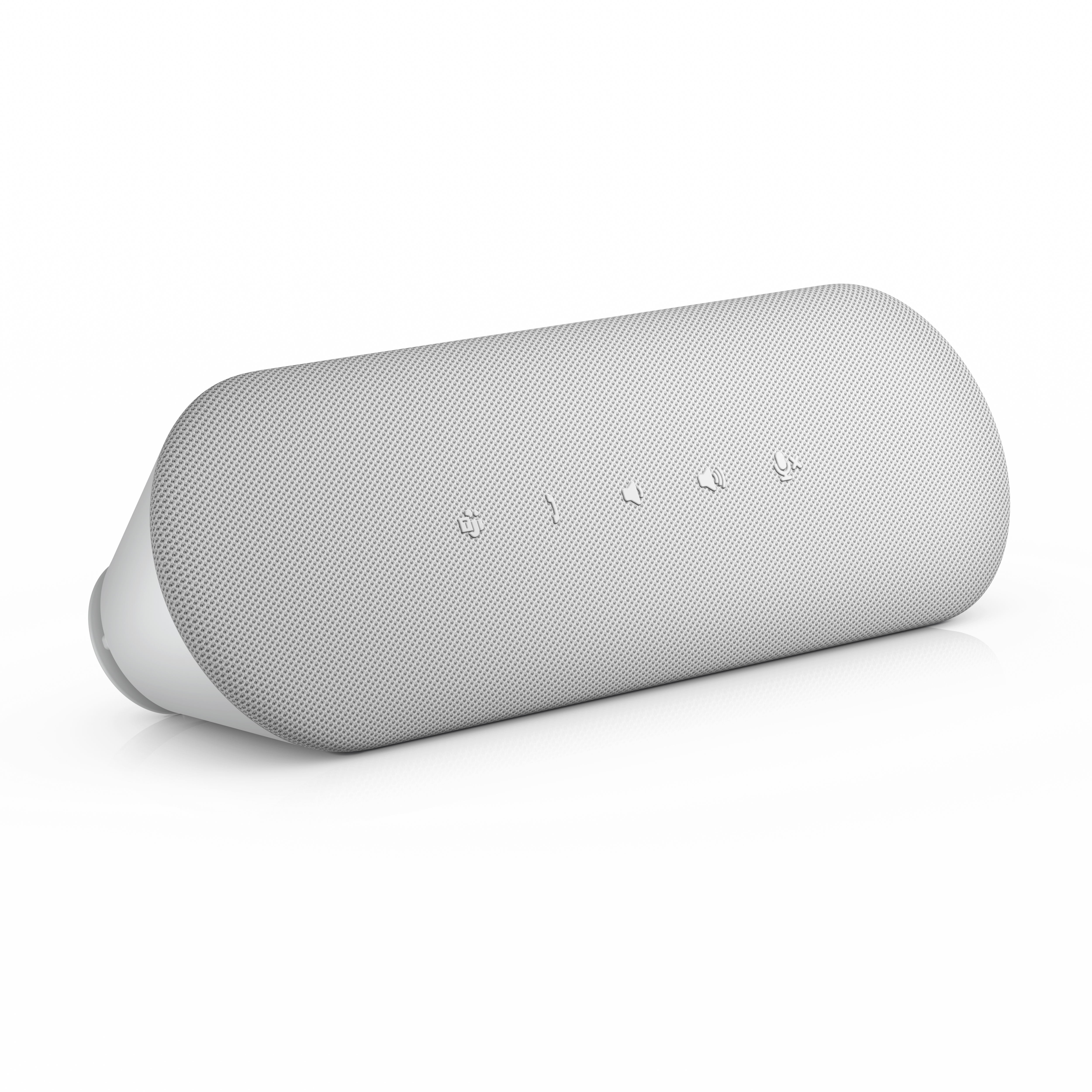
喇叭類型
大多數喇叭通常提供隨插即用功能,使其簡單易用。常見的喇叭類型包括:
- 有線喇叭:這些喇叭透過 3.5 公釐音訊插孔或 USB 連接,提供可靠的音效,無須擔心電池問題。
- 藍牙喇叭:這些喇叭使用藍牙,不需纜線即可輕鬆連線,讓您自由行動。
- 顯示器 Sound Bar:輕量且可輕鬆連接至相容的 Dell 顯示器。確保桌面空間保持整潔。
透過 3.5 公釐音訊插孔連線
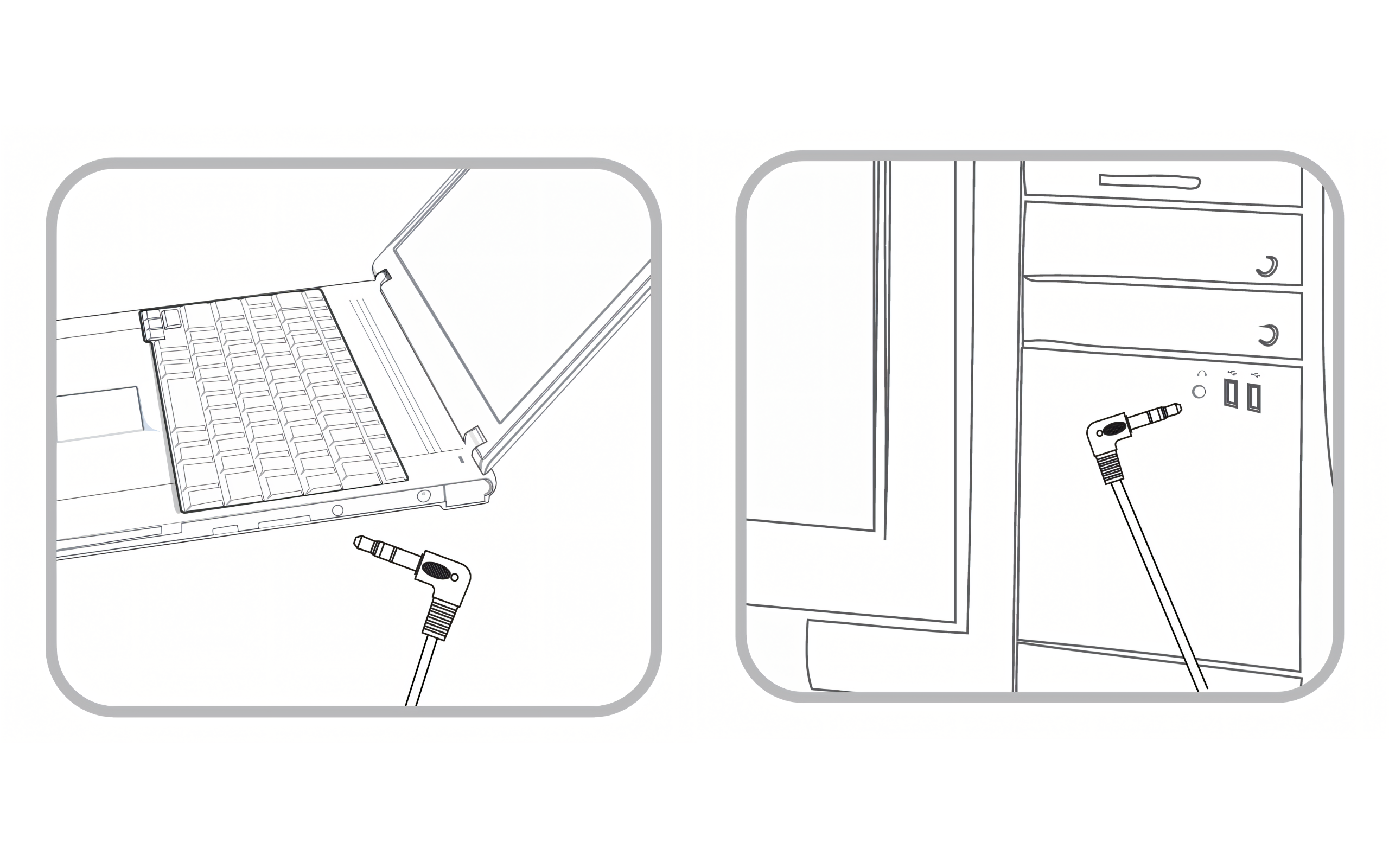
部分喇叭會使用 3.5 公釐連接器連接到您的電腦,不需要額外的驅動程式即可運作。

識別音訊連接埠
大多數筆記型電腦搭載 3.5 公釐複合連接埠,桌上型電腦則搭載以顏色區分的標準 3.5 公釐音訊插孔:
- 綠色:音訊輸出 (喇叭、耳機或 Sound Bar)。
- 粉紅色:麥克風或音訊輸入。
- 藍色:訊號線輸入。
- 淺灰色和深灰色:環繞立體聲輸出 (支援 5.1 或 7.1 聲道設定的喇叭)
- 橘色:中置或重低音輸出 (支援 5.1 或 7.1 設定的喇叭)
若要在筆記型電腦或桌上型電腦上尋找支援的音訊連接埠,請參閱您的使用者手冊,因為位置和組態可能會有所不同。

將喇叭連接至您的電腦
- 找到音訊插孔:識別音訊輸出的 3.5 公釐輸出連接埠 (喇叭用) 和輸入連接埠 (麥克風用)。
- 插入您的裝置:將喇叭的 3.5 公釐連接器插入電腦上的綠色連接埠,然後將麥克風連接器插入粉紅色連接埠 (若有)。
- 開啟喇叭電源:確認您的喇叭已充電或已插電、已開啟電源,並據此調整音量。
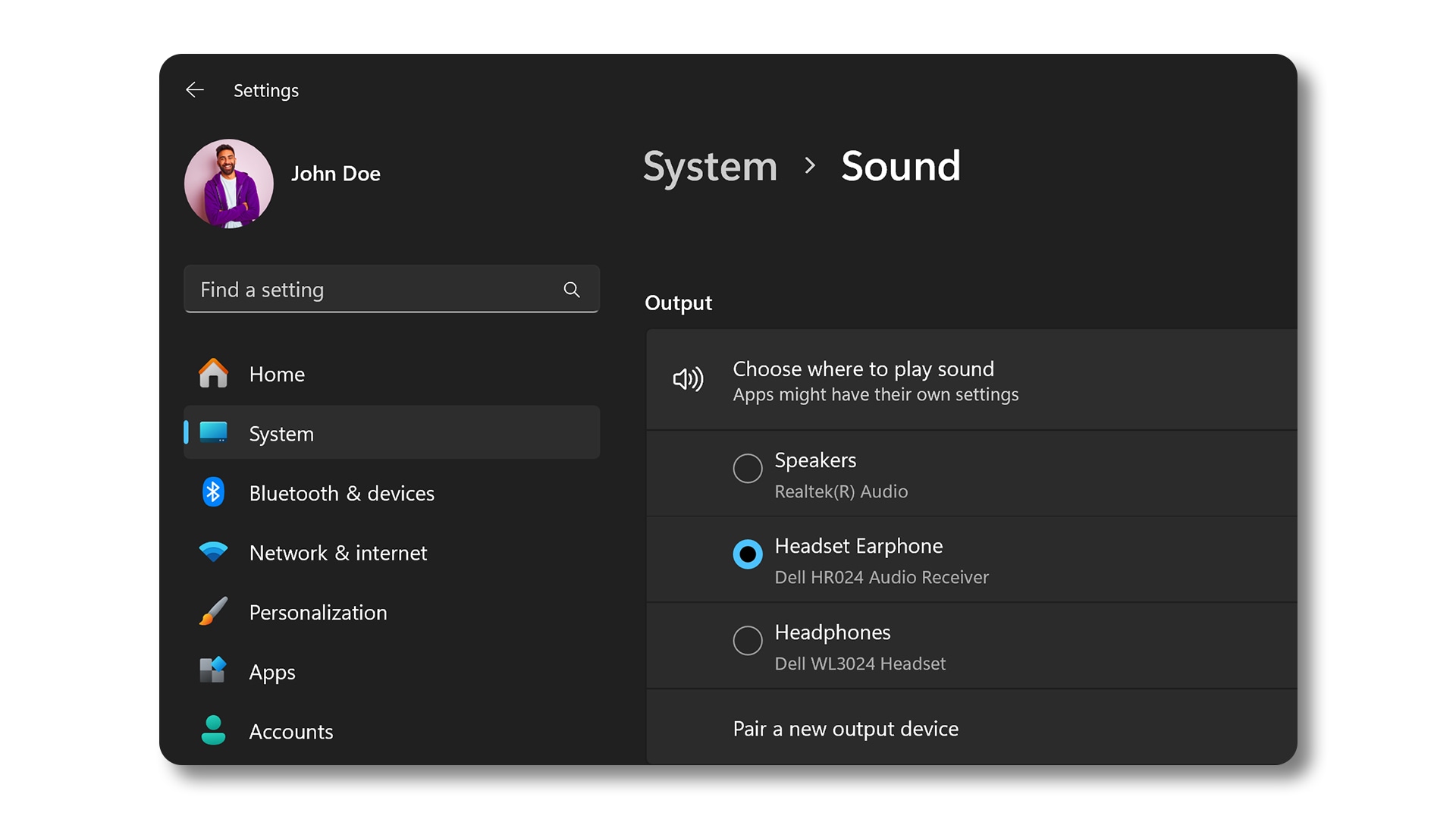
- 配置音效設定 (Windows 11):
- 瀏覽至開始 > 設定 > 系統 > 音效。
- 在「輸出」下方,選取您的預設播放裝置。
- 在「輸入」下方,選取您的預設麥克風裝置。
- 配置音效設定 (Ubuntu):
- 移至設定 > 音效。
- 在「輸出」下方,選取您的預設播放裝置。
- 在「輸入」下方,選取您的預設麥克風。

針對常見問題進行故障診斷
無音效:
- Windows 11:確定已在音效設定中選取正確的輸出裝置。在工作列中的音效圖示上按右鍵,選取「音效設定」,然後選擇您的裝置。
- Ubuntu:前往設定 > 音效,確保已選取正確的輸出裝置。
靜態或失真:
- Windows 11 和 Ubuntu:檢查連線是否鬆脫,並確保纜線已完全插入。如果問題仍然存在,請嘗試使用不同的音訊纜線。
麥克風問題:
- Windows 11:在工作列中的音效圖示上按右鍵,選取「音效設定」,然後確保已選取正確的輸入裝置。確認麥克風沒有靜音。

- Ubuntu:前往設定 > 音效,確保已選取正確的輸入裝置。確認麥克風沒有靜音。
- Windows 11:在工作列中的音效圖示上按右鍵,選取「音效設定」,然後確保已選取正確的輸入裝置。確認麥克風沒有靜音。
透過藍牙連線
藍牙喇叭在最新版本的 Windows 和 Ubuntu 提供隨插即用功能。為確保最佳效能和相容性,請更新藍牙介面卡驅動程式。
在電腦上啟用藍牙
Windows 11:
- 開啟藍牙與裝置設定:瀏覽至開始 > 設定 > 藍牙與裝置。
- 開啟藍牙:將藍牙開關切換為「開啟」。

Ubuntu:
- 開啟設定:按一下右上角的系統功能表,然後選取「設定」。
- 瀏覽至藍牙:從選項清單中選取「藍牙」。
- 開啟藍牙:將藍牙開關切換為「開啟」。

配對藍牙喇叭
- 開啟喇叭電源:確認您的藍牙喇叭已充電或已插電、已開啟電源,並據此調整音量。
- 在喇叭上啟用配對模式:讓藍牙喇叭進入配對模式 (請參閱裝置手冊以取得指示)。
- 新增裝置 (Windows 11):
- 在藍牙與裝置設定應用程式中,選取新增裝置,然後選擇藍牙。
- 從可用的藍牙裝置清單中選擇您的喇叭。
- 按照畫面上的指示完成配對程序。
- 新增裝置 (Ubuntu):
- 從可用的藍牙裝置清單中選取您的裝置。
- 按照畫面上的指示完成配對程序。
故障診斷藍牙音訊問題
找不到裝置:
- Windows 11:確認喇叭處於配對模式,且位在範圍內。請先將藍牙切換到關閉然後再開啟,以嘗試重新啟動藍牙。

- Ubuntu:確認喇叭處於配對模式且位在範圍內。請先將藍牙切換到關閉然後再開啟,以嘗試重新啟動藍牙。
- Windows 11:確認喇叭處於配對模式,且位在範圍內。請先將藍牙切換到關閉然後再開啟,以嘗試重新啟動藍牙。
連線中斷:
- Windows 11 & Ubuntu:檢查是否受到其他無線裝置的干擾,並確定裝置有足夠的電池電量或使用新電池。將喇叭移近電腦。
音訊品質問題:
- Windows 11 & Ubuntu:將裝置移近電腦以改善連線。請確保沒有其他藍牙裝置造成干擾。
透過 USB 連線
USB 喇叭提供隨插即用功能,使其簡單易用。
連接 USB 喇叭
- 找到 USB 連接埠:尋找電腦上可用的 USB 連接埠。
- 插入裝置:將喇叭的 USB 纜線連接至電腦上的 USB 連接埠。
- 開啟裝置電源:確認您的 USB 喇叭已充電或已插電、已開啟電源,並據此調整音量。
- 安裝驅動程式 (如有必要):
- Windows 11:允許 Windows 自動安裝任何所需驅動程式 (需要有效的網際網路連線)。如果沒有自動安裝驅動程式,請造訪製造商的網站以手動下載並安裝。
- Ubuntu:系統能自動辨識大部分的 USB 喇叭。如果沒有,請造訪製造商的網站以取得 Linux 驅動程式。
- 設為預設裝置 (Windows 11):
- 瀏覽至 開始 > 設定 > 系統 > 音效。
- 在「輸出」下方,選取您的 USB 喇叭。
- 在「輸入」下方,選取您的 USB 喇叭 (如有內建麥克風)。

- 設為預設裝置 (Ubuntu):
- 移至設定 > 音效。
- 在「輸出」下方,選取您的 USB 喇叭。
- 在「輸入」下方,選取您的 USB 喇叭 (如有內建麥克風)。
故障診斷 USB 連線
無法識別音訊裝置:
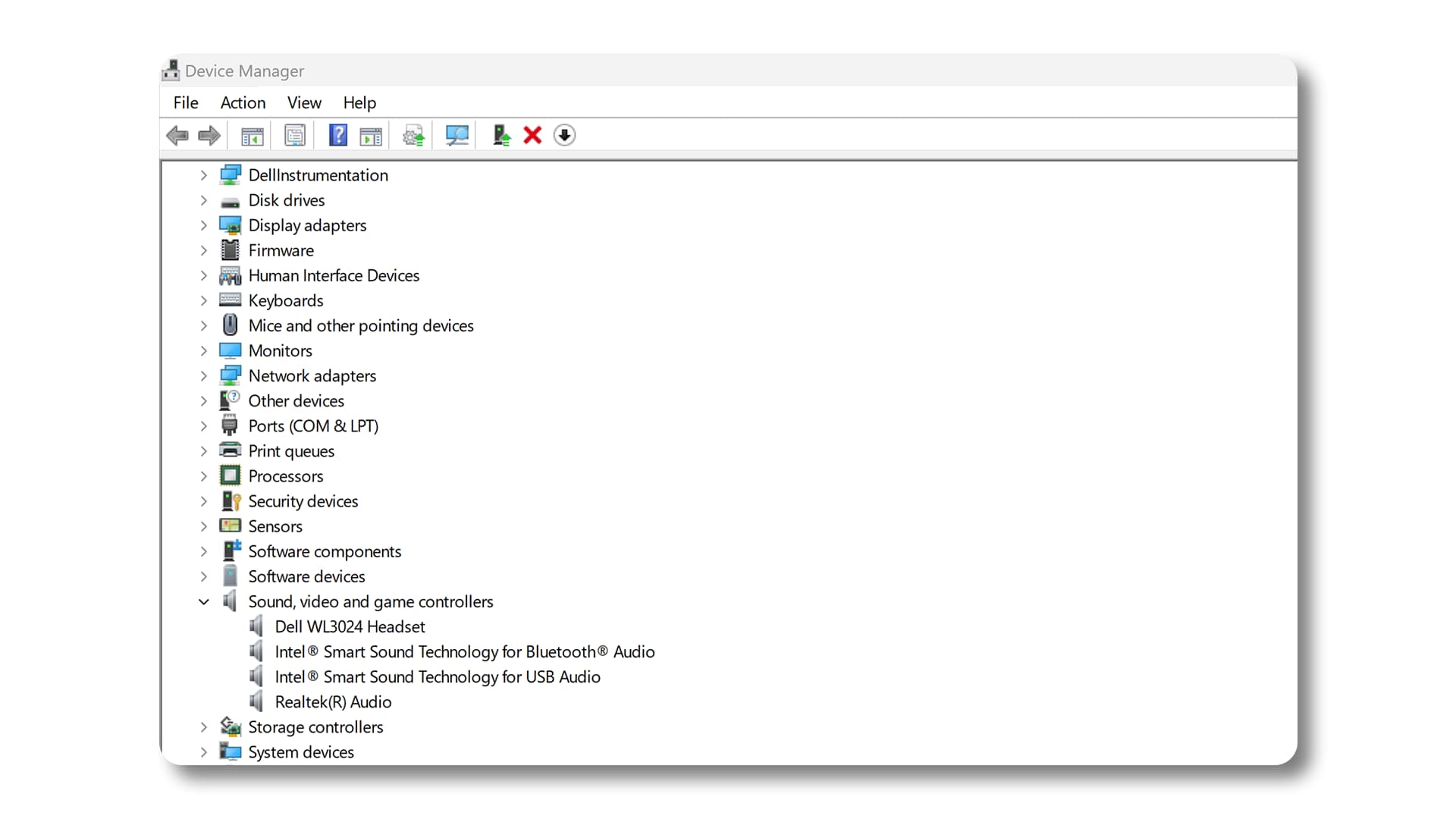
- Windows 11:嘗試使用其他 USB 連接埠。檢查裝置管理員,檢查裝置是否顯示在「音效、影片及遊戲控制器」下。如果沒有,請更新或重新安裝驅動程式。
- Ubuntu:嘗試使用其他 USB 連接埠。開啟終端機 (Ctrl + Alt + T),然後執行 lsusb 以檢查是否有列出此裝置。如果沒有,請執行 sudo apt update && sudo apt upgrade 以更新或重新安裝驅動程式。
- Windows 11:嘗試使用其他 USB 連接埠。檢查裝置管理員,檢查裝置是否顯示在「音效、影片及遊戲控制器」下。如果沒有,請更新或重新安裝驅動程式。
無音效:
- Windows 11:確認已在音效設定中將 USB 喇叭選為預設。在工作列中的音效圖示上按右鍵,選取「音效設定」,然後選擇您的裝置。
- Ubuntu:前往設定 > 音效,並確保已將 USB 喇叭選為預設。
- Windows 11:確認已在音效設定中將 USB 喇叭選為預設。在工作列中的音效圖示上按右鍵,選取「音效設定」,然後選擇您的裝置。
音訊品質不佳:
- Windows 11 & Ubuntu:檢查是否有驅動程式更新,並確保裝置已穩固連接。嘗試調整音訊設定或使用其他 USB 連接埠。
常見問題 (FAQ)
1. 我要如何知道我的電腦是否具有藍牙功能?
- Windows 11:開啟設定 > 藍牙與裝置。如果出現藍牙切換,則您的電腦支援藍牙。
- Ubuntu:在設定 > 藍牙下檢查。如果有選項能開啟藍牙,則您的電腦具有藍牙功能。
2. 為什麼藍牙裝置清單中沒有顯示我的喇叭?
- 請確認喇叭處於配對模式,且位在範圍內 (請參閱裝置手冊以取得指示)。
- 重新啟動電腦和裝置上的藍牙。
- 更新電腦上的藍牙驅動程式。
3. 如果我連接的喇叭沒有聲音,我該怎麼做?
- 檢查連線。
- Windows 11:在音效圖示上按右鍵,選取「音效設定」,然後在「輸出」下方選擇正確的音訊裝置。
- Ubuntu:前往設定 > 音效,確保已選取正確的輸出裝置。
- 調整音量,並確保音訊裝置沒有靜音。
4. 如何修復音訊中的靜電聲或失真?
- 檢查纜線是否受損,並確保纜線已完全插入。
- 嘗試使用不同的音訊連接埠或纜線。
5. 我要如何將 USB 喇叭設定為預設音訊裝置?
- Windows 11:前往開始 > 設定 > 系統 > 音效。在「輸出」和「輸入」下方選取您的 USB 耳機。
- Ubuntu:開啟設定 > 音效。在「輸出」和「輸入」下方選取您的 USB 耳機。
6. 為什麼我的藍牙連線一直中斷?
- 請確定裝置位於範圍內且已充飽電。
- 檢查是否受到其他無線裝置的干擾。
- 更新藍牙驅動程式。
7. 為什麼我的電腦無法識別我的 USB 喇叭?
- 嘗試使用其他 USB 連接埠。
- 確定裝置已連接電源並已開啟。
- 更新或重新安裝驅動程式。
- Windows 11:檢查音效、影片及遊戲控制器下方的裝置管理員。
- Ubuntu:開啟終端機並執行 lsusb 以檢查系統是否偵測到裝置。
8. 喇叭的音訊品質不佳,我要如何改善?
- 更新音訊驅動程式並調整音訊設定,以獲得最佳效能。
- 將干擾降至最低並使用高品質的纜線。