Töltse le és hozza létre a Windows helyreállítási lemezképet
A Dell Technologies a támogatott számítógépeken futó Windows visszaállításakor a legjobb élmény eléréséhez a SupportAssist OS Recovery használatát javasolja. Nem használható a SupportAssist OS Recovery, vagy ez a lehetőség nem érhető el a számítógépen? Semmi gond! Kövesse az alábbi egyszerű lépéseket egy saját rendszerindításra alkalmas Windows USB-helyreállító adathordozó létrehozásához.
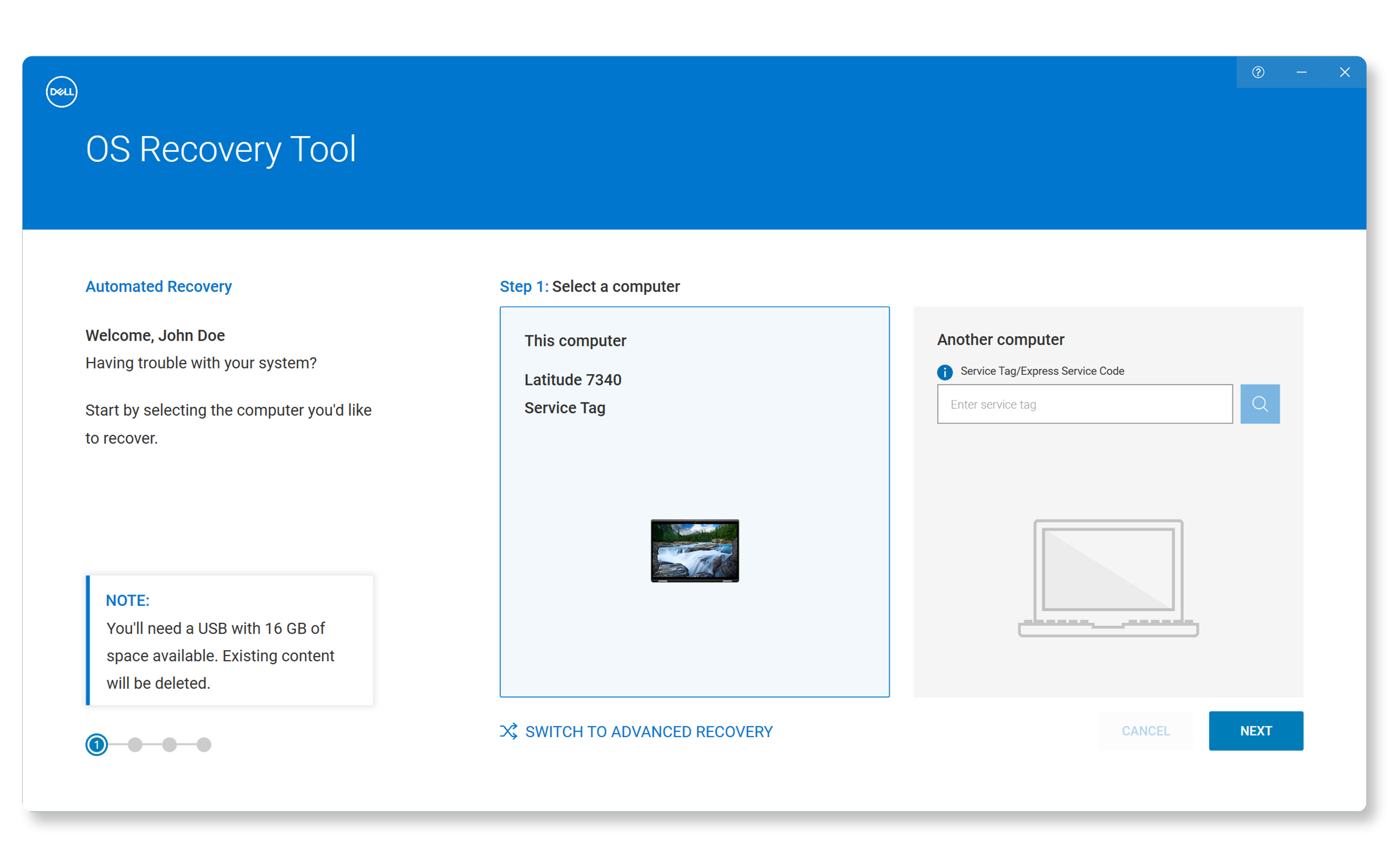
A Dell OS Recovery eszköz letöltése
A Dell OS Recovery eszköz azon verzióját töltse le, amely megfelel annak a számítógépnek, amelyre telepíteni fogja. Ez az a működő számítógép, amelyen a helyreállítási meghajtót létrehozza. Nem a helyreállítani kívánt Dell számítógépről van szó, és a választás nem függ attól, hogy azt milyen Windows-verzióval szállították.
Ellenőrizze a számítógép processzorának típusát
Nem biztos benne, melyik verzióra van szüksége? Ellenőrizze azt a működő számítógépet, amelyre az eszközt telepíteni fogja:
- Válassza a Start > Gépház > Rendszer > Névjegy menüpontot.
- Az Eszközspecifikációk területen keresse meg a Rendszer típusa mezőt.
- Ha x64-alapú processzor olvasható, töltse le az x64 verziót. Ha ARM-alapú processzor olvasható, töltse le az ARM64 verziót.
Megjegyzés: A Dell OS Recovery eszköz Windows 10 és Windows 11 rendszeren működik, és a .NET-keretrendszer 4.8-as vagy újabb verziójának meglétét igényli. Nem telepíthető macOS vagy Linux rendszerre.
A letöltés befejezése után folytassa az 1. lépés: A Dell OS Recovery eszköz telepítése szakasszal az eszköz telepítéséhez.
 A Dell OS Recovery eszköz letöltése (Windows x64)
A Dell OS Recovery eszköz letöltése (Windows ARM64)
Mi a Dell operációsrendszer-helyreállítási eszköz?
Előfordult már, hogy összeomlott a számítógépe, és utána Ön is? A Dell OS Recovery eszköz segítségével semmi nincs veszve! Ez a segédprogram segít letölteni a Windows helyreállítási lemezképét az adott számítógéptípusra szabva. Ezzel az eszközzel egyszerűen létrehozhat egy USB helyreállítási kulcsot a Windows szükség szerinti újratelepítéséhez.
A Dell OS Recovery eszköz legfőbb előnyei
- Modellspecifikus helyreállítás: Ez a szolgáltatás letölti azt a pontos Windows-verziót, amely a Dell számítógépen eredetileg fut, így minden tökéletesen fog majd működni.
- USB helyreállítási kulcs: Önnek nem kell techgurunak lennie! Az eszköz automatikusan létrehoz egy rendszerindításra alkalmas USB helyreállítási kulcsot, így a folyamat egyszerű és problémamentes.
- Gyárilag telepített alkalmazások és illesztőprogramok: A helyreállítási lemezkép a számítógépen lévő összes Dell-alkalmazást és illesztőprogramot tartalmazza, így Ön azonnal készen áll a munkára.
- Megbízható forrás: Szerezze be a Windows eredeti verzióját közvetlenül a Delltől – így Ön biztosan tesztelt és támogatott szoftvereket fog használni.
Amire szüksége van
Mielőtt használni kezdené a Dell OS Recovery eszközt, ellenőrizze, hogy rendelkezik-e a következőkkel:
- Kompatibilis számítógép: A NET-keretrendszer 4.8-as vagy újabb verziójával rendelkező, Windows 10 vagy Windows 11 rendszerű, működő számítógépre van szüksége.
- USB-meghajtó: Egy legalább 16 GB szabad tárhellyel rendelkező USB-meghajtó.
- Internetkapcsolat: Gondoskodjon stabil internetkapcsolatról a helyreállítási lemezkép letöltéséhez.
- Dell OS Recovery eszköz: Töltse le az x64 vagy ARM64 verziót a működő számítógépének megfelelően.
Megjegyzés: A Dell OS Recovery eszköz csak Windows rendszeren működik. Ha segítségre van szüksége az Ubuntu helyreállításához, tekintse meg az Ubuntu helyreállítási kulcs létrehozásához készült útmutatónkat.
Miért fontos ez?
Egy Windows helyreállítási lemezkép vagy helyreállítási meghajtó létrehozása azért elengedhetetlen, mert a következőkhöz nyújt segítséget:
- Visszaállítani a számítógépet, ha összeomlik vagy komoly problémái vannak.
- Időt takaríthat meg, mivel nem kell mindent a nulláról újratelepítenie.
- Megvédheti az adatait biztonsági mentési tervvel.
Windows USB helyreállítási kulcs létrehozása
1. lépés: A Dell OS Recovery eszköz telepítése
A Dell OS Recovery eszköz Windows 10 és Windows 11 rendszeren működik, és a .NET-keretrendszer 4.8-as vagy újabb verziójának meglétét igényli. Fontos, hogy a működő számítógép architektúrájának megfelelő verziót töltse le – legyen akár x64, akár ARM64.
- Lépjen a letöltési szakaszhoz, és töltse le a működő számítógépének megfelelő x64 vagy ARM64 verziót.
- Kattintson duplán a letöltött fájlra, és kövesse a képernyőn megjelenő utasításokat az eszköz telepítéséhez.
2. lépés: A Dell számítógép azonosítása
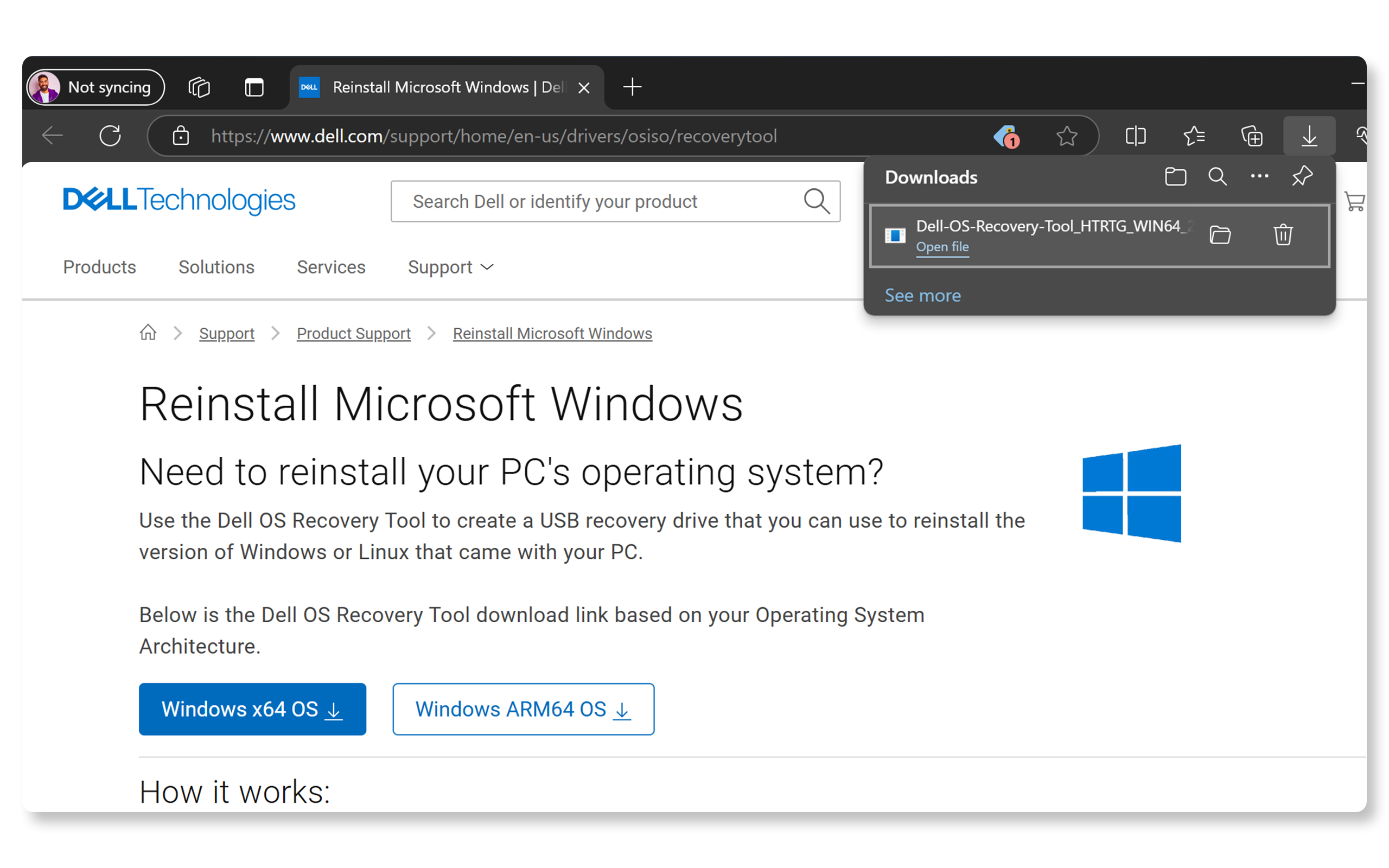
- Nyissa meg a Dell OS Recovery eszközt.
- Készítse elő a számítógép szervizcímkéjét vagy expressz szervizkódját. Ha ugyanazt a Dell számítógépet használja, az eszköz automatikusan felismeri. Ha nem, írja be kézzel a számítógép matricáján található szervizcímkét vagy expressz szervizkódot. Ha a rendszer nem ismeri fel a szervizcímkét, segítségért tekintse meg a GYIK 21. pontját.
3. lépés: Készítse elő az USB-meghajtót
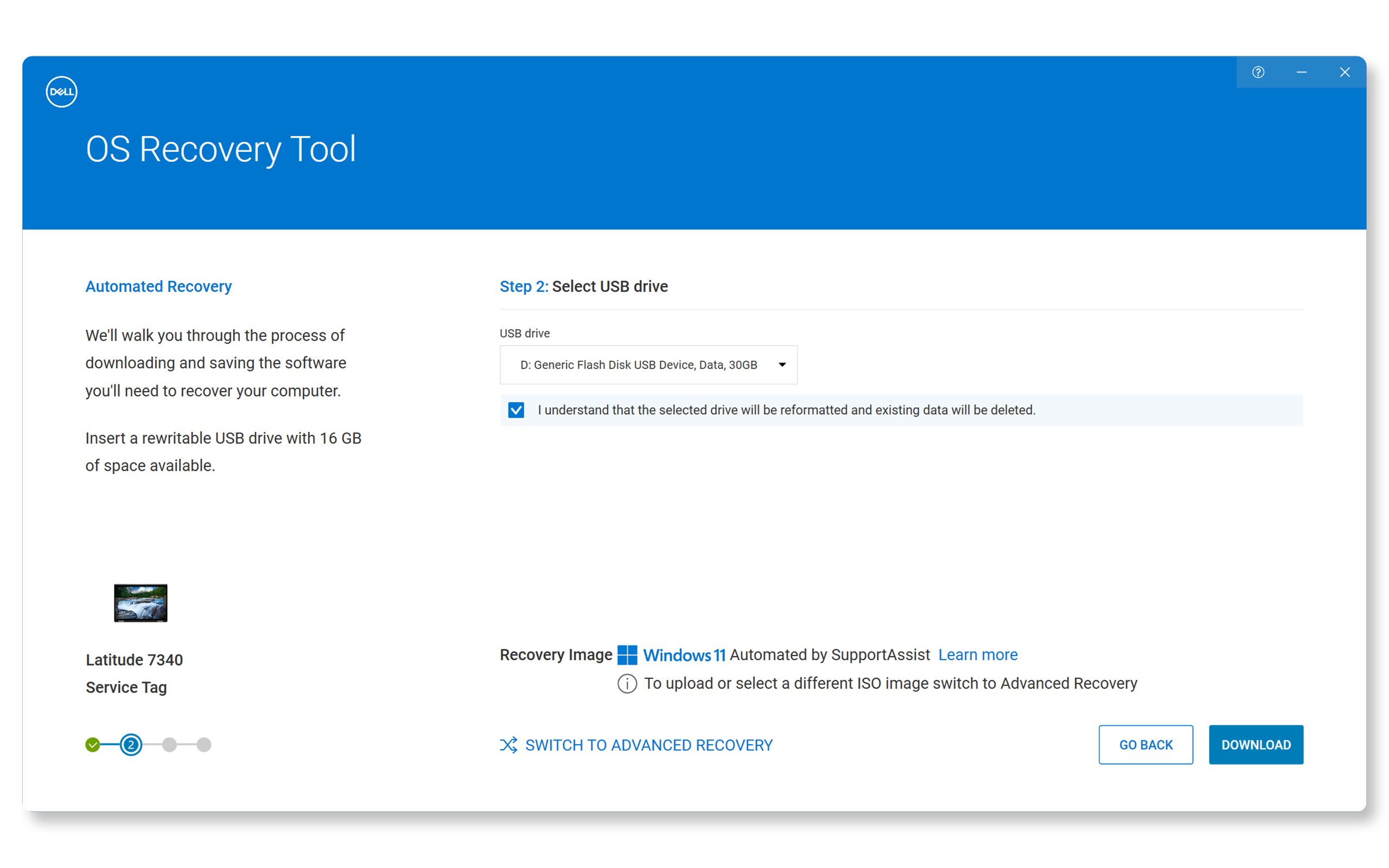
- Helyezze be az USB-meghajtót a számítógépbe.
- Válassza ki az USB-meghajtót, amelyet behelyezett.
- Jelölje be a jelölőnégyzetet, amellyel megerősíti, hogy az USB-meghajtón lévő összes adat törlődni fog.
4. lépés: A helyreállítási lemezkép létrehozása
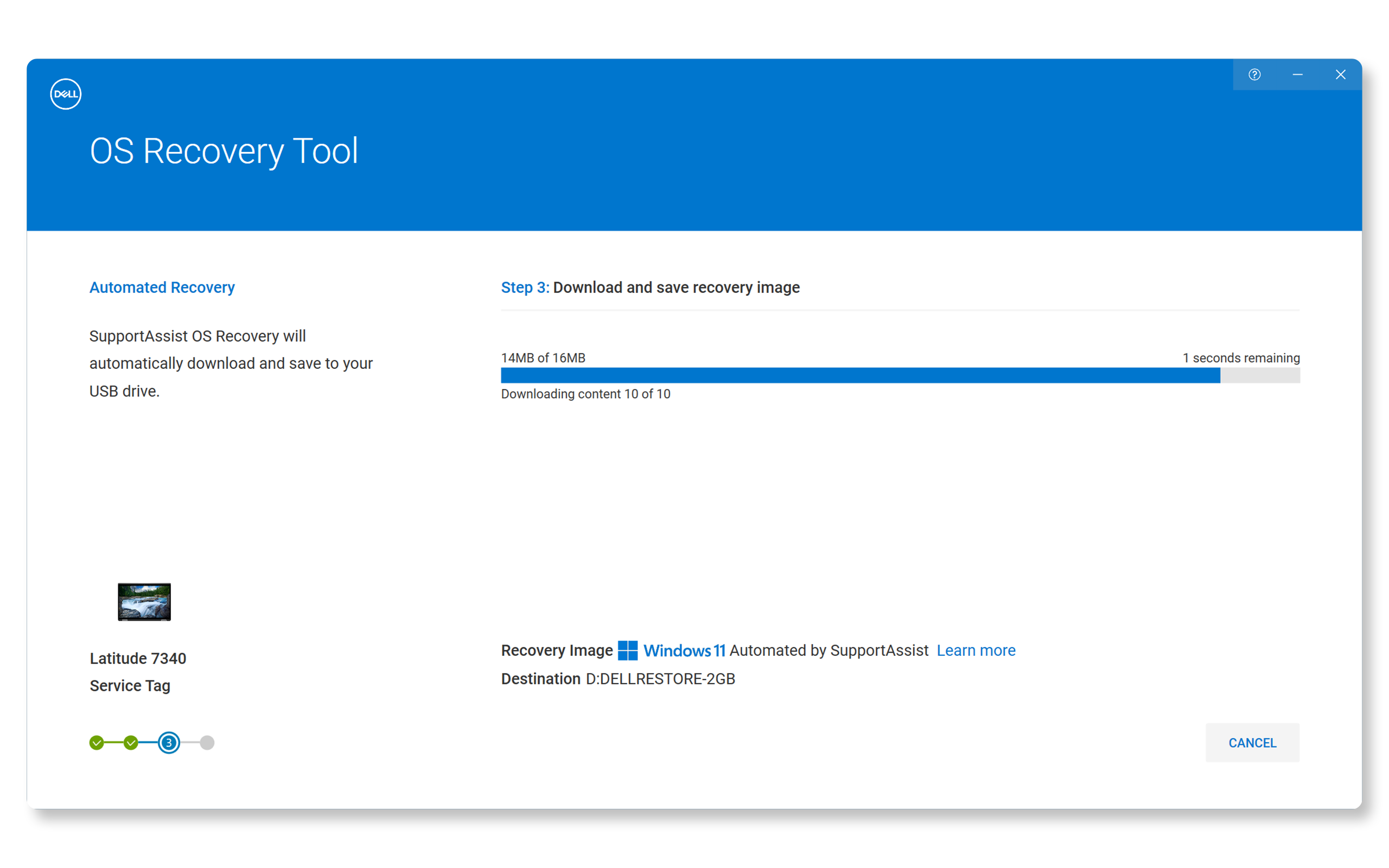
- A helyreállítási lemezkép letöltésének megkezdéséhez kattintson a Letöltés gombra.
- Várja meg, amíg a letöltés befejeződik. Ez az internet sebességétől függően eltarthat egy ideig.
- A letöltés befejeztével az eszköz automatikusan létrehozza az USB helyreállítási kulcsot.
5. lépés: A helyreállítási lemezkép használata
- Indítsa újra a számítógépét.
- Nyomja meg az F12 gombot, amikor megjelenik a Dell logó, hogy belépjen a rendszerindítási menübe.
- Válassza ki az USB-meghajtót a rendszerindítási menüből.
- A Windows javításához vagy újratelepítéséhez kövesse a képernyőn megjelenő utasításokat.
Tippek a Dell operációsrendszer-helyreállítási eszköz használatához
- A folyamat törli az USB-meghajtón lévő összes adatot. A kezdés előtt készítsen biztonsági másolatot minden fontos fájlról.
- Tartsa a számítógépet az elektromos hálózathoz csatlakoztatva, hogy elkerülje a megszakításokat a letöltés és az USB-helyreállító adathordozó létrehozása során.
- A stabilabb letöltés érdekében használjon vezetékes internetkapcsolatot.
Gyakori kérdések
Íme néhány népszerű kérdés a Dell OS Recovery eszközről, részletes válaszokkal.
1. Honnan tölthetem le a Dell OS Recovery eszközt?
- Az ezen az oldalon található A Dell OS Recovery eszköz letöltése szakaszból töltheti le. Válassza az x64 vagy az ARM64 verziót.
2. A Dell OS Recovery eszköz melyik verzióját töltsem le: az x64-et vagy az ARM64-et?
- Válassza azt a verziót, amely megfelel annak a számítógépnek a processzorához, amelyre az eszközt telepíteni fogja. Az ellenőrzéshez lépjen a Start > Gépház > Rendszer > Névjegy menüpontba, és nézze meg a Rendszer típusa mezőt. Ez a verzió nem függ attól, hogy a Dell számítógépet milyen Windows-verzióval szállították.
3. Mire van szükségem ahhoz, hogy Windows helyreállítási kulcsot hozzak létre a Dell OS Recovery eszközzel?
- Szüksége lesz egy működő Windows-számítógépre, egy legalább 16 GB szabad tárhellyel rendelkező USB-meghajtóra, internetkapcsolatra és a telepített Dell OS Recovery eszközre.
4. A Dell OS Recovery eszköz az USB-meghajtón lévő összes adatot törli?
- Igen, a helyreállítási meghajtó létrehozása az USB-meghajtón lévő összes adatot törli. Mielőtt elkezdené, mindenképpen készítsen biztonsági mentést a fájljairól.
5. Használhatom a Dell OS Recovery eszközt nem Dell gyártmányú számítógépeken?
- Igen, egy másik Windows számítógépen is használhatja helyreállítási lemezkép létrehozásához. x64 vagy ARM64 verziójú Windowson működik.
6. Mennyi ideig tart a Windows helyreállítási meghajtó létrehozása?
- Az idő az internetkapcsolat sebességétől és a Windows helyreállítási lemezkép méretétől függ. Néhány perctől több óráig eltarthat.
7. Mi a teendő, ha a Dell OS Recovery eszköz nem tud helyreállítási lemezképet létrehozni?
- Ellenőrizze, hogy az USB-meghajtó megfelelően van-e behelyezve, és van-e rajta elegendő szabad tárhely. Ellenőrizze az internetkapcsolatot, és próbálja meg újraindítani az eszközt. Ha a probléma továbbra is fennáll, forduljon a Dell műszaki ügyfélszolgálatához.
8. Használhatom-e az USB helyreállítási kulcsot a Windows új merevlemezre vagy SSD-meghajtóra történő telepítéséhez?
- Igen, az USB helyreállítási kulcs segítségével egy új merevlemezre vagy SSD-meghajtóra telepítheti a Windows rendszert. Ehhez bootoljon be az USB helyreállítási kulccsal, és kövesse a képernyőn megjelenő utasításokat.
9. Milyen operációs rendszereket támogat a Dell OS Recovery eszköz?
- Windows 10 és Windows 11 rendszeren működik, a .NET-keretrendszer 4.8-as verziójával. A Windows x64 vagy ARM64 verziójára telepíthető. Nem telepíthető macOS vagy Linux rendszerre.
10. Létrehozhatok-e helyreállítási meghajtót Windows és Linux rendszerekre a Dell OS Recovery eszköz használatával?
- Nem, az eszköz kizárólag a Dell számítógépre gyárilag telepített Windows helyreállítási meghajtó létrehozását támogatja. Ha segítségre van szüksége az Ubuntu vagy a Linux újratelepítéséhez, kövesse az Ubuntu helyreállítási meghajtó létrehozásához készült útmutatónkat.
11. Hogyan használhatom a helyreállítási lemezképet a számítógép visszaállításához?
- Indítsa újra a számítógépet, majd a rendszerindító menübe való belépéshez nyomja le többször az F12 billentyűt, amikor megjelenik a Dell logó. Válassza ki az USB-meghajtót, nyomja meg az Entergombot, és kövesse a képernyőn megjelenő utasításokat. Ne feledje, hogy a számítógép visszaállítása minden adatot töröl, ezért előbb készítsen biztonsági mentést a fájlokról.
12. Használhatom-e a Dell OS Recovery eszközt Mac vagy Linux rendszerű számítógépen?
- Nem, a Dell OS Recovery eszköz nem telepíthető Linux vagy macOS rendszerre.
13. Létrehozhatok-e Windows helyreállító adathordozót USB-meghajtó nélkül?
- Nem, a Dell OS Recovery eszköz segítségével történő Windows helyreállító adathordozó létrehozásához egy legalább 16 GB szabad tárhellyel rendelkező USB-meghajtóra van szükség.
14. Mit tegyek, ha a Dell OS Recovery eszköz nem ismeri fel az USB-meghajtót?
- Ellenőrizze, hogy az USB-meghajtó megfelelően van-e csatlakoztatva, próbáljon ki egy másik USB-portot, formázza a meghajtót FAT32 vagy NTFS formátumra, vagy használjon másik USB-meghajtót.
15. Használhatom-e a Dell OS Recovery eszközt a Windows frissítéséhez?
- Nem, az eszköz arra szolgál, hogy Windows helyreállító adathordozót hozzon létre a számítógép eredeti gyári állapotának visszaállításához, nem pedig a Windows frissítéséhez.
16. Mi történik, ha megszakad az internetkapcsolat a letöltés során?
- A letöltés ilyenkor leáll, majd az internetkapcsolat helyreállása után automatikusan folytatódik. Ha mégsem, indítsa újra az eszközt, és kezdje újra a letöltést.
17. Létrehozhatok-e több helyreállítási lemezképet különböző Dell számítógépekhez ugyanazzal az USB-meghajtóval?
- Nem, minden helyreállítási lemezkép ahhoz a Dell számítógéphez tartozik, amelyhez létrehozták. Minden helyreállítási lemezképhez külön USB-meghajtóra lesz szüksége.
18. Használhatom-e a Dell OS Recovery eszközt a személyes fájljaim biztonsági mentéséhez?
- Nem, az eszköz arra szolgál, hogy helyreállító adathordozót hozzon létre a Windows helyreállításához. Személyes adataihoz használjon külön biztonsági mentési megoldást.
19. Használhatom-e a Dell OS Recovery eszközt Linux vagy Ubuntu helyreállítási lemezkép letöltéséhez?
- Nem, az eszköz kizárólag a Dell számítógépre gyárilag telepített Windows operációs rendszerekhez használható helyreállító adathordozó létrehozását támogatja.
20. A Dell OS Recovery eszköz segítségével létrehozhatok-e helyreállítási lemezképet DVD-n?
- Nem, az eszköz arra szolgál, hogy helyreállító lemezképet hozzon létre egy USB-meghajtón, amely megbízhatóbb és gyorsabb a DVD-knél.
21. Miért nem ismeri fel a Dell OS Recovery eszköz a szervizcímkét vagy az expressz szervizkódot?
- Ellenőrizze, hogy a szervizcímke nem tartalmaz-e elgépeléseket, ellenőrizze, hogy a rendszer támogatott-e (Windows 10 vagy újabb), és ellenőrizze az internetkapcsolatot. A szervizcímke helyett használja inkább az expressz szervizkódot. Ha a hiba továbbra is fennáll, forduljon a Dell műszaki ügyfélszolgálatához.
22. Használhatom-e a Dell OS Recovery eszközt érvényes szervizcímke vagy expressz szervizkód nélkül?
- Nem, a készülék ellenőrzéséhez és a megfelelő helyreállítási lemezkép biztosításához érvényes szervizcímkére vagy expressz szervizkódra van szükség.
23. Létrehozhatok-e helyreállítási lemezképet Dell számítógépemhez a Snapdragon segítségével?
- Nem. A Dell OS Recovery eszközzel nem hozható létre helyreállítási meghajtó Qualcomm Snapdragon processzorral rendelkező Dell számítógépekhez. A Windows helyreállításához ezeken a számítógépeken használja a Windows alaphelyzetbe állítása funkciót. Ez nem azonos az eszköz ARM64 verziójával. Az x64 és az ARM64 verzió arra a működő számítógépre vonatkozik, amelyre az eszközt telepíti. Válassza az adott számítógép processzorának megfelelő verziót.