PowerEdge: jak znaleźć podręcznik obsługiwanej konfiguracji pamięci dla serwerów PowerEdge
Podsumowanie: W tym artykule wyjaśniono, jak znaleźć obsługiwaną konfigurację pamięci serwera PowerEdge.
Instrukcje
Spis treści
- Jaka konfiguracja pamięci jest obsługiwana przez mój serwer PowerEdge?
- Pamięć dostarczona w serwerze PowerEdge
- Różne typy modułów pamięci DIMM dla serwerów Dell PowerEdge
- Przykład rozszerzenia pamięci w oparciu o serwer R740
Jaka konfiguracja pamięci jest obsługiwana przez mój serwer PowerEdge?
Każdy serwer firmy Dell jest wyposażony w inny typ pamięci i konfigurację. Szczegółowe informacje na temat pamięci obsługiwanej przez serwer można znaleźć w podręczniku użytkownika.
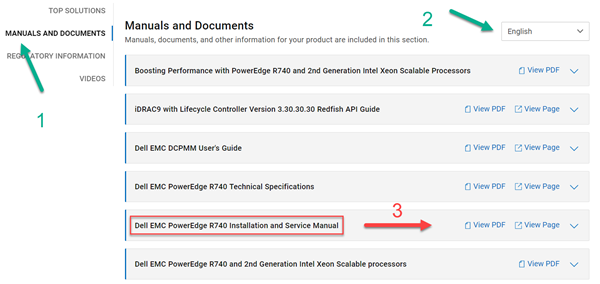
Aby sprawdzić instrukcję obsługi serwera firmy Dell, przejdź do witryny Dell Support.
- Wprowadź kod Service Tag serwera.
- Przejdź do menu karty Dokumentacja i przewiń w dół do Podręczniki i dokumenty.
- Odszukaj typ systemu: Instrukcja instalacji i serwisowania. Kliknij opcję Wyświetl PDF lub Wyświetl stronę.
- Wyszukaj menu Instalowanie i wymontowywanie elementów > systemu Pamięć lub Pamięć systemowa.
- Należy zapoznać się ze szczegółowymi informacjami na temat konfiguracji pamięci serwera firmy Dell.
Przykład dla R740:
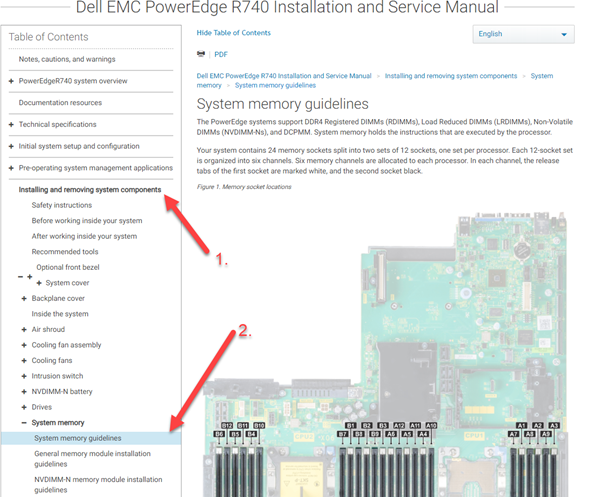
Czytamy tutaj, że R740 obsługuje moduły pamięci DDR4 (RDIMM) z zarejestrowanymi modułami pamięci (DDR4), moduły DIMM o zmniejszonym obciążeniu (LRDIMM), nieulotne moduły DIMM (NVDIMM-NS) i moduł pamięci trwałej DC (DCPMM). Pamięć systemowa zawiera instrukcje wykonywane przez procesor. Wszystkie pozostałe informacje o pamięci znajdują się w tym miejscu.
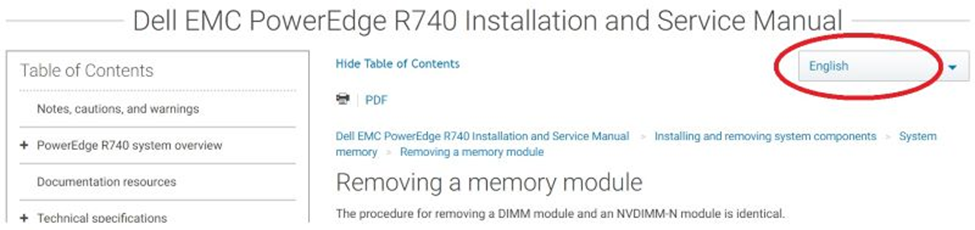
Rysunek 3: Przykład przedstawiający wybór języka w instrukcji instalacji i pomocy technicznej.
Aby wymontować lub zamontować moduły pamięci:
- Wyszukaj menu Instalowanie i wymontowywanie komponentów > systemu Pamięć lub pamięć > systemowa Wymontowywanie modułu pamięci lub Instalowanie modułu pamięci.
- Przydatne są szczegółowe informacje na temat wymontowywania i instalowania modułów pamięci w serwerach firmy Dell.
Pamięć dostarczona w serwerze PowerEdge
Aby sprawdzić bieżącą ilość pamięci w serwerze firmy Dell, przejdź do strony głównej Dell Support.
- Wprowadź kod Service Tag serwera.
- Przejdź do menu Widok szczegółów > produktu Konfiguracja systemu
- Znajdź na liście konfiguracji moduł pamięci dostarczony z serwerem Dell.
Różne typy modułów pamięci DIMM dla serwerów Dell PowerEdge
- Niebuforowany moduł DIMM: UDIMM nie buforuje linii dodawania, sterowania, zegara ani danych we/wy
- Rejestrowana pamięć DIMM: Bufory RDIMM dodają, sterują i zegarem, ale nie buforują linii we/wy danych
- Moduły DIMM z redukcją obciążenia: Bufory LRDIMM dodają, sterują, zegarem i liniami we/wy danych
Moduły RDIMM, poprzez buforowanie i rejestrowanie linii adresu, sterowania i zegara usuwają obciążenia z magistrali pamięci systemowej i izolują je do precyzyjnie zdefiniowanych ścieżek w samym module DIMM. Chociaż rejestr ten wprowadza pewne opóźnienia w buforowaniu tych sygnałów, potokowy charakter pamięci umożliwia dostęp z pełną szybkością po rozpoczęciu przesyłania. Zamiast ośmiu lub szesnastu obciążeń tymi sygnałami magistrala pamięci systemowej widzi tylko jedno obciążenie należące do rejestru. Jednak sygnały we/wy danych w module RDIMM pozostają bezpośrednio połączone między złączem a jednostką pamięci DRAM (do czterech obciążeń w 4-rzędowej pamięci DIMM). Moduły LRDIMM to nowa technologia wprowadzona w serwerach PowerEdge dwunastej generacji. Moduły LRDIMM buforują sygnały we/wy danych między pamięciami DRAM a magistralą pamięci systemowej przy użyciu urządzenia buforującego.
Pamięć trwała NVDIMM-Nto przełomowa technologia pamięci masowej, która zapewnia niezrównany wzrost wydajności w porównaniu ze starszymi technologiami pamięci masowej. Każdy moduł NVDIMM-N zapewnia 16 GB pamięci nieulotnej i ma taki sam rodzaj obudowy co standardowy 288-stykowy moduł DIMM pamięci DDR4. Moduł NVDIMM-N mieści się w standardowym gnieździe pamięci procesora, dzięki czemu znajduję się on blisko niego. Dzięki możliwości pracy z szybkością transmisji danych DDR4 2666 MT/s. NVDIMM-N w pełni wykorzystuje wysoką przepustowość i niskie opóźnienia, które są charakterystyczne dla magistrali pamięci. Dla porównania w poniższej tabeli przedstawiono przybliżone czasy dostępu do danych dla DDR4 w porównaniu z innymi nośnikami pamięci masowej w serwerach.
Trwałość modułu DCPMMi pojemność pamięci masowej dysku SSD. Oznacza to, że moduły DCPMM mają charakterystykę wydajności podobną do modułów DIMM TruDDR4. Pojemność pamięci dysku SSD i możliwość utrzymania aktywności po wyłączeniu i włączeniu zasilania lub po ponownym uruchomieniu serwera. Te funkcje umożliwiają wykonywanie danych we/wy dla deweloperów aplikacji w nowy, wydajniejszy sposób.
Przykład rozszerzenia pamięci w oparciu o serwer R740
Założenia wstępne:
- Maszyna jest dostarczana z 2 procesorami
- Urządzenie używa 6 modułów DIMM pamięci (384 GB, 12 x 32 GB RDIMM, 6 na procesor w gnieździe A1, A2, A3, A4, A5, A6, B1, B2, B3, B4, B5 i B6)
- Maszyna zostanie uaktualniona do konfiguracji maksymalnie 2/3 (1 TB). Aby osiągnąć docelową ilość pamięci, należy zainstalować moduły DIMM o różnych pojemnościach.
O czym należy pamiętać:
- Istnieją zasady i ograniczenia techniczne dotyczące wprowadzania zmian konfiguracji pamięci
- Dane techniczne > modelu R740 > Dane techniczne pamięci
- Instrukcja > montażu i serwisowania serwera R740 > Instalowanie i wymontowywanie elementów > systemu Pamięć > systemowa Zalecenia dotyczące pamięci
- Instrukcja > montażu i serwisowania R740 > Instalowanie i wymontowywanie elementów > systemu Pamięć > systemowa Ogólne zalecenia dotyczące instalowania modułów pamięci
- Nie można łączyć modułów RDIMM i LRDIMM, dlatego uaktualnieniem muszą być WSZYSTKIE moduły RDIMM lub WSZYSTKIE moduły LRDIMM!
- Z tego względu wiedza na temat aktualnie zainstalowanych modułów DIMM ma kluczowe znaczenie, jeśli w nowej konfiguracji mają zostać użyte istniejące moduły DIMM
- Konfiguracja pamięci między dwoma procesorami musi być identyczna pod względem rozmiaru i położenia.
- Potrójne mieszanie rozmiarów NIE jest opcją (moduły DIMM 32 GB, moduły DIMM 16 GB i dwa oryginalne moduły DIMM 8 GB), dozwolone są tylko dwa różne rozmiary pojemności.
Realizacja:
- Bieżąca konfiguracja pamięci: 384 GB
- 6 x 32 GB pamięci RDIMM (w dwóch bankach) 2666 MT/s na procesor
- Docelowa konfiguracja pamięci: 1024 GB (przykładowa kompilacja)
- 4 x 128 GB LRDIMM (ranga ośmiobankowa) 2933 MT/s na procesor
- 4 x 128 GB pamięci LRDIMM (czterobankowej) 3200 MT/s na procesor
- 6 x 64 GB pamięci RDIMM (dwubankowe) 2666 MT/s + 6 x 32 GB pamięci RDIMM (dwubankowe) 2666 MT/s na procesor
Czynniki, które wpływają na wybór wymaganej pamięci:
- Wymagania dotyczące szybkości pamięci
- Czy aplikacje uruchomione na serwerze korzystają z szybszej pamięci w wystarczającym stopniu, aby uzasadnić zastosowanie szybszej pamięci przy mniejszej liczbie modułów DIMM i wyższych kosztach?
- Czy ilość jest najważniejszym czynnikiem nad prędkością?
- Czy wybrana pamięć jest zgodna z budżetem przeznaczonym na pamięć?
Korzyści z trzech różnych wyborów:
- 4 moduły LRDIMM o pojemności 128 GB (w rzędzie Octa (x8)) 2933 MT/s
- Jest to szybkie rozwiązanie, prawdopodobnie przy granicy prędkości, która może być obsługiwana w większości konfiguracji na pojedynczy moduł DIMM.
- Prawdopodobnie jest to kosztowne rozwiązanie
- 4 moduły LRDIMM o pojemności 128 GB (czterobankowe (x4)) 3200 MT/s
- Podobnie jak powyżej, ale z możliwością uzyskania jeszcze wyższych prędkości, biorąc pod uwagę obsługę procesora, w przeciwnym razie spada do następnej obsługiwanej szybkości (2933, 2666 lub 2133 w zależności od bazowej liczby MT/s)
- 6 x 64 GB pamięci RDIMM (dwubankowa) 2666 MHz + 6 x 32 GB pamięci RDIMM (dwubankowa) 2666 MT/s
- To jest wybór wartości, tutaj prędkość nie ma tak dużego znaczenia, jak pojemność.
- Ta konfiguracja wykorzystuje największą dostępną przepustowość, w przeciwieństwie do najwyższej prędkości pojedynczego modułu DIMM.
Uwagi dotyczące instalacji:
- 4 moduły LRDIMM o pojemności 128 GB (w rzędzie Octa (x8)) 2933 MT/s
- Aby moduły DIMM działały zgodnie z oczekiwaniami, muszą być zainstalowane w określonych gniazdach: 1, 2, 5, 6 (A1/B1, A2/B2, A5/B5, A6/B6)
- 4 moduły LRDIMM o pojemności 128 GB (czterobankowe (x4)) 3200 MT/s
- Muszą one być również zainstalowane w tych samych specjalnych gniazdach, jak wspomniano powyżej
- 6 x 64 GB pamięci RDIMM (dwubankowa) 2666 MHz + 6 x 32 GB pamięci RDIMM (dwubankowa) 2666 MT/s
- Instalację należy przeprowadzić w kolejności, najpierw moduły RDIMM 64 GB (A1/B1, A2/B2, A3/B3, A4/B4, A5/B5 i A6/B6), a następnie moduły RDIMM 32 GB w pozostałych gniazdach.
- Zaczepy gniazd są oznaczone kolorami. Białe gniazda kart to niższe numery (od 1 do 6), a czarne gniazda z kartami to gniazda o wyższych numerach (od 7 do 12), czyli 64 GB w kolorze białym, 32 GB w kolorze czarnym.
Dodatkowe informacje
Jak ustawić różne tryby pamięci w systemie BIOS?
Ekran Pamięć systemowa umożliwia wyświetlanie wszystkich ustawień pamięci oraz włączanie i wyłączanie określonych funkcji pamięci, takich jak testowanie pamięci systemowej i przeplot węzłów.
W menu głównym konfiguracji systemu kliknij opcję System BIOS > Pamięć systemowa.
Opcja ta umożliwia określenie trybu pracy pamięci. Dostępne opcje to: Optimizer Mode, Advanced ECC Mode, Mirror Mode, Spare Mode, Spare with Advanced ECC Mode i Dell Fault Resilient Mode.
Informacje na temat każdego z poniższych trybów są dostępne w instrukcjach obsługi danego serwera (tylko w języku angielskim):
-
Optimizer Mode
-
Advanced ECC Mode
-
Mirror Mode
-
Spare Mode
-
Dell Fault Resilient Mode