PowerEdge:如何安装 Windows Server
摘要: 本文介绍如何使用不同的方法安装 Windows Server。
本文适用于
本文不适用于
本文并非针对某种特定的产品。
本文并非包含所有产品版本。
说明
- 从 LifeCycle Controller (LCC) 部署 Windows Server
- 直接从 Windows Server ISO 文件启动
- 创建集成 Windows Server ISO 的 USB 安装介质
- 使用 IDRAC 引导 ISO
从 LifeCycle Controller (LCC) 部署 Windows Server
这是安装操作系统的首选方法。
- LCC 通过“作系统部署”功能简化作系统 (OS) 的安装。当使用此功能时,驱动程序会在安装过程之前预加载。
- 由于操作系统与所有硬件组件全面兼容,因此操作系统可以无缝安装。
提醒:
- 首次访问 LCC 时,将显示向导以帮助进行初始配置。如果需要,以下手册详细介绍了配置步骤:戴尔生命周期控制器的初始配置
- 如果安装 Windows Server 2022 或更高版本,则必须进行其他 BIOS 配置。有关更多信息,请参阅 Windows Server 2022 或更高版本作系统的可信平台模块 (TPM) 支持。
要执行的步骤:
- 在启动过程中按 F10 以进入 Lifecycle Controller。

图 2:Lifecycle Controller - 在左侧菜单中选择 OS Deployment。

图 3:OS Deployment 和 Deploy OS - 单击 Deploy OS。
- 选择Configure RAID First(首先配置RAID)或直接转到OS Deployment(作系统部署),具体取决于是否已设置 RAID。
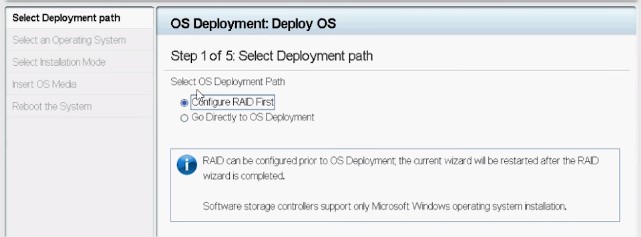
图 4:配置部署路径 - 如果适用,按照向导的指示设置 RAID 磁盘。
- 选择作系统。可在 BIOS 或 UEFI 中设置启动模式。必须在“System Services”设置 (F2) 中正确配置匹配的启动模式。

图 5:选择操作系统 - 根据需要选择手动安装或无人值守/自动安装。
- 插入作系统安装介质(DVD 驱动器或 iDRAC 的虚拟介质)。
- 按照作系统安装向导进行作(如果已选择手动安装)。
提醒:提供的戴尔支持的作系统列表会因服务器上更新的驱动程序包而发生变化。要更新驱动程序,请下载与您的服务器关联的最新作系统驱动程序包。
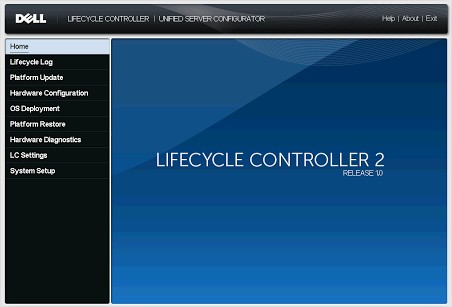
图 6:PowerEdge 12G Lifecycle Controller UI
直接从 Windows Server ISO 文件启动
- 创建集成 Windows Server ISO 的 USB 安装介质
现在,大多数作系统映像都超过 4 GB,因此请使用实用程序设置 USB 以供 LCC 识别。
NTFS 分区将适用于超过 4GB 的文件,但使用第三方实用程序 Rufus 在 USB 上设置分区方案。
请遵循以下文章了解如何使用 PowerEdge:如何为作系统安装创建可引导的 USB 驱动器
- 使用 IDRAC 引导 ISO
- 如果可远程访问服务器的 IDRAC Web UI,则可将 ISO 从本地服务器映射到 iDRAC 虚拟控制台,以远程启动 ISO。
- 有关此过程的详细信息,请参阅文章:PowerEdge:如何在 iDRAC6、iDRAC7、iDRAC8 和 iDRAC9 上使用虚拟介质功能
- ISO 映射到虚拟控制台后,启动至 虚拟 CD/DVD 驱动器。
- 要引导映射的 ISO,请从虚拟控制台中选择引导选项,然后选择 虚拟 CD/DVD 驱动器,或按 F11 引导至引导菜单并在其中进行选择。
安装 Windows Server
提醒:确保手边有 Windows Server作系统介质。
提醒:在 BIOS 和 UEFI 模式下支持使用作系统介质安装 Windows Server。
- 将键盘、显示器、鼠标和其他需要的外围设备连接到服务器。
- 打开服务器和连接的外围设备。
- 按 F2 键进入 System Setup 页面。
图 1.系统设置。系统设置

- 在系统设置页面上,单击系统 BIOS,然后单击引导设置。
图 2.系统设置主菜单系统设置主菜单

- 确保选择 UEFI作为引导模式。
图 3.引导设置。启动设置
 提醒:对于 yx4x PowerEdge 服务器和更高版本,UEFI 是默认启动模式提醒:PowerEdge 服务器使用通用命名惯例表示。要识别服务器型号的范围,请参阅 识别 PowerEdge 服务器的系列
 - 单击 UEFI Boot Settings,然后单击 UEFI Boot Sequence。
图 4.系统 BIOS UEFI 引导设置

- 在更改顺序窗口中,确保虚拟光驱:虚拟 CD 被选为启动设备,然后单击确定。
图 5.变更订单。更改订单

- 单击 Back。
- 单击完成,然后单击是。
更新即会保存。
- 单击完成退出系统设置页面,然后单击是重新启动系统。
- 将 Windows Server 2019 介质插入 DVD 驱动器。
当系统开始读取介质时,将显示以下消息:
正在加载文件
提醒:如果您的系统上已安装 Windows作系统,则会显示以下消息:按任意键从 CD/DVD 启动 - 文件加载完成后,选择要用于安装作系统的语言。
提醒:对于简体中文或繁体中文作系统,不显示此屏幕。图 6.选择语言。启动设置

- 选择语言、时间和货币格式、键盘或输入方法,然后单击下一步。
图 7.选择语言、时间和货币格式,以及键盘或输入方法。选择语言、时间和货币格式,以及键盘或输入方法。

- 单击立即安装。
图 8.Windows 设置:单击立即安装。

- 选择所需的作系统,然后单击下一步。
图 9.选择要安装的作系统。选择操作系统。

- 阅读许可协议信息。如果您同意许可条款,请选中我接受许可条款复选框,然后单击下一步。
提醒:如果不接受许可协议,作系统安装将不会继续图 10.适用的声明和许可条款声明和许可条款

- 在您想选择哪种类型的安装?窗口中,选择自定义:Install Windows only (advanced)。
图 11.安装类型选择安装类型。

- 在您想将 Windows 安装在何处?窗口中,选择要安装作系统的未分配空间。要创建分区,请执行以下作:
- 单击“新建”。
图 12.选择要安装的位置。选择要安装的位置。

- 在大小选框中,输入或选择分区的大小 (MB),然后单击应用。
图 13.选择分区的大小。输入或选择分区的大小(以 MB 为单位)。
 将显示以下消息:
为确保所有 Windows 功能都能正常工作,Windows 可能会为系统文件创建一个附加分区
- 单击OK(确定)。
提醒:对于标准版和数据中心版,建议的主分区最小分区大小为 40 GB,对于 Essentials 版本,建议的最小分区大小为 60 GB。如果要在系统上安装附加内存模块,则可能需要额外的主分区空间来容纳页面文件和休眠文件。在安装过程中,屏幕上会根据系统的内存大小显示建议的分区大小。按照屏幕上的说明进行操作。如果选择核心安装,主分区需要的磁盘空间可能更少。有关驱动器分区的信息,请参阅驱动器分区。图 14.Windows 可能会为系统文件创建其他分区。显示 Windows 可能会为系统文件创建其他分区
- 单击“新建”。
- 选择新创建的作系统分区,然后单击下一步。
图 15.选择新创建的作系统分区。选择新创建的作系统分区。
 作系统安装完成后,系统将重新引导。
 - 输入管理员密码,然后重新输入以确认密码,然后单击完成。
图 16.自定义设置。输入或选择分区的大小(以 MB 为单位)。

- 系统重新启动后,按 Ctrl+Alt+Delete 以登录到系统。
- 键入管理员密码,然后按 Enter 键。
提醒:Windows Server 2019 Essentials 不包括 Essentials Experience 角色。Windows Server 2019Essentials 可以通过从以下位置安装 Active Directory 域服务角色来配置为域控制器 服务器管理器。请参阅 Windows Server 2019 使用入门。
作系统已成功安装。
提醒:登录到系统后,您可以使用 服务器管理器仪表板 配置和管理作系统中的不同角色和功能。
建议您在安装 Windows Server 2019 后安装 Microsoft 提供的最新修补程序和安全更新。您可以通过下载这些修复程序和安全更新或使用适用于您的系统的 Windows 更新来安装它们。
戴尔建议您通过使用 Windows 更新或在安装作系统后下载最新的更新,在系统上安装 Microsoft 提供的修补程序和安全更新“1D”或更高版本。
受影响的产品
Microsoft Windows Server 2016, Microsoft Windows Server 2019, Microsoft Windows Server 2022, Microsoft Windows Server 2025, Poweredge C4140, PowerEdge C6420, PowerEdge C6520, PowerEdge C6525, PowerEdge C6615, PowerEdge C6620, PowerEdge FC640
, PowerEdge HS5610, PowerEdge HS5620, PowerEdge M640, PowerEdge M640 (for PE VRTX), PowerEdge MX5016s, PowerEdge MX740C, PowerEdge MX750c, PowerEdge MX760c, PowerEdge MX840C, PowerEdge R440, PowerEdge R450, PowerEdge R470, PowerEdge R540, PowerEdge R550, PowerEdge R570, PowerEdge R640, PowerEdge R6415, PowerEdge R650, PowerEdge R650xs, PowerEdge R6515, PowerEdge R6525, PowerEdge R660, PowerEdge R660xs, PowerEdge R6615, PowerEdge R6625, PowerEdge R670, PowerEdge R6715, PowerEdge R6725, PowerEdge R740, PowerEdge R740XD, PowerEdge R740XD2, PowerEdge R7415, PowerEdge R7425, PowerEdge R750, PowerEdge R750XA, PowerEdge R750xs, PowerEdge R7515, PowerEdge R7525, PowerEdge R760, PowerEdge R760XA, PowerEdge R760xd2, PowerEdge R760xs, PowerEdge R7615, PowerEdge R7625, PowerEdge R770, PowerEdge R7715, PowerEdge R7725, PowerEdge R840, PowerEdge R860, PowerEdge R940, PowerEdge R940xa, PowerEdge R960, PowerEdge T340, PowerEdge T350, PowerEdge T360, PowerEdge T440, PowerEdge T550, PowerEdge T560, PowerEdge T640
...
文章属性
文章编号: 000334563
文章类型: How To
上次修改时间: 25 6月 2025
版本: 3
从其他戴尔用户那里查找问题的答案
支持服务
检查您的设备是否在支持服务涵盖的范围内。