Microsoft Intuneを使用してDell Trusted Deviceテレメトリーをキャプチャ
Summary: Dell Trusted Device用にMicrosoft Intuneを設定する必要がありますか? 当社の明確なガイドにより、すばやくセットアップしてセキュリティと制御を強化できます。
This article applies to
This article does not apply to
This article is not tied to any specific product.
Not all product versions are identified in this article.
Instructions
対象製品:
- Dell Trusted Device
影響を受けるバージョン:
- v3.8以降
影響を受けるプラットフォーム
- OptiPlex
- Latitude
- Dell Precisionワークステーション
- XPS
メモ: 前提条件:以下のプロセスでは、Dell Trusted Deviceサポート ページからダウンロードできるスクリプトを参照します。続行する前に、Dell Trusted Deviceドライバーおよびダウンロード ページからTrusted Deviceエージェント スクリプトをダウンロードします。
カスタム スクリプトを作成する
- 組織のMicrosoft Intuneポータル
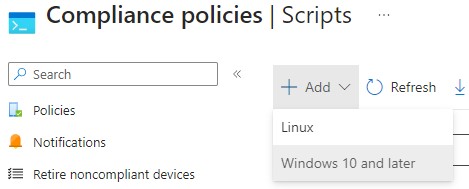
にログインし、エンドポイント セキュリティ > デバイス コンプライアンス > スクリプト > 追加 > Windows 10 以降に移動します。
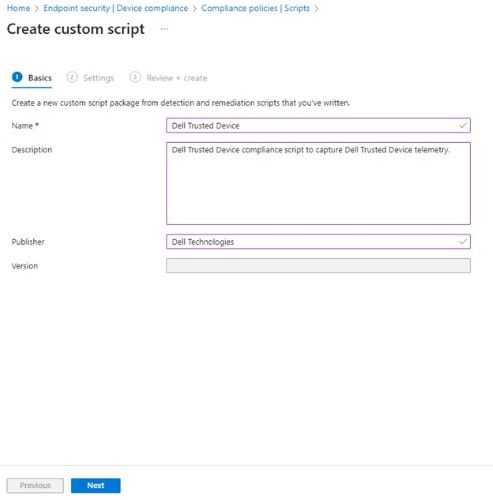
- カスタム スクリプト の名前 を入力し、[ 次へ]をクリックします。
- この記事の前提条件の手順でダウンロードした Trusted Deviceエージェント スクリプト を見つけて、.zipファイルを抽出します。次を右クリック:
Get-TrustedDeviceResults.ps1ファイルを開き、メモ帳で 開きます 。
 メモ: または、キーボード ショートカット Ctrl + A を使用して、スクリプト内のすべてのテキストを選択することもできます。
 - メモ帳で[編集]をクリックし、[ すべて選択]をクリックします。
![[Edit]をクリックし、[Select All]を選択します](https://supportkb.dell.com/img/ka0Do000000dyNqIAI/ka0Do000000dyNqIAI_ja_4.jpeg) メモ: または、キーボード ショートカット Ctrl + C を使用して、強調表示されたすべてのテキストをコピーすることもできます。
メモ: または、キーボード ショートカット Ctrl + C を使用して、強調表示されたすべてのテキストをコピーすることもできます。 - Microsoft Intuneコンソール ウィンドウに戻り、[検出スクリプト]領域を右クリックして[貼り付け]を選択します。
![検出スクリプト領域を右クリックし、[Paste]を選択します](https://supportkb.dell.com/img/ka0Do000000dyNqIAI/ka0Do000000dyNqIAI_ja_5.jpeg)
- [ログオンした資格情報を使用してこのスクリプトを実行する] を [いいえ] に設定します。
![[ログオンした資格情報を使用してこのスクリプトを実行する] を [いいえ] に設定します](https://supportkb.dell.com/img/ka0Do000000dyNqIAI/ka0Do000000dyNqIAI_ja_6.jpeg)
- [スクリプト署名チェックの実施] を [いいえ] に設定します。
![[スクリプト署名チェックの実施] を [いいえ] に設定します。](https://supportkb.dell.com/img/ka0Do000000dyNqIAI/ka0Do000000dyNqIAI_ja_7.jpeg)
- [64 ビット PowerShell ホストでスクリプトを実行する] を [はい] に設定します。
![[64 ビット PowerShell ホストでスクリプトを実行する] を [はい] に設定します](https://supportkb.dell.com/img/ka0Do000000dyNqIAI/ka0Do000000dyNqIAI_ja_8.jpeg)
- ページの下部で、[次へ]をクリックします。
![[次へ]をクリックします](https://supportkb.dell.com/img/ka0Do000000dyNqIAI/ka0Do000000dyNqIAI_ja_9.jpeg)
- [Review + create]画面で構成を確認し、[Create]をクリックします。
![[CREATE]をクリックします](https://supportkb.dell.com/img/ka0Do000000dyNqIAI/ka0Do000000dyNqIAI_ja_10.jpeg)
コンプライアンス ポリシーの作成
- 組織の Microsoft Intuneポータル
![[Create Policy]をクリックします](https://supportkb.dell.com/img/ka0Do000000dyNqIAI/ka0Do000000dyNqIAI_ja_11.jpeg)
- ポリシーの作成タブで、プラットフォームWindows 10以降を選択し、プロファイルの種類としてWindows 10/11コンプライアンス ポリシーを選択します。次に、「 作成」をクリックします。
![[CREATE]をクリックします](https://supportkb.dell.com/img/ka0Do000000dyNqIAI/ka0Do000000dyNqIAI_ja_12.jpeg)
- Windows 10/11コンプライアンス ポリシー名を入力し、[次へ]をクリックします。
![ポリシー名を入力し、[Next]をクリックします](https://supportkb.dell.com/img/ka0Do000000dyNqIAI/ka0Do000000dyNqIAI_ja_13.jpeg) メモ: 必要に応じて、ポリシーの詳細な説明を入力できます。
メモ: 必要に応じて、ポリシーの詳細な説明を入力できます。 - [コンプライアンス設定]画面で、[カスタム コンプライアンス]をクリックして設定を展開します。
![[カスタム コンプライアンス]をクリックします](https://supportkb.dell.com/img/ka0Do000000dyNqIAI/ka0Do000000dyNqIAI_ja_14.jpeg)
- [カスタム コンプライアンス]を[必須]に設定します。
![[お客様のコンプライアンス]を[必須]に設定します](https://supportkb.dell.com/img/ka0Do000000dyNqIAI/ka0Do000000dyNqIAI_ja_15.jpeg)
- [Select your discovery script]で、以前にカスタム スクリプトを作成したスクリプト(手順2)をクリックして選択して検索し、[ Select]をクリックします。
![スクリプトを選択し、[選択]をクリックします](https://supportkb.dell.com/img/ka0Do000000dyNqIAI/ka0Do000000dyNqIAI_ja_16.jpeg)
- カスタム コンプライアンス設定でJSONファイルをアップロードして検証する場合は、フォルダー アイコンをクリックしてエクスプローラーを起動し、前提条件ファイルを抽出した場所を参照します。エクスプローラーで、
TrustedDeviceComplianceRules.jsonファイルを選択し、[ 開く] をクリックします。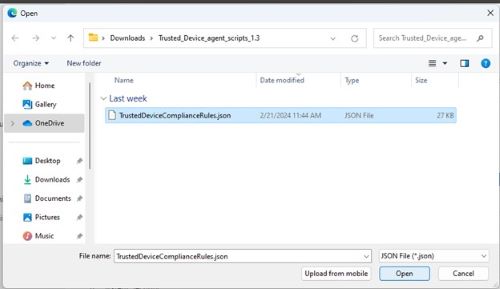
- コンプライアンス設定を確認し、 次へをクリックします。
![確認して[Next]をクリックします](https://supportkb.dell.com/img/ka0Do000000dyNqIAI/ka0Do000000dyNqIAI_ja_18.jpeg)
- コンプライアンス 違反のアクションで 、追加のコンプライアンス違反シーケンスを設定し、 次へをクリックします。
![追加のコンプライアンス違反シーケンスを設定し、[次へ]をクリックします](https://supportkb.dell.com/img/ka0Do000000dyNqIAI/ka0Do000000dyNqIAI_ja_19.jpeg)
- [割り当て]で[グループの追加]をクリックし、[含めるグループの選択]タブで、Dellデバイスのカスタム グループを見つけて、その横にあるチェック ボックスをクリックします。次に、「 選択」をクリックします。
![[Groups]を選択し、[select]をクリックします](https://supportkb.dell.com/img/ka0Do000000dyNqIAI/ka0Do000000dyNqIAI_ja_20.jpeg) メモ: グループをまだ作成していない場合は、「 ユーザーを管理するためのグループの作成」
メモ: グループをまだ作成していない場合は、「 ユーザーを管理するためのグループの作成」 - [Windows 10/11コンプライアンス ポリシー]ページで、グループが追加されていることを確認し、[次へ]をクリックします。
![グループが追加されたことを確認し、[次へ]をクリックします](https://supportkb.dell.com/img/ka0Do000000dyNqIAI/ka0Do000000dyNqIAI_ja_21.jpeg)
- Review + createページで構成を確認し、Createをクリックします。
![[CREATE]をクリックします](https://supportkb.dell.com/img/ka0Do000000dyNqIAI/ka0Do000000dyNqIAI_ja_22.jpeg)
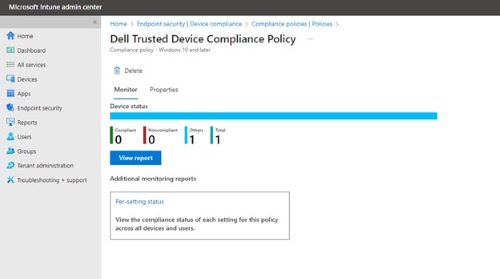
- これでコンプライアンス ポリシーの構成が完了し、Intuneはスクリプトとコンプライアンス値に基づいてデータの収集を開始します。コンプライアンス ステータスを確認するには、[ エンドポイント セキュリティ > デバイスのコンプライアンス] > [コンプライアンス ポリシー] > [ステップ 3 で作成したコンプライアンス ポリシー名 ] に戻り、[ レポートの表示] をクリックします。
Affected Products
OptiPlex, XPS, Latitude, XPS, Workstations, Dell Trusted DeviceArticle Properties
Article Number: 000222830
Article Type: How To
Last Modified: 01 صفر 1448
Version: 4
Find answers to your questions from other Dell users
Support Services
Check if your device is covered by Support Services.