Příručka k používání monitoru Dell S2422HZ a odstraňování problémů s ním spojených
Shrnutí: Tento článek poskytuje informace o nastavení a používání monitoru Dell S2422HZ. Zde naleznete informace o odstraňování problémů s displejem, webkamerou, mikrofonem a reproduktory u monitoru Dell S2422HZ. ...
Pokyny
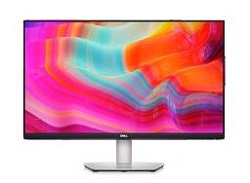
Nápověda k problémům s obrazem či zobrazením, např. žádné video nebo obraz, prázdná nebo černá obrazovka, blikání, problémy s rozlišením či barvou obrazovky, vodorovné či svislé čáry apod. se nachází v rozbalovacích oddílech níže.
Hlavní funkce monitoru Dell S2422HZ:
- Aktivní matice, tranzistor TFT (Thin-Film Transistor), displej LCD (Liquid Crystal Display) a podsvícení LED.
- Rozlišení 1920 x 1080 (16:9) a podpora zobrazení na celou obrazovku pro nižší rozlišení.
- Rozsáhlá digitální konektivita s portem DisplayPort (DP) zabraňuje zastarávání monitoru.
- Jeden port USB-C dodává napájení kompatibilnímu počítači a zároveň přijímá videosignál.
- Umožňuje uživateli přepínat funkci USB KVM v režimu PBP (Picture by Picture).
- Ultratenký rámeček zmenšuje mezeru při použití více monitorů, což přináší jednodušší nastavení a příjemný zážitek ze sledování.
- Stojan s podstavcem a montážní otvory VESA (Video Electronics Standards Association) 100 mm pro flexibilní řešení montáže.
- Vestavěná kamera podporuje rozlišení 2 560 x 1 920.
- Certifikováno pro funkci Windows Hello (ověřování pomocí obličeje) a podporuje aplikaci Microsoft Cortana.
- Podpora technologie AMD FreeSync.
- Vestavěné reproduktory (2 x 5 W).
- Nastavení náklonu, výšky a otočení.
- Nabídka OSD (On-Screen Display).
- Zámek tlačítka napájení a nabídky OSD.
- Dostupnost funkce Plug and Play, pokud ji podporuje váš počítač.
- Pohotovostní režim se spotřebou 0,3 W v režimu spánku.
- Snížení únavy očí díky obrazovce, která nebliká.
- Používá panel Low Blue Light a splňuje normy TUV Rheinland.
- Slot bezpečnostního zámku.
V této části naleznete technické údaje monitoru Dell S2422HZ. Další informace naleznete v uživatelské příručce monitoru Dell S2422HZ.
| Technologie panelu |
|
|---|---|
| Maximální rozlišení |
|
| Pozorovací úhel |
|
| Kontrastní poměr |
|
| Doba odezvy |
|
| Barevný gamut |
|
| Barevná hloubka |
|
| Porty a konektory |
|
| Objektiv webkamery |
|
| Aktivní velikost pole |
|
| Snímková frekvence videa |
|
| Rozhraní |
|
| Napájecí zdroj |
|
| Typ mikrofonu |
|
| Citlivost |
|
| Poměr signálu k šumu |
|
| Akustický bod přetížení |
|
| Napájecí zdroj |
|
| Jmenovitý výkon reproduktoru |
|
| Frekvenční rozsah |
|
| Impedance |
|
Zkontrolujte správné nastavení monitoru Dell. Sestavte stojan a ergonomicky nastavte monitor. Připojte kabely a uspořádejte je. Tak docílíte toho nejlepšího zážitku ze sledování.
Připojení stojanu
Standardní stojan monitoru je při dodání monitoru z výroby odpojený. Další informace o připojení standardního stojanu monitoru Viz část Nastavení monitoru v uživatelské příručce monitoru Dell S2422HZ.
Pokyny k nastavení všech ostatních stojanů k monitoru najdete v příslušné příručce nastavení stojanu.
Ergonomie
Umístění monitoru je skoro stejně důležité, jako výběr modelu.
- Monitor by měl být umístěn přímo před vámi na vzdálenost paže (50–100 cm od očí).
- Horní okraj obrazovky musí být v úrovni očí, když jste pohodlně usazeni. Abyste toho dosáhli, upravte výšku židle nebo výšku monitoru.
Připojení monitoru k počítači
Chcete-li připojit monitor Dell S2422HZ k počítači, postupujte takto.
- Vypněte počítač a odpojte napájecí kabel.
- Připojte k odpovídajícímu portu videa nebo obrazu na zadní straně počítače kabel DisplayPort, HDMI či USB-C.
- Připojte k monitoru a počítači kabel USB pro odesílání dat.
Pokud chcete zjistit více informací o připojení monitoru k počítači, přečtěte si článek znalostní databáze Dell Postup připojení monitoru k počítači.
Ovládání webkamery monitoru
Nastavení webkamery monitoru:
- Odlepte štítek kamery na monitoru.
- Zatlačením na horní část webkamery kameru vysunete nebo zasunete.
- Odlepte ochrannou fólii z webkamery.
- Před použitím kameru vysuňte a zasuňte ji, když ji nepoužíváte, abyste chránili své soukromí.
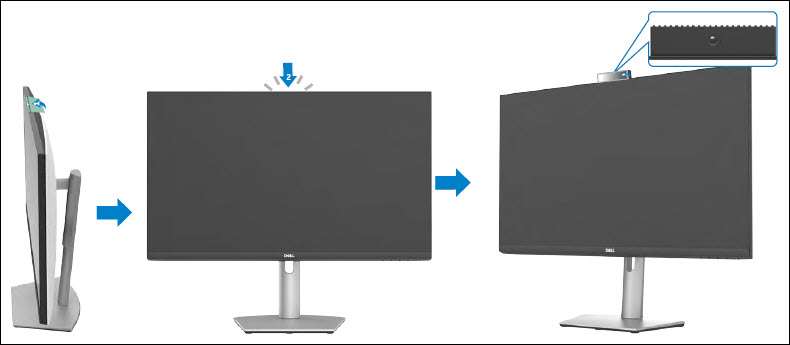
Obrázek 1: Webkamera Dell S2422HZ
Při nastavování monitoru Dell S2422HZ zajistěte, aby tlačítka předního panelu byla na pravé dolní straně.
Použití náklonu, otáčení a vertikálního prodloužení
Je-li monitor uchycen ke stojanu, můžete jej naklonit a otočit pro nastavení nejlepšího pozorovacího úhlu.
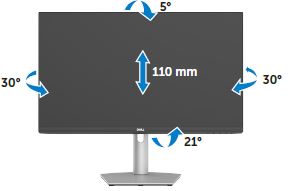
Obrázek 2: Použití náklonu a otáčení monitoru Dell S2422HZ
Před otáčením displeje vysuňte stojan co nejvýše. Nakloňte displej dozadu až na maximum, abyste spodním okrajem displeje nenarazili do povrchu stolu.
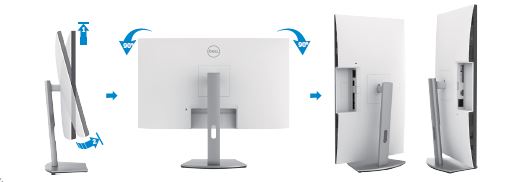
Obrázek 3: Orientace monitoru Dell S2422HZ
Montáž na stěnu nebo na rameno monitoru je volitelná. Nastavení monitoru musí odpovídat doporučené poloze panelu a úhlu otočení.
Pro přístup do nabídky OSD monitoru slouží tlačítka na spodní straně monitoru. Do nabídky OSD se dostanete stisknutím tlačítka 5 (obrázek 4) na spodní straně monitoru.
Další informace o používání nabídky OSD (On-Screen Display) najdete v části Ovládání monitoru v uživatelské příručce monitoru Dell S2422HZ.
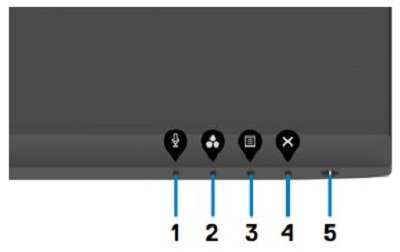
Obrázek 4: Tlačítka na předním panelu monitoru Dell S2422HZ
| Tlačítko | Funkce | Popis |
|---|---|---|
| Tlačítko 1 | Klávesová zkratka pro mikrofon | Toto tlačítko slouží ke ztlumení a zrušení ztlumení mikrofonu.
POZNÁMKA: Funkce ztlumení funguje stisknutím tlačítka ztlumení. Ikona ztlumení na platformě UC však není synchronizována.
|
| Tlačítko 2 | Klávesová zkratka pro vstupní zdroj | Pomocí tohoto tlačítka můžete vybrat vstupní zdroj. |
| Tlačítko 3 | Menu | Pomocí tlačítka MENU spustíte nabídku OSD (On-Screen Display). |
| Tlačítko 4 | Ukončení | Pomocí tohoto tlačítka zavřete nabídku OSD. |
| Tlačítko 5 | Tlačítko zapnutí/vypnutí napájení (s kontrolkou LED) | Bílé nepřerušované světlo značí, že je monitor zapnutý a plně funkční. Bílé blikající světlo signalizuje úsporný režim. |
Obnovení továrního výchozího nastavení monitoru může pomoci vyřešit mnoho problémů s obrazem a zobrazením. Pokud chcete monitor Dell S2422HZ obnovit do výchozího továrního nastavení, postupujte podle následujících kroků:
- Stisknutím tlačítka 3 (obrázek 5) na monitoru přejděte do nabídky OSD (On-Screen Display).
- Stisknutím tlačítka 1 nebo tlačítka 2 zvýrazněte v nabídce možnost Others a stisknutím tlačítka 3 ji vyberte.
- Stisknutím tlačítka 1 nebo tlačítka 2 zvýrazněte v nabídce možnost Factory Reset a stisknutím tlačítka 3 ji vyberte.
- Stiskem tlačítka 3 potvrďte výběr.
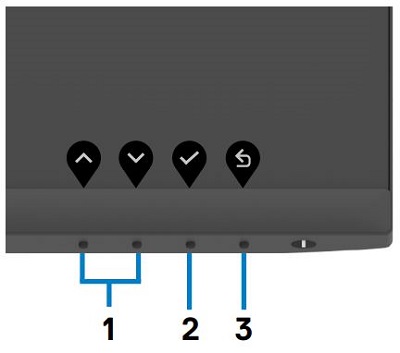
Obrázek 5: Tlačítka na předním panelu monitoru Dell S2422HZ
Jestliže je na monitoru Dell prázdná nebo černá obrazovka, rozmazaný nebo neostrý obraz, dochází k blikání, zkreslení nebo jiným neobvyklým stavům obrazovky, pomůže spuštění diagnostiky určit, jestli monitor Dell funguje normálně. Pokud chcete zjistit více informací o možnostech diagnostiky v monitoru Dell, přečtěte si článek znalostní databáze Dell Postup spuštění diagnostického testu na monitoru Dell.
Při odstraňování problémů s počítačem je nezbytné monitor izolovat v následujících situacích:
- Žádné napájení – Počítač se nezapíná ani nevykazuje žádné známky zapnutí.
- Neproběhl test POST – Počítač nevykazuje žádné známky činnosti Obrazovka může být prázdná a při spuštění se nezobrazí logo Dell.
- Žádný obraz – Na obrazovce se nezobrazuje žádný obraz. Nebo můžete slyšet zvuk systému Windows, ale na obrazovce se nezobrazuje žádný obraz.
Monitor Dell S2422HZ disponuje kontrolní funkcí automatického testu, která umožňuje ověřit, zda monitor funguje správně. Jestliže je monitor řádně propojený s počítačem, avšak obrazovka monitoru je tmavá, spusťte samočinný test monitoru pomocí následujícího postupu:
- Vypněte počítač a monitor.
- Vypojte videokabel ze zadní strany počítače. Aby byl zaručen řádný průběh samočinného testu, odpojte ze zadní strany počítače videokabely (HDMI nebo DisplayPort).
- Zapněte monitor.
- Vypněte monitor a znovu připojte videokabel. Poté zapněte počítač i monitor.
- Jestliže obrazovku monitoru zůstává prázdná i po provedení předchozího postupu, zkontrolujte grafickou kartu (GPU) a počítač, protože monitor funguje správně.
Monitor Dell S2422HZ je vybaven vestavěným diagnostickým nástrojem. Pomůže vám určit, zda se problémy, se kterými se potýkáte, týkají samotného monitoru, nebo grafické karty v počítači.
Když si na obrazovce všimnete odchylek od normálu, jako je zkreslení, problémy se zřetelností, vodorovné nebo svislé pruhy, blednutí barev apod., je dobrým postupem monitor izolovat spuštěním vestavěné diagnostiky.
- Ujistěte se, že je obrazovka čistá (na povrchu obrazovky není prach).
- Odpojte videokabely ze zadní části počítače nebo monitoru. Monitor přejde do režimu samočinného testu.
- Na čelním panelu stiskněte tlačítko 4 a přidržte jej po dobu 4 sekund.
- Vyberte možnost vestavěné diagnostiky. Zobrazí se šedá obrazovka.
- Pečlivě prohlédněte displej, zda na něm nenajdete odchylky od normálu.
- Stiskněte opět tlačítko 1 na předním panelu. Barva na obrazovce se změní na červenou.
- Prohlédněte displej, zda na něm nenajdete odchylky od normálu
- Opakujte kroky 5 a 6 a prověřte monitor i na zelené, modré, černé, bílé a textové obrazovce.
- Test je dokončen při zobrazení bílé obrazovky.
- Stisknutím tlačítka 1 ukončete vestavěný samočinný test.
Během výroby monitorů LCD se může stát, že jeden nebo více pixelů zůstane zafixováno v neměnném stavu. Tyto pixely jsou nenápadné a nemají vliv na kvalitu nebo použitelnost displeje. Další informace najdete v článku znalostní databáze Dell Směrnice pro pixely displejů Dell LCD.
V této části uvádíme informace o krocích odstraňování problémů, které mohou pomoci při řešení nejběžnějších potíží s monitorem Dell S2422HZ. Případně, pokud chcete zjistit, jak na odstraňování problémů s monitory Dell, podívejte se do článku znalostní databáze Dell Odstraňování problémů s displejem či obrazem na monitorech Dell nebo použijte naši příručku nápovědy k monitorům.
| Běžný problém | Co vnímá uživatel | Možné řešení |
|---|---|---|
| Žádný obraz – kontrolka LED napájení nesvítí | Žádný obraz |
|
| Žádný obraz – kontrolka LED napájení svítí | Není obraz nebo jas. |
|
| Slabé zaostření | Obraz je neostrý, rozmazaný nebo dvojitý. |
|
| Roztřesený či nestabilní obraz | Vlnící se obraz nebo jemný pohyb. |
|
| Chybějící pixely | Na LCD displeji jsou tmavá místa. |
|
| Zablokované rozsvícené nebo zhasnuté pixely | Na LCD displeji jsou světlá místa. |
|
| Potíže s jasem | Obraz je příliš tlumený nebo světlý. |
|
| Geometrické zkreslení | Obrazovka není řádně vycentrovaná. |
Při použití vstupu DisplayPort nejsou nastavení polohy dostupná.
|
| Vodorovné a svislé čáry | Na obrazovce je jedna nebo více čar. |
Při použití vstupu DisplayPort nejsou nastavení polohy dostupná.
|
| Potíže se synchronizací | Obrazovka je zakódovaná nebo se jeví roztrhaná. |
|
| Problémy související s bezpečností | Viditelné stopy kouře nebo jisker. |
|
| Občasné problémy | Poruchy se zapínáním a vypínáním monitoru. |
|
| Chybějící barva | Obraz nemá barvu. |
|
| Špatná barva | Barva obrazu není správná. |
|
| Na monitoru je patrná retence obrazu vzniklá ze statického obrazu, který byl na monitoru zobrazený po dlouhou dobu. | Na obrazovce je patrný slabý stín ze statického obrazu. |
|
| Obraz na monitoru je příliš malý. | Obraz je umístěný ve středu obrazovky, avšak nezabírá celou její plochu. |
|
| Žádný vstupní signál při stisknutí ovládacích tlačítek. | Žádný obraz, kontrolka LED napájení svítí bíle. |
|
| Obraz nezabírá celou obrazovku. | Obraz nevyplňuje celou výšku nebo šířku obrazovky. |
|
| Žádný obraz | Chybějící obraz při připojení dokovací stanice, hardwarového klíče nebo přehrávače Blu-ray/DVD | Starší platforma nedokáže rozpoznat nebo poskytnout výstup rozlišení 5 120 x 1440. Pro vyřešení tohoto problému s kompatibilitou doporučujeme změnit formát EDID na nižší rozlišení.
|
| Při změně rozlišení monitoru prostřednictvím nastavení zobrazení systému Windows může být kvalita obrazu špatná. | Nastavení zobrazení systému Windows a nastavení rozlišení v nástroji grafické karty na notebooku nemusí být kompatibilní. | Změňte nastavení rozlišení pomocí nástroje grafické karty, jako je například Ovládací panel grafiky Intel HD. |
| Webkamera nefunguje. | Modul webkamery se nevysune, kabel USB není zapojen nebo je vybrán nesprávný zdroj USB. |
|
| Webkamera není rozpoznána. | Webkamera není ve Správci zařízení systému Windows rozpoznána. |
|
| Obraz z webkamery je zrnitý nebo tmavý. | Obraz z webkamery je zrnitý nebo tmavý. |
|
| Kamera se nezaostří. | Kamera se nezaostří. |
|
| Barva obrazu webkamery je nepřesná. | Barva obrazu webkamery je nepřesná. |
|
| Šum v obrazu webkamery | Šum v obrazu webkamery |
|
| Webkamera fungovala před aktualizací systému Windows nebo ovladače. | Webkamera přestala fungovat po aktualizaci systému Windows nebo ovladače. |
|
| Webová kamera je obsazena a nelze ji použít. | Webová kamera je obsazena a nelze ji použít. |
|
| Obraz webkamery je přeexponovaný. | Obraz webkamery je přeexponovaný. |
|
| Nízké rozlišení webkamery. | Nízké rozlišení webkamery. |
|
| Blikání obrazu webkamery. | Blikání obrazu webkamery. |
|
| Rozmazaný obraz webkamery. | Rozmazaný obraz webkamery. |
|
| Nahrávání videa nefunguje | Aplikace pro záznam videa nefunguje v systému Windows 7. |
|
| V záznamu videa není slyšet žádný zvuk | Ve videu zaznamenaném v počítači s procesorem Tiger Lake 11. generace není slyšet žádný zvuk. | Ve Správci zařízení zakažte ovladač Intel SmartSound Technology for USB Audio a restartujte počítač, notebook nebo jiné zařízení. |
| Ukazatel hlasitosti je zpožděn při stisknutí tlačítek zvýšení/snížení hlasitosti. | Když stisknete tlačítka pro zvýšení nebo snížení hlasitosti, ukazatel hlasitosti OSD zaostává nebo je zpožděn u procesoru Tiger Lake 11. generace. | Ve Správci zařízení zakažte ovladač Intel SmartSound Technology for USB Audio a restartujte počítač, notebook nebo jiné zařízení. |
| Žádná reakce po stisknutí tlačítek zvýšení/snížení hlasitosti | Ukazatel hlasitosti OSD se nepohybuje, když stisknete tlačítka pro zvýšení nebo snížení hlasitosti. | V nastavení zvuku systému Windows vyberte možnost Telefon s možností hlasitého poslechu s eliminací ozvěny. |
| Hlasitost externího audiozařízení nelze upravit. | Hlasitost externího audiozařízení nelze upravit. | V seznamu zvukových zařízení vyberte odpovídající zařízení. |
| Tlačítko ztlumení nebo zrušení ztlumení na monitoru se nesynchronizuje. | Tlačítko ztlumení nebo zrušení ztlumení na monitoru a ikona ztlumení na platformě UC nejsou synchronizovány. | Jde o očekávané chování. Platforma UC se nesynchronizuje: Zoom, Google Hangouts, BlueJeans, Cisco Webex, Facetime, Slack, GoToMeeting. |
| Z reproduktorů nevychází žádný zvuk | Při přehrávání zvuku nebo videa v počítači nevychází z reproduktorů žádný zvuk. |
|
| Hlasitost reproduktoru je nízká nebo slabá. | Hlasitost reproduktoru je nízká nebo je zvuk ztlumený, pokud je v rozhraní nastavení zvuku možnost reproduktoru nastavena na monitor. |
|
| Mikrofon nefunguje nebo není rozpoznán | Mikrofon nefunguje nebo není rozpoznán. |
|
| Hlasitost počítače na úrovni operačního systému Windows se mění, nelze nastavit hlasitost linkového výstupu (pokud vyberete Telefon s možností hlasitého poslechu s eliminací ozvěny). | Na připojeném zařízení nelze měnit hlasitost, což by mělo být možné provést, když je vybrána možnost Telefon s možností hlasitého poslechu s eliminací ozvěny. | Hlasitost můžete upravit úpravou panelu hlasitosti v aplikaci přehrávače (například v přehrávači médií), nikoli na úrovni operačního systému Windows, nebo úpravou hlasitosti prostřednictvím externího reproduktoru linkového výstupu. |
| Ztlumení počítače na úrovni operačního systému Windows, linkový výstup (pokud vyberete možnost Telefon s možností hlasitého poslechu s eliminací ozvěny), pokračuje ve výstupu zvuku. | Na připojeném zařízení nelze použít funkci ztlumení, což by mělo být možné provést, když je vybrána možnost Telefon s možností hlasitého poslechu s eliminací ozvěny. | Chcete-li ztlumit nebo upravit ztlumení prostřednictvím externího reproduktoru, vyberte ikonu ztlumení aplikace pro přehrávání (např. přehrávač médií). |
| Problém s počítačem Mac Mini. | Problém s počítačem Mac Mini. |
|
Odstraňování problémů s rozhraním USB
| Specifické příznaky | Co vnímá uživatel | Možné řešení |
|---|---|---|
| Nefunguje rozhraní USB. | Zařízení USB nefungují. |
|
| Chybějící obraz při použití připojení USB-C k počítači, notebooku nebo jinému zařízení. | Prázdná obrazovka |
|
| Neprobíhá nabíjení při použití připojení USB-C k počítači, notebooku nebo jinému zařízení. | Nenabíjí se |
|
| Přerušované nabíjení při použití připojení USB-C k počítači, notebooku nebo jinému zařízení. | Přerušované nabíjení |
|
| Vysokorychlostní rozhraní USB 3.2 Gen1 je pomalé. | Vysokorychlostní periferní zařízení USB 3.2 Gen1 pracují pomalu nebo vůbec. |
|
| Bezdrátová zařízení USB přestanou fungovat po připojení zařízení USB 3.0. | Bezdrátová zařízení USB reagují pomalu nebo fungují pouze při zkrácení vzdálenosti mezi zařízením a přijímačem. |
|
Aby webkamera fungovala, připojte dodaný kabel USB-C na USB-C mezi počítač a monitor. Pokud počítač nepodporuje rozhraní USB-C, použijte kabel USB Type-A na USB-C (volitelný nákup).
- Zkontrolujte, zda je kabel USB připojen mezi počítačem a monitorem.
- Zatlačte na horní část webkamery a vysuňte kameru (obrázek 6).
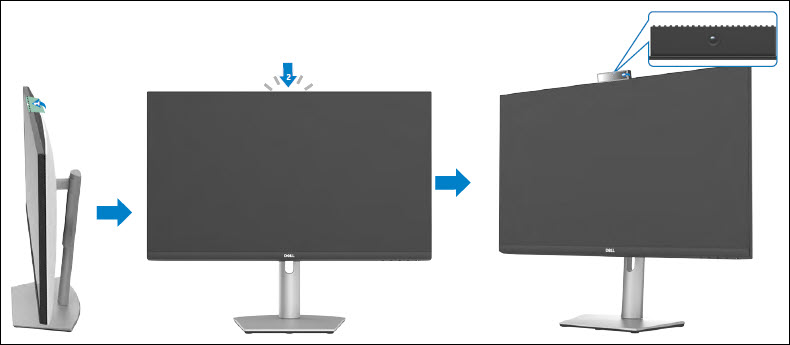
Obrázek 6: Webkamera Dell S2422HZ - Povolte kameru v systému Windows 10, 8.1 nebo 8.
- Klikněte pravým tlačítkem na nabídku Start a poté na možnost Nastavení.
- V Nastavení systému Windows klikněte na možnost Soukromí.
- V levém podokně klikněte na položku Kamera.
- Zkontrolujte, zda je povolena možnost Povolit aplikacím přístup ke kameře.
- Přejděte dolů a ujistěte se, že je povolena možnost Povolit desktopovým aplikacím přístup ke kameře.
- Povolte webkameru v nabídce OSD (On-Screen Display) monitoru. Viz uživatelská příručka monitoru Dell S2422HZ.
- Zkontrolujte, zda je kamera DELL Monitor RGB Webcam výchozí kamerou v aplikacích, jako jsou Microsoft Teams, Skype nebo Zoom. Chcete-li se dozvědět, jak změnit nastavení webkamery v těchto aplikacích, přejděte na webové stránky výrobce softwaru.
- Obnovte výchozí tovární nastavení monitoru. Pokud webkameru stále nemůžete používat, přejděte k dalšímu kroku.
- Odpojte a znovu připojte kabel USB mezi počítačem a monitorem. Nebo použijte jiný kabel USB.
- Zkontrolujte, zda je webkamera rozpoznána ve Správci zařízení systému Windows.
- Na klávesnici stiskněte klávesu s logem Windows + R .
- V dialogovém okně Spustit zadejte výraz
devmgmt.msca stiskněte Enter. - V levém podokně rozbalte položku Kamery.
- Měli byste vidět DELL Monitor IR Webcam a DELL Monitor RGB Webcam.
- Pokud je nevidíte, přejděte k dalšímu kroku.
- Ručně vyhledejte webkameru ve Správci zařízení systému Windows.
- Na klávesnici stiskněte klávesu s logem Windows a klávesu R.
- V dialogovém okně Spustit zadejte výraz
devmgmt.msca stiskněte Enter. - V levém podokně rozbalte položku Kamery.
- Měli byste vidět DELL Monitor IR Webcam a DELL Monitor RGB Webcam.
- Pokud webkamera není rozpoznána, přejděte k dalšímu kroku.
- Odinstalujte ovladač webkamery.
- Na klávesnici stiskněte klávesu s logem Windows a klávesu R.
- V dialogovém okně Spustit zadejte výraz
devmgmt.msca stiskněte Enter. - V levém podokně rozbalte položku Kamery.
- Klikněte pravým tlačítkem na možnost DELL Monitor IR Webcam a vyberte možnost Odinstalovat.
- V okně Potvrdit odinstalaci zařízení klikněte na tlačítko OK.
- Klikněte pravým tlačítkem na možnost DELL Monitor RGB Webcam a vyberte možnost Odinstalovat.
- V okně Potvrdit odinstalaci zařízení klikněte na tlačítko OK.
- Restartujte počítač.
- Pokud webkameru stále nemůžete používat, přejděte k dalšímu kroku.
- Aktualizujte ovladač webkamery.
- Na klávesnici stiskněte klávesu s logem Windows a klávesu R.
- V dialogovém okně Spustit zadejte výraz
devmgmt.msca stiskněte Enter. - V levém podokně rozbalte položku Kamery.
- Klikněte pravým tlačítkem na možnost DELL Monitor IR Webcam a vyberte možnost Aktualizovat.
- Podle pokynů na obrazovce dokončete aktualizaci ovladače.
- Klikněte pravým tlačítkem na možnost DELL Monitor RGB Webcam a vyberte možnost Aktualizovat.
- Podle pokynů na obrazovce dokončete aktualizaci ovladače.
Pokud žádný z výše uvedených kroků problém s webkamerou nevyřeší, požádejte o další pomoc technickou podporu společnosti Dell.
Aby integrovaný mikrofon v monitoru fungoval, připojte dodaný kabel USB-C na USB-C mezi počítač a monitor. Pokud počítač nepodporuje rozhraní USB-C, použijte kabel USB Type-A na USB-C (volitelný nákup).
- Zkontrolujte, zda je kabel USB připojen mezi počítačem a monitorem.
- Nastavení výchozího vstupního nebo záznamového zařízení v systému Microsoft Windows.
- Klikněte pravým tlačítkem na ikonu Hlasitost v oznamovací oblasti (v pravém dolním rohu) a vyberte možnost Zařízení pro záznam.
- Jako zařízení pro záznam vyberte mikrofon s potlačením ozvěny S2422HZ a klikněte na tlačítko OK.
- Zapněte mikrofon v nabídce OSD (On-Screen Display) monitoru. Viz uživatelská příručka monitoru Dell S2422HZ.
- Odpojte a znovu připojte kabel USB mezi počítačem a monitorem. Nebo použijte jiný kabel USB.
- Ujistěte se, že mikrofon s eliminací ozvěny S2422HZ je výchozím mikrofonem nebo vstupním zařízením v aplikacích, jako je Microsoft Teams, Skype nebo Zoom. Chcete-li se dozvědět, jak změnit nastavení mikrofonu nebo vstupu v těchto aplikacích, přejděte na webové stránky výrobce softwaru.
- Upravte nastavení hlasitosti mikrofonu a zrušte ztlumení mikrofonu v aplikacích, jako je Microsoft Teams, Skype nebo Zoom. Chcete-li se dozvědět, jak změnit nastavení mikrofonu nebo vstupu v těchto aplikacích, přejděte na webové stránky výrobce softwaru.
- Obnovte výchozí tovární nastavení monitoru.
Pokud žádný z výše uvedených kroků problém s mikrofonem nevyřeší, požádejte o další pomoc technickou podporu společnosti Dell.
- Zkontrolujte, zda je kabel HDMI, DisplayPort nebo USB-C připojen mezi počítačem a monitorem.
POZNÁMKA: Monitor se dodává s kabelem USB-C na USB-C. Kabel HDMI nebo DisplayPort můžete volitelně přikoupit.
- Nastavte výchozí zařízení pro přehrávání nebo výstup.
- Klikněte pravým tlačítkem na ikonu Hlasitost nebo Reproduktory v oznamovací oblasti (v pravém dolním rohu) a vyberte možnost Otevřít nastavení zvuku.
- V části Zvolit výstupní zařízení vyberte možnost Reproduktor s mikrofonem s eliminací ozvěny S2422HZ. Pokud je výchozí výstupní zařízení nastaveno na DELL S2422HZ, vestavěný mikrofon v monitoru není podporován. Výstupní zařízení DELL S2422HZ je vhodné pouze pro přehrávání zvuku.
- Klikněte na ikonu Hlasitost nebo Reproduktory v oznamovací oblasti a nastavte požadovanou hlasitost.
- Zapněte reproduktor v nabídce OSD (On-Screen Display) monitoru. Viz uživatelská příručka monitoru Dell S2422HZ.
- Nastavte hlasitost na 100 v nabídce OSD (On-Screen Display) monitoru. Viz uživatelská příručka monitoru Dell S2422HZ.
- Odpojte a znovu připojte kabel HDMI, DisplayPort nebo USB-C mezi počítačem a monitorem. Nebo použijte jiný kabel.
- Ujistěte se, že S2422HZ reproduktoru s funkcí eliminace ozvěny je výchozím zařízením pro přehrávání nebo výstup v aplikacích, jako jsou Microsoft Teams, Skype nebo Zoom. Chcete-li zjistit, jak změnit reproduktor nebo nastavení hlasitosti v těchto aplikacích, přejděte na web výrobce softwaru.
- Upravte nastavení hlasitosti reproduktoru v aplikacích jako Microsoft Teams, Skype nebo Zoom. Chcete-li zjistit, jak změnit nastavení hlasitosti v těchto aplikacích, přejděte na web výrobce softwaru.
- Obnovte výchozí tovární nastavení monitoru.
Pokud žádný z výše uvedených kroků problém s reproduktorem nevyřeší, požádejte o další pomoc technickou podporu společnosti Dell.
Chcete-li se dozvědět, jak zobrazit nebo stáhnout uživatelské příručky nebo návody k produktům Dell, přečtěte si článek znalostní databáze Dell Příručky a dokumentace k produktům Dell.
Často kladené dotazy
Použití nastavení zobrazení systému Windows
V systémech Windows 10, Windows 8 nebo 8.1:
- Pouze u systémů Windows 8 a Windows 8.1 vyberte dlaždici Plocha, abyste přepnuli na zobrazení klasické pracovní plochy.
- Klikněte pravým tlačítkem myši na plochu a poté na možnost Rozlišení obrazovky.
- Klikněte na rozbalovací seznam rozlišení obrazovky a vyberte možnost 1920 × 1080.
- Klikněte na tlačítko OK.
Použití programu Nvidia Control Panel
Změna rozlišení pomocí programu Nvidia Control Panel:
- Pravým tlačítkem klikněte na plochu a klikněte na možnost Nvidia Control Panel.
- V levém podokně klikněte na symbol + vedle možnosti Display.
- Pod položkou Display vyberte možnost Change Resolution.
- V rozbalovací nabídce v pravém podokně vyberte rozlišení 1920 x 1080.
- Klikněte na tlačítko Použít.
Použití programu AMD Catalyst Control Center
Změna rozlišení pomocí programu AMD Catalyst Control Center:
- Pravým tlačítkem klikněte na plochu a klikněte na možnost AMD Catalyst Control Center.
- V levém podokně klikněte na symbol + vedle možnosti Display.
- Pod položkou Display vyberte možnost Change Resolution.
- V rozbalovací nabídce v pravém podokně vyberte rozlišení 1920 x 1080.
- Klikněte na tlačítko Použít.
Informace o obnovení monitoru Dell S2422HZ do výchozího továrního nastavení najdete v části Obnovení nastavení z výroby v tomto článku.
Monitor Dell S2422HZ má k dispozici dvě vestavěné diagnostiky:
- Kontrolní funkce automatického testu – Tato funkce monitoru Dell S2422HZ umožňuje zkontrolovat, jestli monitor funguje správně.
- Vestavěný samočinný test – Monitor Dell S2422HZ disponuje vestavěným samočinným testem, který pomáhá rozpoznat, jestli neobvyklý stav obrazovky souvisí s monitorem nebo grafickou kartou (GPU) v počítači. Pokud si na obrazovce všimnete odchylek od normálu, například zkreslení, problémů se zřetelností, vodorovných nebo svislých čar či blednutí barev. Je vhodné izolovat monitor spuštěním vestavěné diagnostiky.
Více informací o diagnostickém textu se nachází v části Spuštění diagnostiky na monitoru Dell S2422HZ tohoto článku znalostní databáze Dell.
Část Odstraňování problémů v tomto článku znalostní databáze Dell uvádí informace o odstraňování běžných problémů s monitorem Dell S2422HZ. Část obsahuje kroky odstraňování problémů při řešení problémů s napájením, obrazem, barvou či jasností, se zkreslením, vodorovnými či svislými čarami, s jasem či problémů s pixely apod.
Pokud chcete procházet nabídkou OSD (On-Screen Display), použijte tlačítka na monitoru. Ovládací tlačítka monitoru se většinou nacházejí na pravé straně, buď na boku, vpředu nebo dole na monitoru. Do nabídky OSD (On-Screen Display) se dostanete pomocí tlačítka 5 na monitoru.
Další informace o používání nabídky OSD (On-Screen Display) a různých možnostech nabídky se nacházejí v části Ovládání monitoru v uživatelské příručce monitoru Dell S2422HZ.
Jak zkontroluji číslo modelu, verzi firmwaru a výrobní číslo pomocí nabídky OSD (On-Screen Display)?
Dodatečné informace o monitoru, jako například číslo modelu, verzi firmwaru a výrobní číslo lze zjistit v nabídce OSD monitoru.
- Stisknutím tlačítka 3 (obrázek 5) na monitoru přejděte do nabídky OSD (On-Screen Display).
- Stisknutím tlačítka 1 nebo tlačítka 2 zvýrazněte v nabídce možnost Others a stisknutím tlačítka 3 ji vyberte.
- Stisknutím tlačítka 1 nebo tlačítka 2 zvýrazněte v nabídce možnost Model Number nebo Firmware Version a stisknutím tlačítka 3 ji vyberte.
- Stisknutím tlačítka 3 obnovení potvrdíte.
Monitor Dell S2422HZ lze k počítači připojit prostřednictvím obou připojení portu DisplayPort 1.4.
- Stisknutím tlačítka 3 (obrázek 7) na monitoru přejděte do nabídky OSD (On-Screen Display).
- Stisknutím tlačítka 1 nebo tlačítka 2 zvýrazněte v nabídce možnost Input Source a stisknutím tlačítka 3 ji vyberte.
- Stisknutím tlačítka 1 nebo tlačítka 2 zvýrazněte v nabídce možnost DP a stisknutím tlačítka 3 ji vyberte.
- Stiskněte a přidržte tlačítko 3 zhruba na 10 sekund, dokud se neobjeví zpráva o konfiguraci portu DisplayPort.
- Stisknutím tlačítka 3 vyberte možnost Disable a změňte režim zobrazení na DisplayPort verze 1.2.
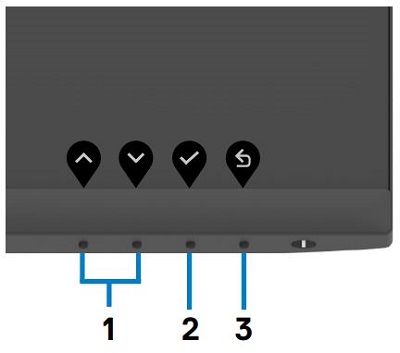
Obrázek 7: Tlačítka na předním panelu monitoru Dell S2422HZ
Monitor Dell S2422HZ lze k počítači připojit prostřednictvím obou připojení portu HDMI 1.4.
- Stisknutím tlačítka 3 (obrázek 8) na monitoru přejděte do nabídky OSD (On-Screen Display).
- Stisknutím tlačítka 1 nebo tlačítka 2 zvýrazněte v nabídce možnost Input Source a stisknutím tlačítka 3 ji vyberte.
- Stisknutím tlačítka 1 nebo tlačítka 2 zvýrazněte v nabídce možnost HDMI a stisknutím tlačítka 3 ji vyberte.
- Stiskněte a přidržte tlačítko 3 zhruba na 10 sekund, dokud se neobjeví zpráva o konfiguraci HDMI.
- Stisknutím tlačítka 3 vyberte možnost Disable a změňte režim zobrazení na HDMI verze 1.4.
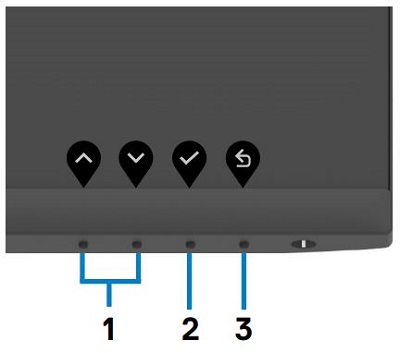
Obrázek 8: Tlačítka na předním panelu monitoru Dell S2422HZ
Port USB-C na monitoru Dell S2422HZ podporuje napájení přes USB. Port USB-C může napájet kompatibilní notebook (65 W) pomocí jediného kabelu USB-C dodaného s monitorem.
Pokud používáte notebook Dell, který podporuje nabíjení přes USB-C, aktualizujte systém BIOS a ovladač grafické karty. Další informace o stahování a instalaci ovladačů zařízení naleznete v článku znalostní databáze Dell Postup stažení a instalace ovladačů Dell.
Při nastavování monitoru Dell S2422HZ zajistěte, aby tlačítka předního panelu byla na pravé dolní straně.
Použití náklonu, otáčení a vertikálního prodloužení
Je-li monitor uchycen ke stojanu, můžete jej naklonit a otočit pro nastavení nejlepšího pozorovacího úhlu.
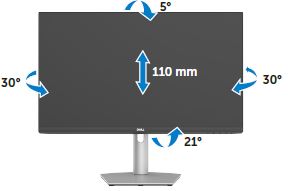
Obrázek 9: Použití náklonu a otáčení monitoru Dell S2422HZ
Před otáčením displeje vysuňte stojan co nejvýše. Nakloňte displej dozadu až na maximum, abyste spodním okrajem displeje nenarazili do povrchu stolu.
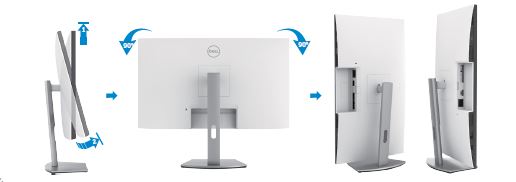
Obrázek 10: Orientace monitoru Dell S2422HZ
Montáž na stěnu nebo na rameno monitoru je volitelná. Nastavení monitoru musí odpovídat doporučené poloze panelu a úhlu otočení.
Další informace
Zde je několik dalších zdrojů, které vám mohou pomoci s monitorem Dell S2422HZ.
- Webkamera na monitoru Dell S2422HZ nebo S2722DZ nefunguje nebo není rozpoznána
- Hlasitost reproduktoru je u monitorů Dell S2422HZ a S2722DZ nízká nebo vypnutá.
- Indikátor hlasitosti monitorů Dell S2422HZ a S2722DZ se nesynchronizuje s ovládáním hlasitosti počítače a operačního systému
- Na monitorech S2422HZ a S2722DZ nefunguje mikrofon, není rozpoznán nebo je nastaven na nízkou hlasitost