Chyba s modrou obrazovkou u notebooků Dell G15 5520 a Alienware M15 R7
Shrnutí: Tento článek obsahuje informace o chybách s modrou obrazovkou u počítačů Dell G15 5520 a Alienware M5 R7.
Příznaky
Notebooky Dell G15 5520 a Alienware M5 R7 se mohou při používání setkat s chybou s modrou obrazovkou a neexistuje žádný opravený chybový kód.
Příčina
Není k dispozici
Řešení
Krátkodobé řešení
- Aktualizujte systém BIOS.
- Aktualizace firmwaru zařízení SSD.
- Aktualizujte ovladače pomocí služby Windows Update.
Postup stažení a instalace systému BIOS naleznete v příručce k aktualizaci systému BIOS.
Jak zkontrolovat název modelu systému:
- Stiskněte klávesy Win + R.
- Do vyhledávacího pole zadejte msinfo32 .
- Klikněte na tlačítko OK. Například: Dell G15 5520(Viz obrázek 1)
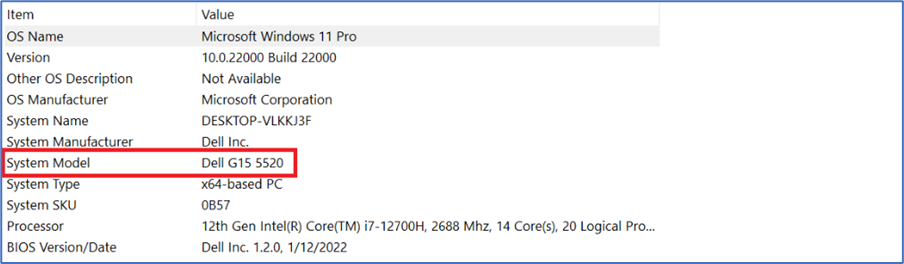
Obrázek 1 : Název modelu systému - Najít model systému
Jak zkontrolovat informace o úložné jednotce
- Klikněte pravým tlačítkem myši na ikonu Windows na ploše.
- Vyberte Windows PowerShell (správce).
- Zadejte příkaz wmic a stiskněte Enter.
- Zadejte příkaz diskdrive get caption, firmware revision a stiskněte Enter.
- V seznamu se zobrazí název modeluzařízení a verze firmwaru.
Reference k informacím o úložném zařízení:
| Výrobce | Rodina nebo série | Kapacita | Verze firmwaru do května 2022 |
|---|---|---|---|
| Kioxia | BG4 | 256G/512G/1T | 10410106 |
| WDC | SN530 | 256G/512G/1T | 21113012 |
| Hynix | BC711 | 256G/512G/1T | 41002131 |
| Samsung | PM991a | 256G/512G/1T | 26303039 |
| SSSTC | CL1 | 256G | 22301116 |
| 512G | 22321116 | ||
| Adata | IM2P33F3a | 256G/512G | 92103061 |
| Kioxia | XG7 | 512G / 1T | 10804105 |
| 2T/4T | 10904106 | ||
| Samsung | PM9A1 | 512G / 1T | 36308229 |
| 2T | 36308129 | ||
| SSSTC | CA6 | 512G / 1T / 2T | 24201113 |
| WDC | SN810 | 512G / 1T / 2T | 61520012 |
| Micron | 3400 | 512G / 1T / 2T | 34000050 |
| Hynix | PC801 | 512G / 1T / 2T | 51002141 |
Jak stáhnout firmware zařízení SSD:
-
Přejděte na stránku Ovladače a soubory Dell ke stažení:
-
Vyberte svůj operační systém.
-
V části Kategorie vyberte možnost Firmware.
-
Vyhledejte nejnovější aktualizaci firmwaru disku SSD.
-
Klikněte na možnost Stáhnout a uložte soubor do počítače.
-
Otevřete Průzkumníka souborů a přejděte do umístění, kam byl stažený soubor uložen.
-
Dvakrát klikněte na stažený instalační soubor a dokončete instalaci podle pokynů na obrazovce.
Stejný postup, pokud chcete stáhnout další verze ovladačů.
Jak zkontrolovat aktuální verzi ovladače:
- Otevřete Správce zařízení.
- Nachází se v řadičích úložiště
- Vyberte možnost Intel RST WMD Controller 467 F (například).
- Klikněte pravým tlačítkem myši a vyberte nabídku Vlastnosti (viz obrázek 3)
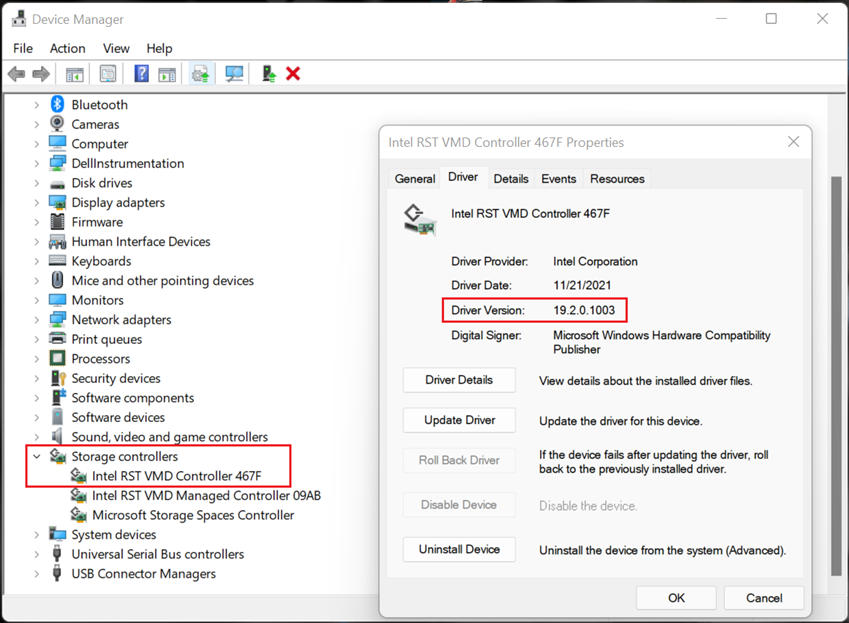
Obrázek 2 : Řadič ovladače IRST
Stejný postup, pokud chcete zkontrolovat další verze ovladačů.
Jak aktualizovat ovladače pomocí služby Windows Update:
- Otevřete Nastavení systému .
- Zvolte Windows Update.
- Klikněte na položku Vyhledat aktualizace a vyčkejte, dokud se ovladače nestáhnou a nenainstalují.
- Po nainstalování všech stiskněte tlačítko Restartovat , aby se všechny aktualizace použily.
Související čtení