Dell EMC Unity: como adicionar usuários/grupos LDAP para autenticação do Unity, por GUI (corrigível pelo usuário)
Oversigt: Este artigo da base de conhecimento explica como usar o Unisphere para configurar usuários ou grupos LDAP para autenticação em um array Dell EMC Unity.
Denne artikel gælder for
Denne artikel gælder ikke for
Denne artikel er ikke knyttet til et bestemt produkt.
Det er ikke alle produktversioner, der er identificeret i denne artikel.
Instruktioner
Para que essa configuração esteja disponível e operacional, primeiro você precisará configurar o LDAP/LDAPS usando o artigo da base de conhecimento número 000486476.
Depois que a configuração do LDAP/LDAPS estiver concluída, você poderá configurar usuários ou grupos para que façam login no Unisphere e na CLI com uma conta LDAP.
Para configurar usuários e grupos por meio da CLI, use o artigo da base de conhecimento número 000523630.
Para configurar usuários e grupos na GUI, siga as etapas abaixo:
Depois que a configuração do LDAP/LDAPS estiver concluída, você poderá configurar usuários ou grupos para que façam login no Unisphere e na CLI com uma conta LDAP.
Para configurar usuários e grupos por meio da CLI, use o artigo da base de conhecimento número 000523630.
Para configurar usuários e grupos na GUI, siga as etapas abaixo:
1. Determinar o caminho de pesquisa de usuário e o caminho
de pesquisa de grupoO campo User Search Path é onde o Dell EMC Unity procurará o login do usuário que será usado para autenticação. Podemos obter essas informações do Nome Distinto Relativo do Usuário. Para determinar o caminho, escolha qualquer usuário conhecido que deva usar a autenticação LDAP no sistema Dell EMC Unity e execute o comando Dsquery no Active Directory:
Por exemplo, o nome de usuário é "Kevin Peterson"
C:\Users\ABC>dsquery user-name "Kevin Peterson"
"CN=Kevin Peterson,OU=TestUsers,DC=ourteam,DC=com"
O User Search Path aqui que você precisa observar é: OU=TestUsers,DC=MyDomain,DC=com
Para Group Search Path, um método semelhante pode ser usado. Este é o lugar onde o grupo será procurado:
C:\Users\ABC>dsquery group -name "Unity_Admins"
"CN=Unity_Admins,OU=TestGroups,DC=ourteam,DC=com"
O nome do caminho para o contêiner de grupo é: OU=TestGroups,DC=ourteam,DC=com
Nota: Se você quiser usar usuários ou grupos de duas UOs diferentes, poderá definir o caminho da UO externa se as OUs estiverem aninhadas. Caso contrário, você pode definir apenas a parte DC do caminho.
Configuração somente de peça CC (DC=nossaequipe,DC=com no exemplo acima), já que o caminho de pesquisa fará a pesquisa do Dell EMC Unity em todas as UOs do controlador de domínio.
2º. Configurar o caminho de pesquisa de usuário e o caminho
de pesquisa de grupoDepois que o caminho organizacional para as contas de usuário ou o grupo for localizado, vá para a GUI do Dell EMC Unity, selecione o ícone Configurações e selecione Usuários e grupos > Serviços de diretório > avançados.
Configure o caminho de pesquisa de usuário e o caminho de pesquisa de grupo usando as informações da Etapa 1, conforme exibido abaixo:
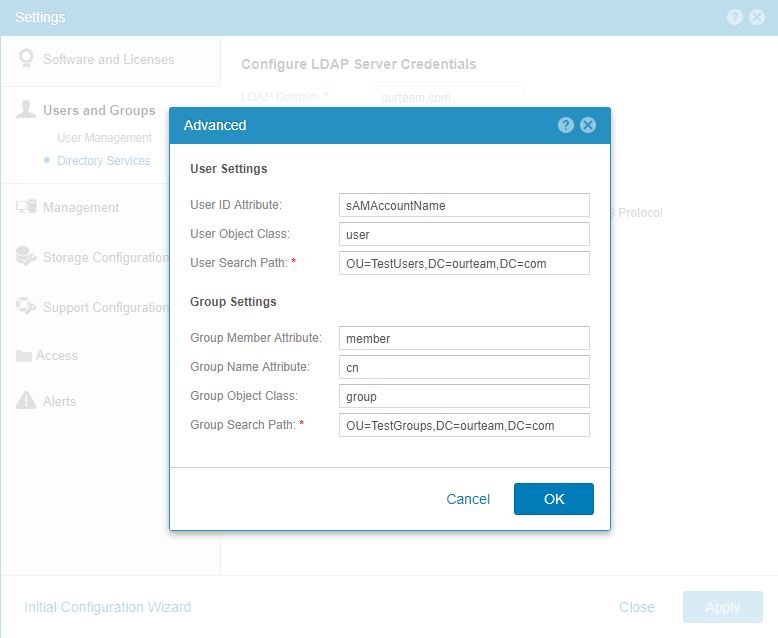
Você pode deixar outras informações aqui para os padrões ou alterá-las conforme necessário.
Os valores padrão são:
User ID Attribute = sAMAccountName
, User Object Class = user
Group Member Attribute = member
Group Name Attribute = cn
Group Object Class = group Apply the settings
.
3º. Adicione o novo usuário ou grupo à configuração do Unisphere:
Vá para User Management (no ícone > Configurações Usuários e grupos).
Clique em Adicionar um novo usuário (sinal +).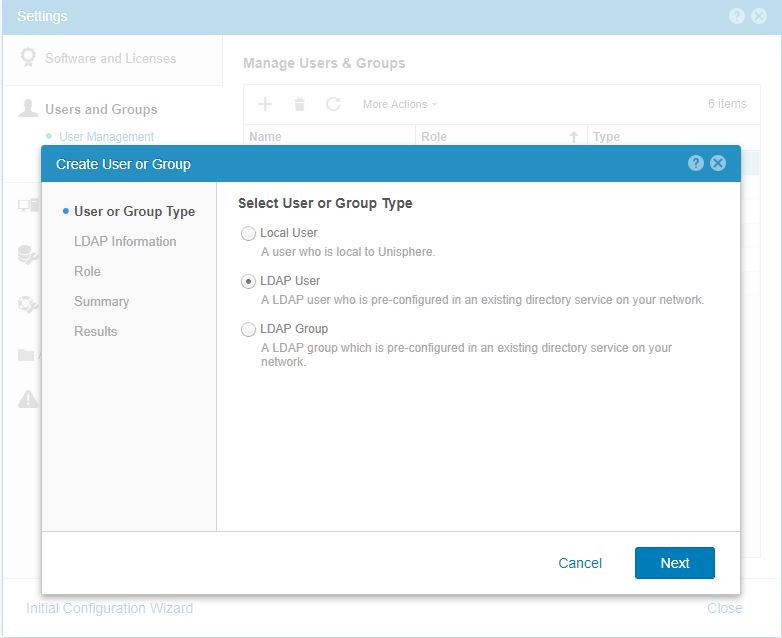
Escolha Usuário LDAP se desejar adicionar uma única Conta de Usuário LDAP ou Grupo LDAP se quiser adicionar um Grupo LDAP existente.
Digite o nome do ID da conta de usuário LDAP (atributo sAMAccountName do usuário) ou o nome do grupo LDAP: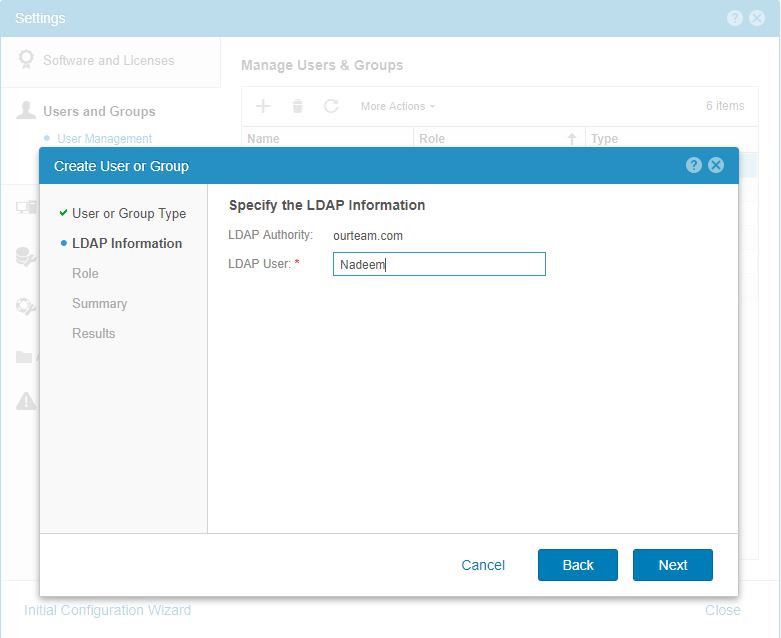
depois que o usuário ou grupo LDAP for inserido, conforme mostrado acima, selecione "Next".
A próxima tela solicitará a especificação de uma função para o novo usuário/grupo adicionado à configuração: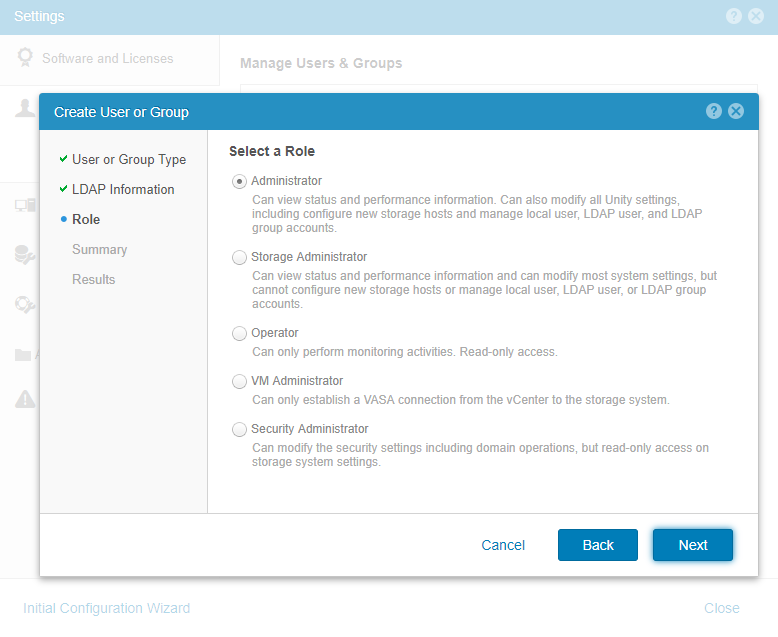 selecione o botão "Next". Quando estiver na seção Resumo, verifique se os detalhes inseridos estão corretos e selecione "Concluir" para concluir a configuração.
Depois que as etapas acima forem concluídas, você poderá usar suas contas de usuário LDAP para acessar o array do Dell EMC Unity.
Observe que a prática recomendada é usar nomes de grupo sem caracteres especiais e com menos de 32 caracteres.
Flere oplysninger
| Notas: 1. Ao usar usuários LDAP para autenticação da CLI, use domain.com/username no comando. Veja o exemplo abaixo: SystemName spa:~> uemcli -u ourteam.com/Nadeem -p Password1234# /user/account show Endereço do sistema de armazenamento: 127.0.0.1 Porta do sistema de armazenamento: 443 Conexão HTTPS 1: ID = user_admin Nome = admin Função = administrador Tipo = local 2: ID = ldap_ourteam.com_USER_Nadeem Nome = ourteam.com/Nadeem Função = administrador Tipo = ldapuser 2. Ao fazer log-in no Unisphere do Dell EMC Unity usando a configuração LDAP, o userPrincipalName da conta precisa ser usado. A estrutura correta será a seguinte: username@domain.com ou domain.com\nome de usuário Por exemplo, para o Nadeem de usuário que foi usado como um exemplo acima, a estrutura correta será a seguinte: Nadeem@ourteam.com ou ourteam.com\Nadeem 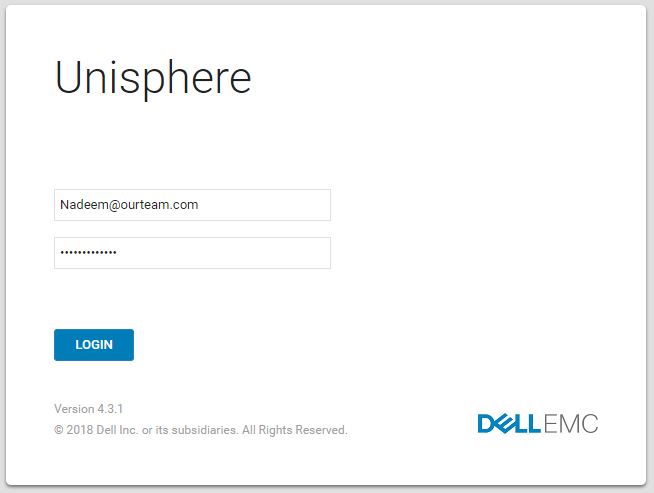 |
Berørte produkter
Dell EMC Unity FamilyProdukter
Dell EMC Unity Family |Dell EMC Unity All Flash, Dell EMC Unity Family, Dell EMC Unity HybridArtikelegenskaber
Artikelnummer: 000019613
Artikeltype: How To
Senest ændret: 16 okt. 2025
Version: 3
Find svar på dine spørgsmål fra andre Dell-brugere
Supportservices
Kontrollér, om din enhed er dækket af supportservices.