Dell EMC Unity: Så här lägger du till LDAP-användare/-grupper för Unity-autentisering via GUI (kan korrigeras av användaren)
Oversigt: I den här kunskapsbasartikeln förklaras hur du använder Unisphere för att konfigurera LDAP-användare eller -grupper för autentisering på ett Dell EMC Unity-disksystem.
Denne artikel gælder for
Denne artikel gælder ikke for
Denne artikel er ikke knyttet til et bestemt produkt.
Det er ikke alle produktversioner, der er identificeret i denne artikel.
Instruktioner
För att konfigurationen ska vara tillgänglig och fungera måste du först konfigurera LDAP/LDAPS med hjälp av KB-artikelnummer 000486476.
När LDAP-/LDAPS-konfigurationen är klar kan du konfigurera användare eller grupper för att logga in på Unisphere och CLI med ett LDAP-konto.
Om du vill konfigurera användare och grupper via CLI ska du använda KB-artikel nummer 000523630.
Så här konfigurerar du användare och grupper via GUI:
När LDAP-/LDAPS-konfigurationen är klar kan du konfigurera användare eller grupper för att logga in på Unisphere och CLI med ett LDAP-konto.
Om du vill konfigurera användare och grupper via CLI ska du använda KB-artikel nummer 000523630.
Så här konfigurerar du användare och grupper via GUI:
1. Fastställa användarens sökväg och gruppens sökväg
Användarens sökväg är den plats där Dell EMC Unity söker efter den användarinloggning som ska användas för autentisering. Vi kan hämta den här informationen från användarens relativa unika namn. Ta reda på sökvägen genom att välja en känd användare som ska använda LDAP-autentisering på Dell EMC Unity-systemet och köra kommandot Dsquery på Active Directory:
Till exempel är användarnamnet "Kevin Peterson"
C:\Users\ABC>dsquery användarnamn "Kevin Peterson"
"CN=Kevin Peterson,OU=TestUsers,DC=vårtteam,DC=com"
Användarens sökväg här som du behöver notera är: OU=TestUsers,DC=MyDomain,DC=com
En liknande metod kan användas för sökväg för grupper. Det här är platsen som gruppen kommer att leta efter:
C:\Users\ABC>dsquery group -name "Unity_Admins"
"CN=Unity_Admins,OU=TestGroups,DC=ourteam,DC=com"
Sökvägsnamnet för gruppcontainern är: OU=TestGroups,DC=vårtteam,DC=com
Obs! Om du vill använda användare eller grupper från två olika organisationsenheter kan du ange den yttre organisationsenhetssökvägen om organisationsenheterna är kapslade, eller så kan du bara ange DC-delen av sökvägen.
Ställa in endast DC-del (DC=vårtteam,DC=com i exemplet ovan) eftersom sökvägen gör att Dell EMC Unity söker i alla organisationsenheter i domänkontrollanten.
2. veckor Konfigurera användarens sökväg och gruppsökväg
När organisationssökvägen för användarkontona eller gruppen har hittats går du till Dell EMC Unity-gränssnittet, väljer ikonen Inställningar och väljer sedan Användare och grupper > Directory Services > Advanced.
Konfigurera användarens sökväg och sökväg för grupper med hjälp av informationen från steg 1, som visas nedan: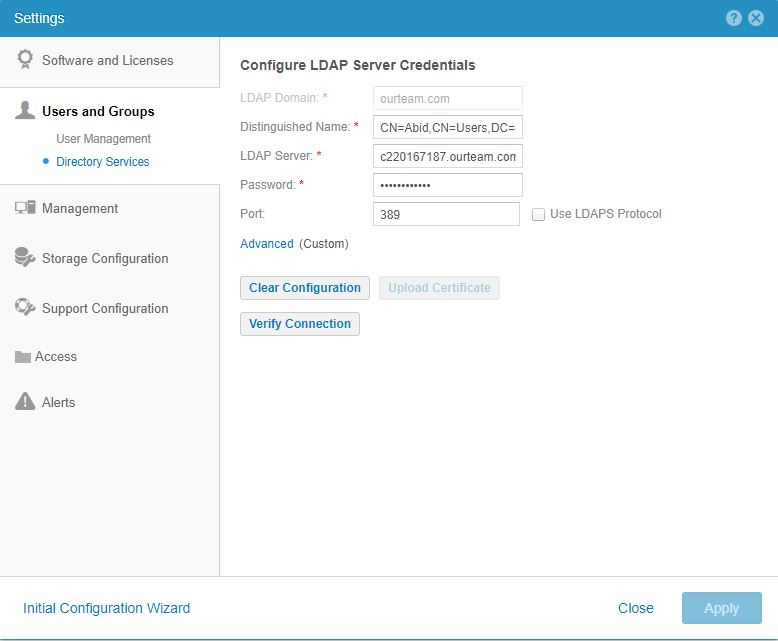
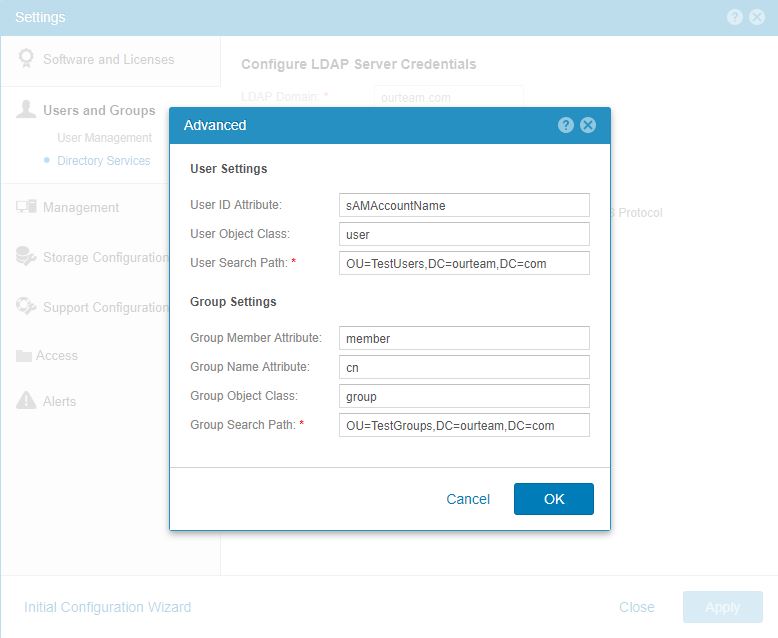
Du kan lämna annan information här till standardinställningarna eller ändra efter behov.
Standardvärdena är:Användar-ID-attribut = sAMAccountName Användarobjektklass = användare
Gruppmedlemsattribut = medlem
Gruppnamn Attribut = cn
Gruppobjektklass = grupp
Tillämpa inställningarna.
3. veckor Lägg till den nya användaren eller gruppen i Unisphere-konfigurationen:
Gå till Användarhantering (under ikonen Inställningar Användare > och grupper).
Klicka på Lägg till en ny användare (+-tecken).
Välj LDAP-användare om du vill lägga till ett enda LDAP-användarkonto eller LDAP-grupp om du vill lägga till en befintlig LDAP-grupp.
Ange namnet på LDAP-användarkontots ID (sAMAccountName-attributet för användaren) eller LDAP-gruppens namn: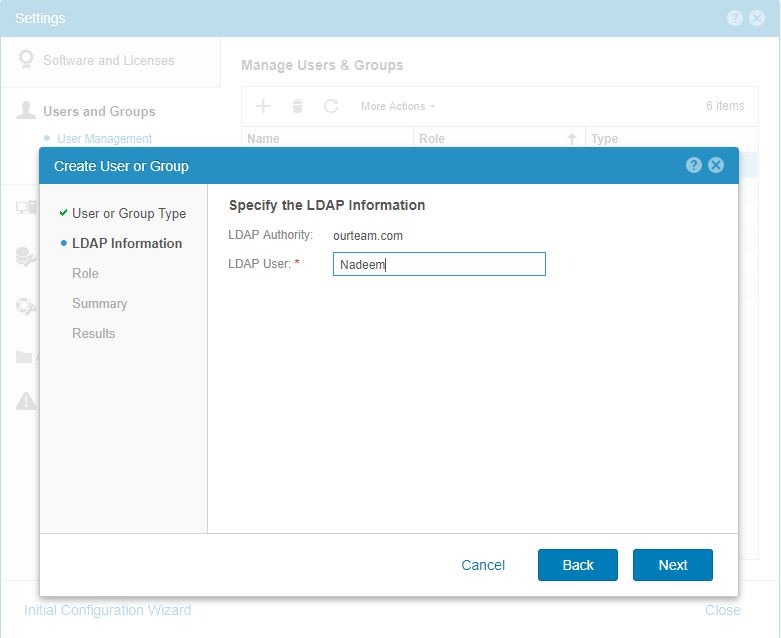
När LDAP-användaren eller -gruppen har angetts, som visas ovan, väljer du "Next".
På nästa skärm uppmanas du att ange en roll för den nya användaren/gruppen som läggs till i konfigurationen: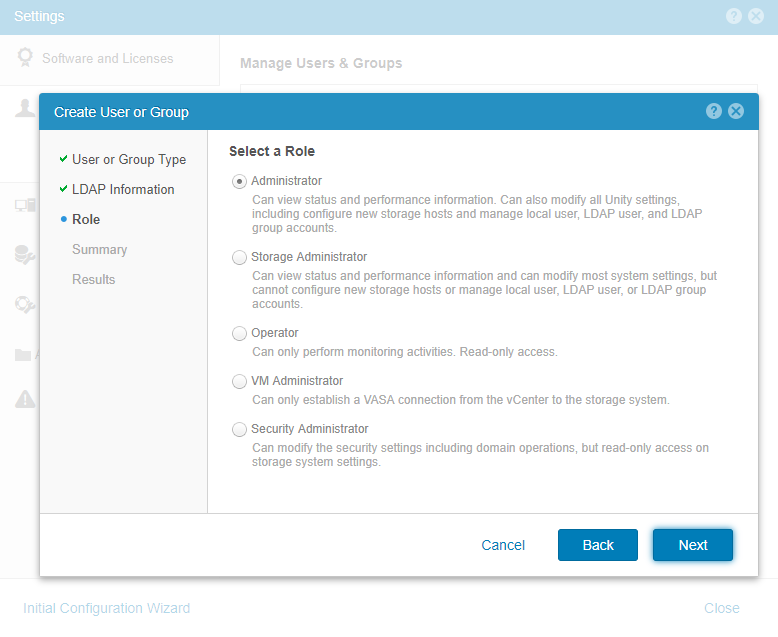 Välj knappen "Nästa". När du är i avsnittet Summary kontrollerar du att informationen som angetts är korrekt och väljer "Finish" för att slutföra konfigurationen.
När stegen ovan har slutförts kommer du att kunna använda dina LDAP-användarkonton för att få åtkomst till Dell EMC Unity-disksystemet.
Observera att det bästa sättet är att använda gruppnamn utan specialtecken och med färre än 32 tecken.
Flere oplysninger
| Kommentarer: 1. När du använder LDAP-användare för CLI-autentisering använder du domain.com/username i kommandot. Se exemplet nedan: SystemName spa:~> uemcli -u ourteam.com/Nadeem -p Password1234# /user/account show Lagringssystemadress : 127.0.0.1 Port för lagringssystem: 443 HTTPS-anslutning 1: ID = user_admin Namn = admin Roll = administratör Typ = lokal 2: ID = ldap_ourteam.com_USER_Nadeem Namn = ourteam.com/Nadeem Roll = administratör Typ = ldapuser 2. När du loggar in på Dell EMC Unity Unisphere med LDAP-konfigurationen måste användarkontots userPrincipalName användas. Rätt struktur kommer att vara följande: username@domain.com eller domain.com\användarnamn Till exempel för användarnamnet som användes som exempel ovan kommer den korrekta strukturen att vara följande: Nadeem@ourteam.com eller ourteam.com\Nadeem 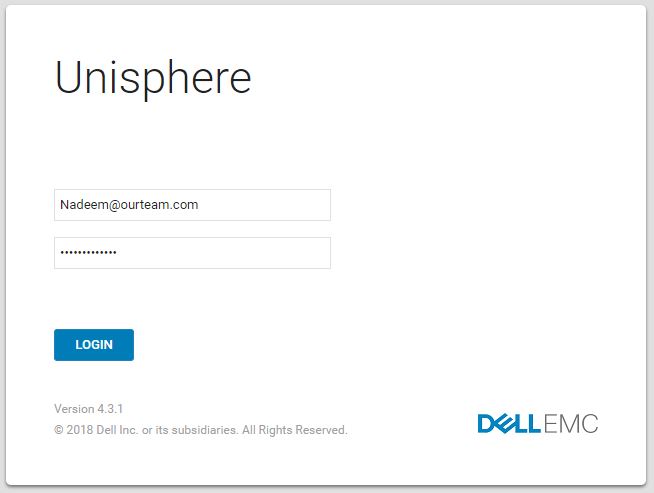 |
Berørte produkter
Dell EMC Unity FamilyProdukter
Dell EMC Unity Family |Dell EMC Unity All Flash, Dell EMC Unity Family, Dell EMC Unity HybridArtikelegenskaber
Artikelnummer: 000019613
Artikeltype: How To
Senest ændret: 16 okt. 2025
Version: 3
Find svar på dine spørgsmål fra andre Dell-brugere
Supportservices
Kontrollér, om din enhed er dækket af supportservices.