Dell EMC Unity: LDAP-käyttäjien/-ryhmien lisääminen Unity-todennusta varten käyttöliittymään (käyttäjän korjattavissa)
Oversigt: Tässä tietämyskannan artikkelissa kerrotaan, miten LDAP-käyttäjät tai -ryhmät määritetään Unispheren avulla Dell EMC Unity -levyjärjestelmän todennusta varten.
Denne artikel gælder for
Denne artikel gælder ikke for
Denne artikel er ikke knyttet til et bestemt produkt.
Det er ikke alle produktversioner, der er identificeret i denne artikel.
Instruktioner
Jotta nämä määritykset olisivat käytettävissä ja toiminnassa, LDAPS/LDAPS on määritettävä käyttäen tietämyskannan artikkelia 000486476.
Kun LDAP/LDAPS-määritys on valmis, voit määrittää käyttäjät tai ryhmät kirjautumaan Unisphereen ja komentoriviliittymään LDAP-tilillä .
Määritä käyttäjät ja ryhmät komentoriviliittymässä tietämyskannan artikkelin numero 000523630 avulla.
Määritä käyttäjät ja ryhmät käyttöliittymässä seuraavasti:
Kun LDAP/LDAPS-määritys on valmis, voit määrittää käyttäjät tai ryhmät kirjautumaan Unisphereen ja komentoriviliittymään LDAP-tilillä .
Määritä käyttäjät ja ryhmät komentoriviliittymässä tietämyskannan artikkelin numero 000523630 avulla.
Määritä käyttäjät ja ryhmät käyttöliittymässä seuraavasti:
1. Käyttäjän hakupolun ja ryhmän hakupolun
määrittäminenDell EMC Unity etsii käyttäjän hakupolusta todennukseen käytettävää käyttäjän kirjautumistunnusta. Voimme saada nämä tiedot käyttäjän suhteellisesta yksilöivästä nimestä. Etsi polku valitsemalla kuka tahansa tunnettu käyttäjä, jonka on tarkoitus käyttää LDAP-todennusta Dell EMC Unity -järjestelmässä, ja suorittamalla komento DSQUERY Active Directoryssa:
Esimerkiksi käyttäjänimi on Kevin Peterson
C:\Users\ABC>dsquery user -name "Kevin Peterson"
"CN=Kevin Peterson,OU=TestUsers,DC=meidäntiimimme,DC=com"
Huomioitava käyttäjän hakupolku on seuraava: OU=TestUsers,DC=MyDomain,DC=com
Ryhmän hakupolussa voidaan käyttää samanlaista menetelmää. Tämä on paikka, josta ryhmää etsitään:
C:\Users\ABC>dsquery group -name "Unity_Admins"
"CN=Unity_Admins,OU=TestGroups,DC=ourteam,DC=com"
Ryhmäsäilön polun nimi on : OU=Testiryhmät,DC=tiimimme,DC=com
Huomautus: Jos haluat käyttää kahden eri organisaatioyksikön käyttäjiä tai ryhmiä, voit määrittää ulomman organisaatioyksikön polun, jos organisaatioyksiköt ovat sisäkkäisiä, tai muussa tapauksessa voit määrittää vain polun ohjausyksikön.
Pelkän DC-osan asettaminen (DC=tiimimme,DC=com edellä olevassa esimerkissä), koska hakupolku saa Dell EMC Unity -haun kaikista toimialueen ohjauskoneen organisaatioista.
2. Käyttäjän hakupolun ja ryhmän hakupolun
määrittäminenKun käyttäjätilien tai ryhmän organisaatiopolku löytyy, siirry Dell EMC Unity -käyttöliittymään, valitse Asetukset-kuvake ja valitse Käyttäjät ja ryhmät > hakemistopalvelut > Lisäpalvelut.
Määritä käyttäjän hakupolku ja ryhmähakupolku vaiheen 1 tietojen avulla alla esitetyllä tavalla: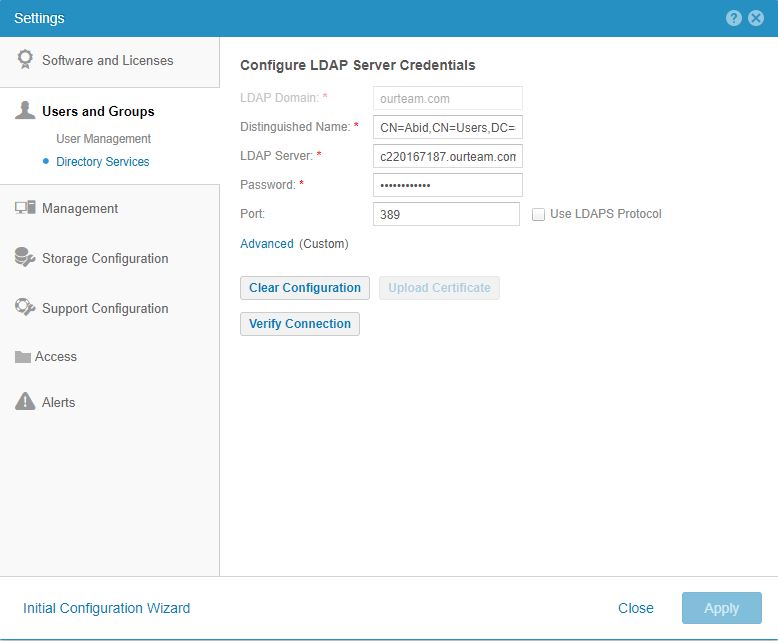
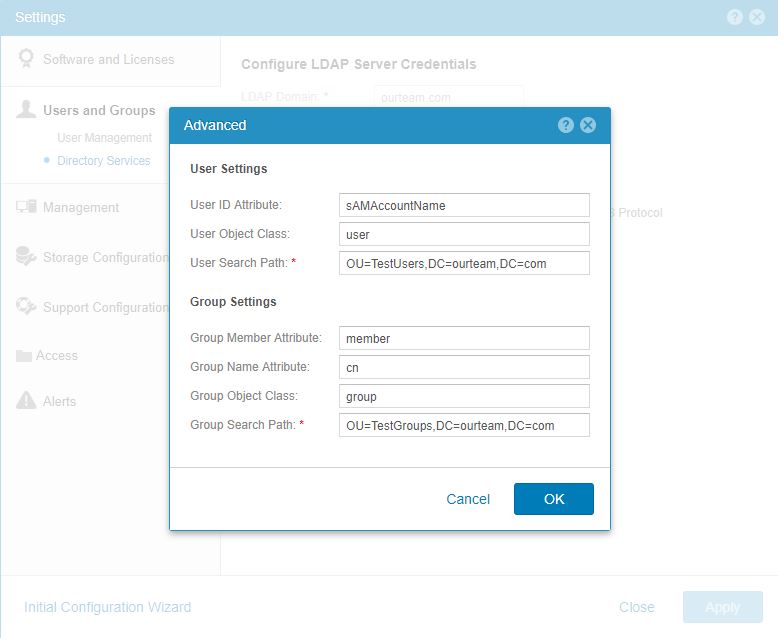
Voit jättää muut tiedot tähän oletusasetuksiin tai muuttaa niitä tarvittaessa.
Oletusarvot ovat:
User ID Attribute = sAMAccountName
User Object Class = user
Group Member Attribute = member Group Name Attribute = cn
Group Object Class = group
Käytä asetuksia.
3. Lisää uusi käyttäjä tai ryhmä Unisphere-kokoonpanoon:
Siirry kohtaan Käyttäjien hallinta (kohdassa Asetuskuvake>, Käyttäjät ja ryhmät).
Napsauta Lisää uusi käyttäjä (+ merkki).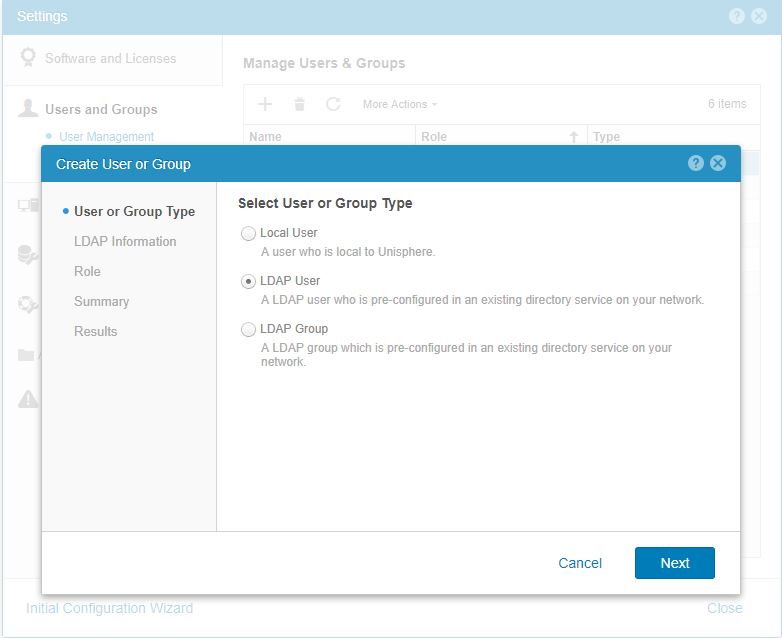
Valitse LDAP-käyttäjä, jos haluat lisätä yhden LDAP-käyttäjätilin, tai LDAP-ryhmä, jos haluat lisätä olemassa olevan LDAP-ryhmän.
Kirjoita LDAP-käyttäjätilitunnuksen nimi (käyttäjän sAMAccountName-attribuutti) tai LDAP-ryhmän nimi:
Kun LDAP-käyttäjä tai -ryhmä on syötetty, kuten yllä näkyy, valitse "Seuraava".
Seuraavassa näytössä pyydetään määrittämään rooli uudelle käyttäjälle/ryhmälle, joka lisätään määritykseen: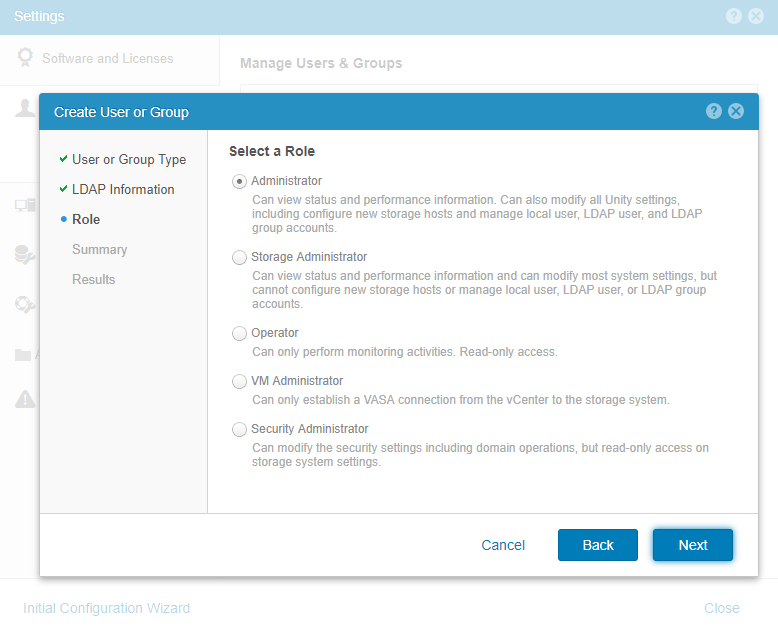 Valitse Next-painike. Kun olet Summary-osassa, varmista, että antamasi tiedot ovat oikein, ja viimeistele määritys valitsemalla Finish.
Kun edellä mainitut vaiheet on suoritettu, voit käyttää Dell EMC Unity -levyjärjestelmää LDAP-käyttäjätileilläsi.
Huomaa, että paras käytäntö on käyttää ryhmien nimiä, joissa ei ole erikoismerkkejä ja joissa on alle 32 merkkiä.
Flere oplysninger
| Huomautuksia: 1. Kun käytät LDAP-käyttäjiä komentorivikäyttöliittymän todentamiseen, käytä komennossa domain.com/username. Katso alla oleva esimerkki: SystemName spa:~> uemcli -u ourteam.com/Nadeem -p Salasana1234# /user/account show Tallennusjärjestelmän osoite: 127.0.0.1 Tallennusjärjestelmän portti: 443 HTTPS -yhteys 1: ID = user_admin Nimi = järjestelmänvalvojan rooli = järjestelmänvalvojan tyyppi = paikallinen 2: ID = ldap_ourteam.com_USER_Nadeem Nimi = ourteam.com/Nadeem rooli = järjestelmänvalvoja Kirjoita = ldapuser 2. Kun Dell EMC Unity Unisphereen kirjaudutaan LDAP-määrityksellä, on käytettävä tilin userPrincipalName-nimeä. Oikea rakenne on seuraava: username@domain.com tai domain.com\käyttäjätunnus Esimerkiksi yllä olevassa esimerkissä käytetyn käyttäjän Nadeemin oikea rakenne on seuraava: Nadeem@ourteam.com tai ourteam.com\Nadeem 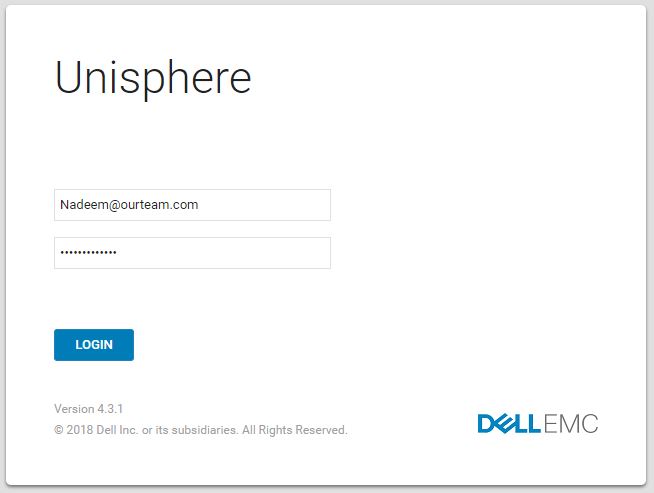 |
Berørte produkter
Dell EMC Unity FamilyProdukter
Dell EMC Unity Family |Dell EMC Unity All Flash, Dell EMC Unity Family, Dell EMC Unity HybridArtikelegenskaber
Artikelnummer: 000019613
Artikeltype: How To
Senest ændret: 16 okt. 2025
Version: 3
Find svar på dine spørgsmål fra andre Dell-brugere
Supportservices
Kontrollér, om din enhed er dækket af supportservices.