Dell EMC Unity: come aggiungere utenti/gruppi LDAP, per l'autenticazione Unity, tramite GUI (correggibile dall'utente)
Oversigt: Questo articolo della Knowledge Base spiega come utilizzare Unisphere per configurare utenti o gruppi LDAP per l'autenticazione su un array Dell EMC Unity.
Denne artikel gælder for
Denne artikel gælder ikke for
Denne artikel er ikke knyttet til et bestemt produkt.
Det er ikke alle produktversioner, der er identificeret i denne artikel.
Instruktioner
Affinché questa configurazione sia disponibile e operativa, è innanzitutto necessario configurare LDAP/LDAPS utilizzando l'articolo della Knowledge Base numero 000486476.
Una volta completata la configurazione LDAP/LDAPS, è possibile impostare gli utenti o i gruppi per accedere a Unisphere e alla CLI con un account LDAP.
Per configurare utenti e gruppi sulla CLI, utilizzare l'articolo 000523630 della Knowledge Base.
Per configurare utenti e gruppi tramite GUI, attenersi alla seguente procedura:
Una volta completata la configurazione LDAP/LDAPS, è possibile impostare gli utenti o i gruppi per accedere a Unisphere e alla CLI con un account LDAP.
Per configurare utenti e gruppi sulla CLI, utilizzare l'articolo 000523630 della Knowledge Base.
Per configurare utenti e gruppi tramite GUI, attenersi alla seguente procedura:
1. Determinare il percorso di ricerca utente e il percorso
di ricerca gruppoIl percorso di ricerca utente è il percorso in cui Dell EMC Unity cercherà l'accesso utente che verrà utilizzato per l'autenticazione. È possibile ricavare queste informazioni dal Nome distinto relativo dell'utente. Per determinare il percorso, selezionare un utente noto che dovrebbe utilizzare l'autenticazione LDAP sul sistema Dell EMC Unity ed eseguire il comando Dsquery in Active Directory:
ad esempio, il nome utente è "Kevin Peterson"
C:\Users\ABC>dsquery user -name "Kevin Peterson"
"CN=Kevin Peterson,OU=TestUsers,DC=ourteam,DC=com"
Il percorso di ricerca dell'utente da prendere nota è: OU=TestUsers,DC=MyDomain,DC=com
Per Group Search Path, è possibile utilizzare un metodo simile. Questo è il luogo in cui verrà cercato il gruppo:
C:\Users\ABC>dsquery group -name "Unity_Admins"
"CN=Unity_Admins,OU=TestGroups,DC=ourteam,DC=com"
Il nome del percorso per il contenitore del gruppo è: OU=TestGroups,DC=ourteam,DC=com
Nota: Se si desidera utilizzare utenti o gruppi di due unità organizzative diverse, è possibile impostare il percorso dell'unità organizzativa esterna se le unità organizzative sono nidificate oppure è possibile impostare solo la parte DC del percorso.
Impostazione della sola parte CC (DC=il nostro team,DC=com nell'esempio precedente) in quanto il percorso di ricerca eseguirà la ricerca di Dell EMC Unity in tutte le unità organizzative del controller di dominio.
2. Configurare User Search Path e Group Search Path
Una volta individuato il percorso organizzativo per gli account utente o il gruppo, accedere alla GUI di Dell EMC Unity e selezionare l'icona Settings, quindi selezionare Users and Groups > Directory Services > Advanced.
Configurare User Search Path e Group Search Path utilizzando le informazioni del passaggio 1, come mostrato di seguito: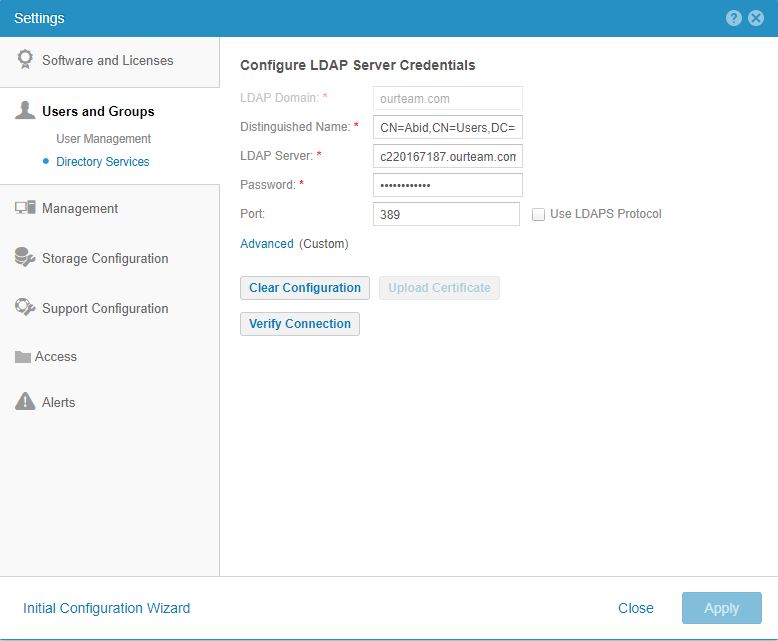
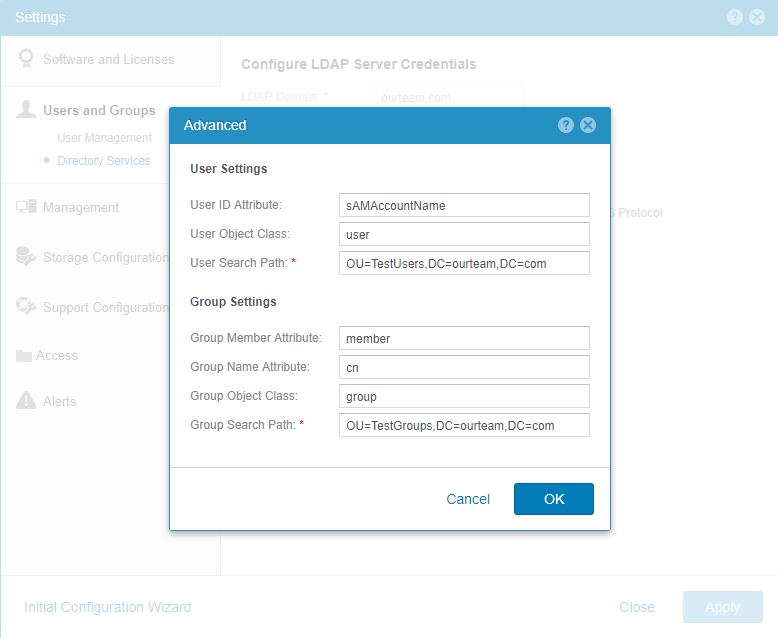
È possibile mantenere le altre informazioni sui valori predefiniti o modificarle in base alle esigenze.
I valori predefiniti sono:
User ID Attribute = sAMAccountName
User Object Class = user
Group Member Attribute = member
Group Name Attribute = cn
Group Object Class = group
Applicare le impostazioni.
3. Aggiungere il nuovo utente o gruppo alla configurazione di Unisphere:
Accedere a Gestione utenti (nell'icona > Impostazioni Utenti e gruppi).
Fare clic su Aggiungi un nuovo utente (segno +).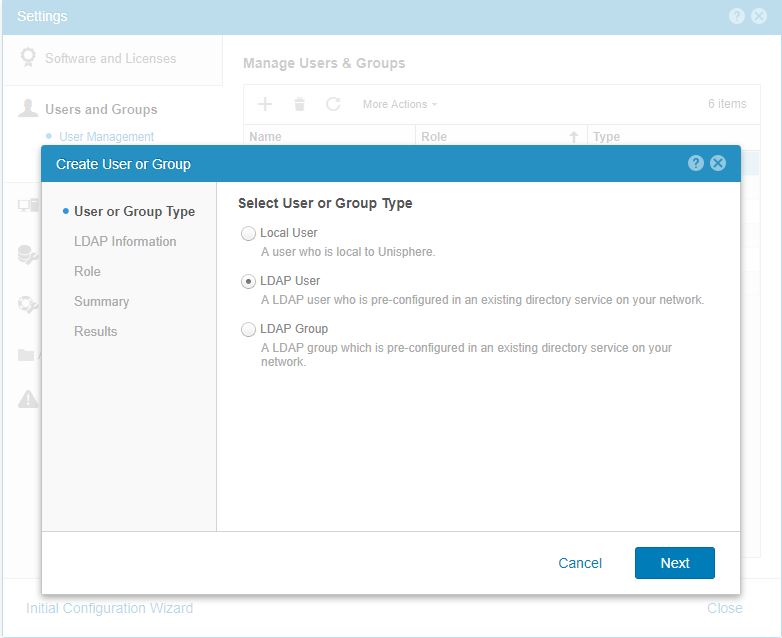
Scegliere LDAP User se si desidera aggiungere un singolo account utente LDAP o LDAP Group se si desidera aggiungere un gruppo LDAP esistente.
Immettere il nome dell'ID dell'account utente LDAP (attributo sAMAccountName dell'utente) o il nome del gruppo LDAP: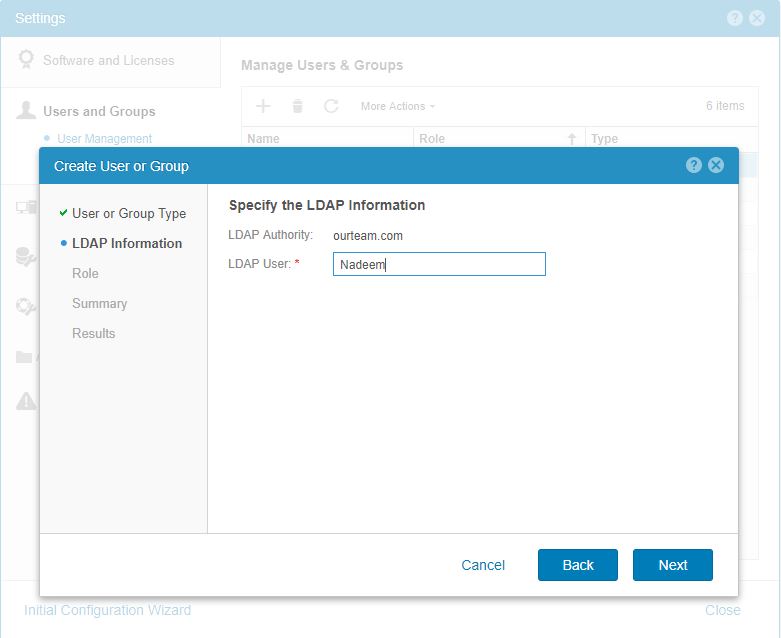
una volta immesso l'utente o il gruppo LDAP, come mostrato sopra, selezionare "Next".
La schermata successiva chiederà di specificare un ruolo per il nuovo utente/gruppo che viene aggiunto alla configurazione: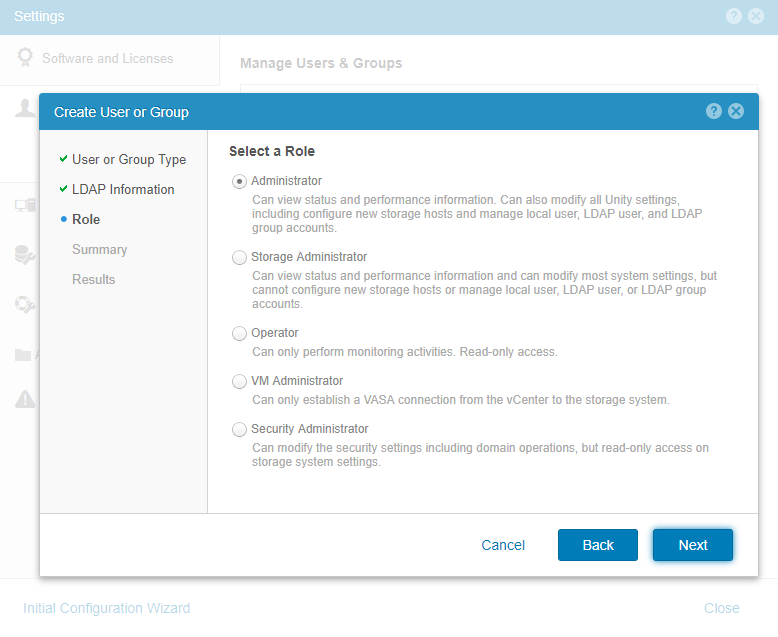 selezionare il pulsante "Avanti". Una volta entrati nella sezione Riepilogo, verificare che i dettagli immessi siano corretti e selezionare "Fine" per completare la configurazione.
Una volta completati i passaggi precedenti, sarà possibile utilizzare gli account utente LDAP per accedere a Dell EMC Unity Array.
Tieni presente che la best practice consiste nell'utilizzare nomi di gruppi senza caratteri speciali e con meno di 32 caratteri.
Flere oplysninger
| Note: 1. Quando si utilizzano utenti LDAP per l'autenticazione CLI, utilizzare domain.com/username nel comando. Vedere l'esempio seguente: SystemName spa:~> uemcli -u ourteam.com/Nadeem -p Password1234# /user/account show Storage system address: 127.0.0.1 Porta del sistema di storage: 443 Connessione HTTPS 1: ID = user_admin Nome = admin Ruolo = administrator Tipo = local 2: ID = ldap_ourteam.com_USER_Nadeem Nome = ourteam.com/Nadeem Ruolo = administrator Tipo = ldapuser 2. Quando si accede a Dell EMC Unity Unisphere utilizzando la configurazione LDAP, è necessario utilizzare userPrincipalName dell'account. La struttura corretta sarà la seguente: username@domain.com o domain.com\nomeutente Ad esempio, per l'utente Nadeem utilizzato come esempio precedente, la struttura corretta sarà la seguente: Nadeem@ourteam.com o ourteam.com\Nadeem 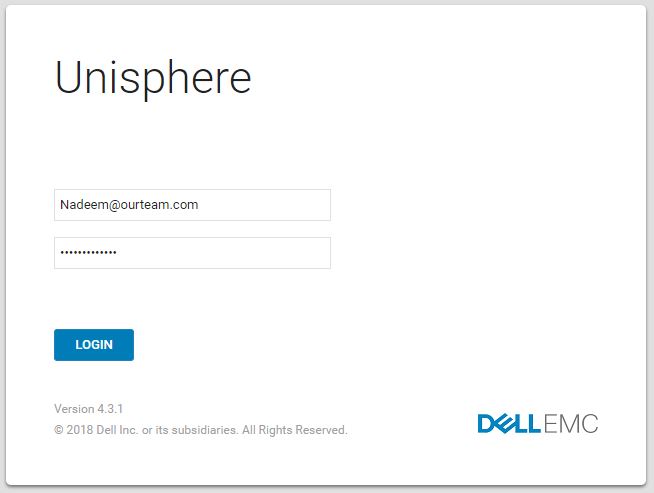 |
Berørte produkter
Dell EMC Unity FamilyProdukter
Dell EMC Unity Family |Dell EMC Unity All Flash, Dell EMC Unity Family, Dell EMC Unity HybridArtikelegenskaber
Artikelnummer: 000019613
Artikeltype: How To
Senest ændret: 16 okt. 2025
Version: 3
Find svar på dine spørgsmål fra andre Dell-brugere
Supportservices
Kontrollér, om din enhed er dækket af supportservices.