Dell EMC Unity: Sådan tilføjer du LDAP-brugere/-grupper til Unity-godkendelse via GUI (kan rettes af brugeren)
Oversigt: Formålet med denne Knowledge Base-artikel er, hvordan du bruger Unisphere til at konfigurere LDAP-brugere eller -grupper til godkendelse på et Dell EMC Unity-system.
Denne artikel gælder for
Denne artikel gælder ikke for
Denne artikel er ikke knyttet til et bestemt produkt.
Det er ikke alle produktversioner, der er identificeret i denne artikel.
Instruktioner
For at denne konfiguration skal være tilgængelig og fungere, skal du først konfigurere LDAP/LDAPS ved hjælp af KB-artikelnummeret 000486476.
Når LDAP/LDAPS-konfigurationen er fuldført, kan du konfigurere brugere eller grupper til at logge ind på Unisphere og CLI med en LDAP-konto .
Hvis du vil konfigurere brugere og grupper via CLI, skal du bruge KB-artikelnummer 000523630.
Følg nedenstående trin for at konfigurere brugere og grupper via GUI:
Når LDAP/LDAPS-konfigurationen er fuldført, kan du konfigurere brugere eller grupper til at logge ind på Unisphere og CLI med en LDAP-konto .
Hvis du vil konfigurere brugere og grupper via CLI, skal du bruge KB-artikelnummer 000523630.
Følg nedenstående trin for at konfigurere brugere og grupper via GUI:
1. Bestem brugersøgestien og gruppesøgestien
Brugersøgningsstien er det sted, hvor Dell EMC Unity søger efter det brugerlogin, der skal bruges til godkendelse. Vi kan få disse oplysninger fra brugerens relative entydige navn. For at bestemme stien skal du vælge en kendt bruger, der skal bruge LDAP-godkendelse på Dell EMC Unity-systemet, og køre kommandoen DSquery på Active Directory:
Brugernavnet er f.eks. "Kevin Peterson"
C:\Brugere\ABC>dsquery brugernavn "Kevin Peterson"
"CN=Kevin Peterson,OU=TestUsers,DC=ourteam,DC=com"
Brugersøgningsstien her, som du skal bemærke, er: OU=TestUsers,DC=MyDomain,DC=com
For Group Search Path kan en lignende metode bruges. Dette er stedet, gruppen vil blive ledt efter:
C:\Brugere\ABC>dsquery group -name "Unity_Admins"
"CN=Unity_Admins,OU=TestGroups,DC=ourteam,DC=com"
Stinavnet for gruppebeholderen er: OU=TestGroups,DC=ourteam,DC=com
Bemærk: Hvis du vil bruge brugere eller grupper fra to forskellige OU'er, kan du indstille den ydre OU-sti, hvis OU'erne er indlejret, eller du kan kun indstille DC-delen af stien.
Kun indstilling af DC-del (DC=voresteam,DC=com i ovenstående eksempel), da søgestien foretager Dell EMC Unity-søgning i alle OU er i domænecontrolleren.
2. Konfigurer brugersøgestien og gruppesøgningsstien
Når organisationsstien for brugerkontiene eller gruppen er fundet, skal du gå til Dell EMC Unity GUI og vælge ikonet Indstillinger og derefter vælge Brugere og grupper > Katalogtjenester > avanceret.
Konfigurer brugersøgestien og gruppesøgestien ved hjælp af oplysninger fra trin 1 som vist nedenfor: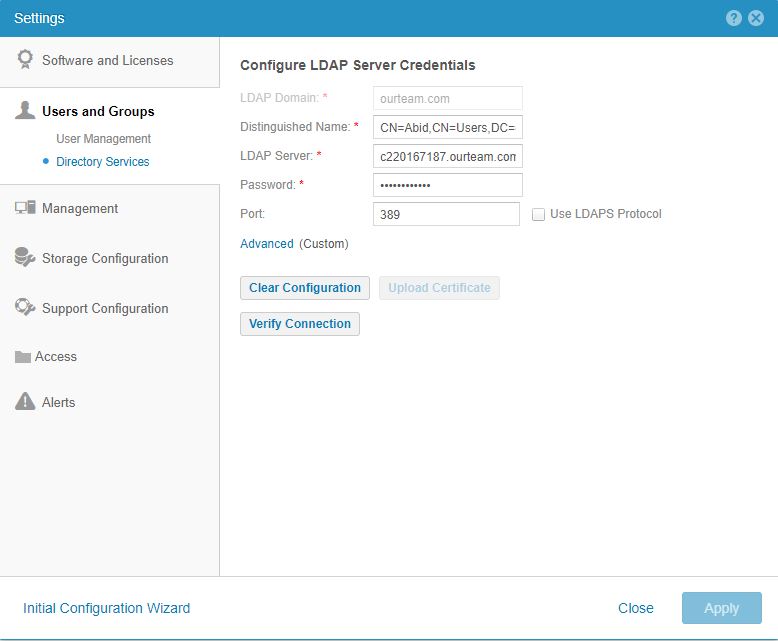
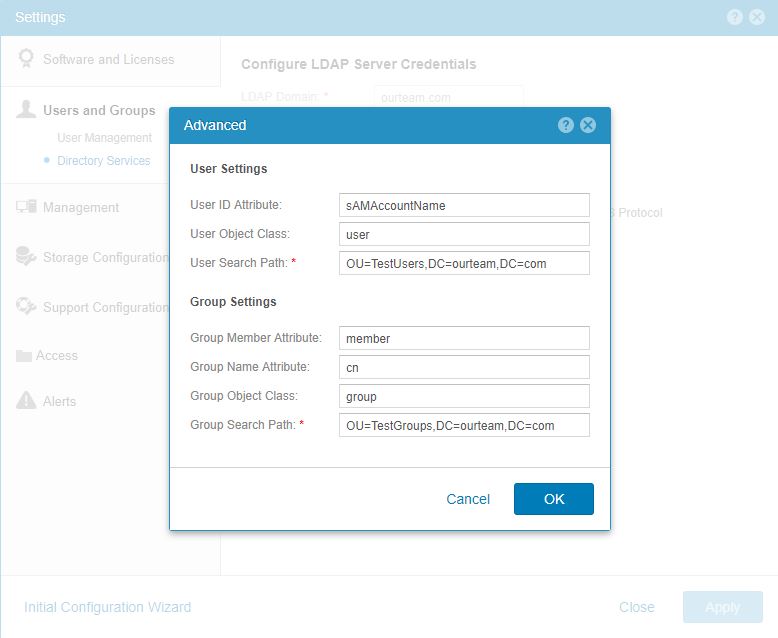
Du kan efterlade andre oplysninger her til standardindstillingerne eller ændre efter behov.
Standardværdierne er:
User ID Attribute = sAMAccountName
User Object Class = user
Group Member Attribute = member
Group Name Attribute = cn
Group Object Class = group
Anvend indstillingerne.
3. Tilføj den nye bruger eller gruppe til Unisphere-konfigurationen:
Gå til Brugeradministration (under ikonet Indstillinger Brugere > og grupper).
Klik på Tilføj en ny bruger (+ tegn).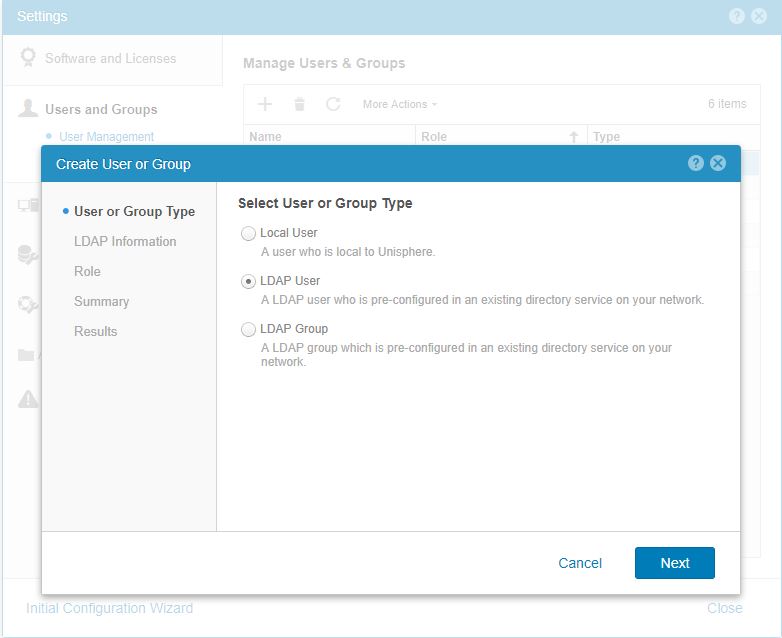
Vælg LDAP-bruger, hvis du vil tilføje en enkelt LDAP-brugerkonto, eller LDAP-gruppe, hvis du vil tilføje en eksisterende LDAP-gruppe.
Skriv navnet på LDAP-brugerkonto-id (attributten sAMAccountName for brugeren) eller LDAP-gruppenavnet: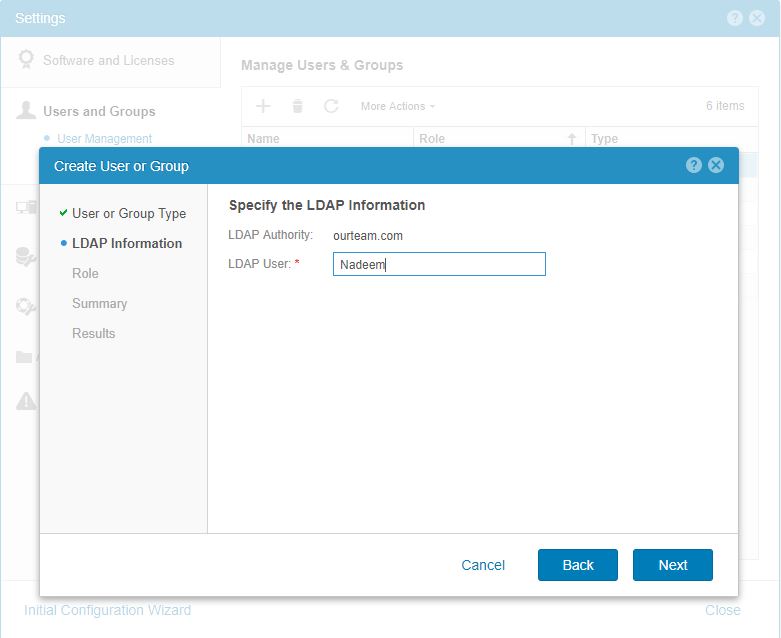
Når LDAP-brugeren eller -gruppen er indtastet, som vist ovenfor, skal du vælge "Næste".
Den næste skærm vil bede om at angive en rolle for den nye bruger / gruppe, der føjes til konfigurationen: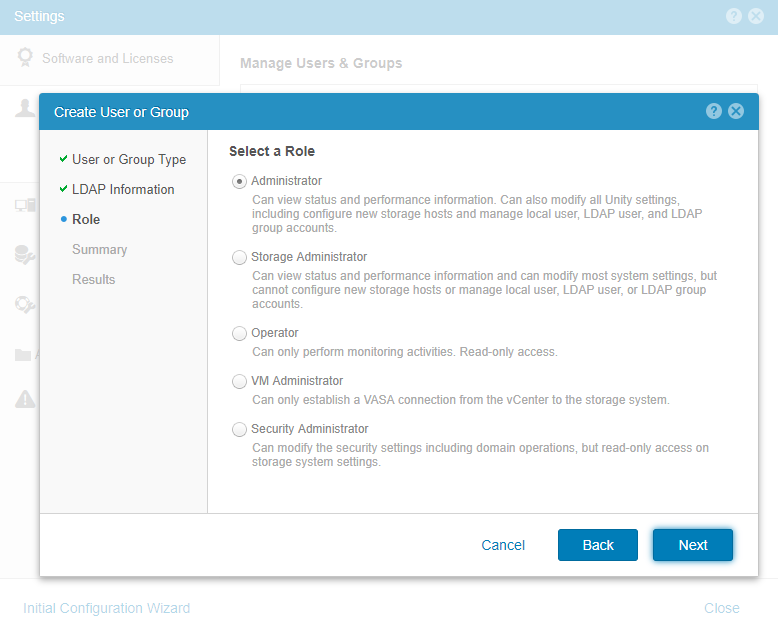
Vælg knappen "Næste". Når du er i sektionen Oversigt, skal du sikre dig, at de indtastede oplysninger er korrekte, og vælge "Udfør" for at fuldføre opsætningen.
Når ovenstående trin er gennemført, kan du bruge dine LDAP-brugerkonti til at få adgang til Dell EMC Unity-systemet.
Bemærk, at den bedste praksis er at bruge gruppenavne uden specialtegn og med færre end 32 tegn.
Flere oplysninger
| Bemærk: 1. Når du bruger LDAP-brugere til CLI-godkendelse, skal du bruge domain.com/username i kommandoen. Se nedenstående eksempel: SystemName spa:~> uemcli -u ourteam.com/Nadeem -p Password1234# /user/account show Storagesystemadresse: 127.0.0.1 Storagesystemport: 443 HTTPS-forbindelse 1: ID = user_admin navn = admin rolle = administrator type = lokal 2: ID = ldap_ourteam.com_USER_Nadeem Navn = ourteam.com/Nadeem rolle = administratortype = ldapuser 2. Når du logger på Dell EMC Unity Unisphere med LDAP-konfigurationen, skal kontoens userPrincipalName bruges. Den korrekte struktur vil være følgende: username@domain.com eller domain.com\brugernavn For eksempel for brugeren Nadeem, der blev brugt som et eksempel ovenfor, vil den korrekte struktur være følgende: Nadeem@ourteam.com eller ourteam.com\Nadeem  |
Berørte produkter
Dell EMC Unity FamilyProdukter
Dell EMC Unity Family |Dell EMC Unity All Flash, Dell EMC Unity Family, Dell EMC Unity HybridArtikelegenskaber
Artikelnummer: 000019613
Artikeltype: How To
Senest ændret: 16 okt. 2025
Version: 3
Find svar på dine spørgsmål fra andre Dell-brugere
Supportservices
Kontrollér, om din enhed er dækket af supportservices.