PowerProtect DD: Sådan indstilles og ændres systemadgangsudtrykket
Oversigt: I denne artikel beskrives trinnene til angivelse og ændring af adgangsudtrykket på et Data Domain-system (DD).
Denne artikel gælder for
Denne artikel gælder ikke for
Denne artikel er ikke knyttet til et bestemt produkt.
Det er ikke alle produktversioner, der er identificeret i denne artikel.
Instruktioner
Systemadgangsudtrykket skal angives, før systemet kan understøtte datakryptering eller anmode om digitale certifikater.
Bemærk: Sørg for at registrere adgangsudtrykket et sikkert sted. Adgangsudtrykket kan ikke gendannes!
Som standard er længden på systemets adgangsudtryk ikke angivet. Sådan finder du ud af, om der er konfigureret en minimumslængde for adgangsudtrykket:
sysadmin@datadomain# system passphrase option show min-length
Option       Value
----------   ---------
min-length   (not set)
----------   ---------
Indstilling af adgangsudtrykket fra kommandolinjen (CLI):
sysadmin@datadomain# system passphrase set
Enter new passphrase:
Re-enter new passphrase:
Passphrases matched.
The passphrase is set.
Indstilling af adgangsudtrykket fra DD-webgrænsefladen (GUI):
Vælg Administration > Access > Administrator Access > Set Passphrase. Hvis systemadgangsudtrykket ikke er angivet, vises knappen Angiv adgangsudtryk i området Adgangsudtryk. Hvis et adgangsudtryk er konfigureret, vises knappen Skift adgangsudtryk, og din eneste mulighed er at ændre adgangsudtrykket.
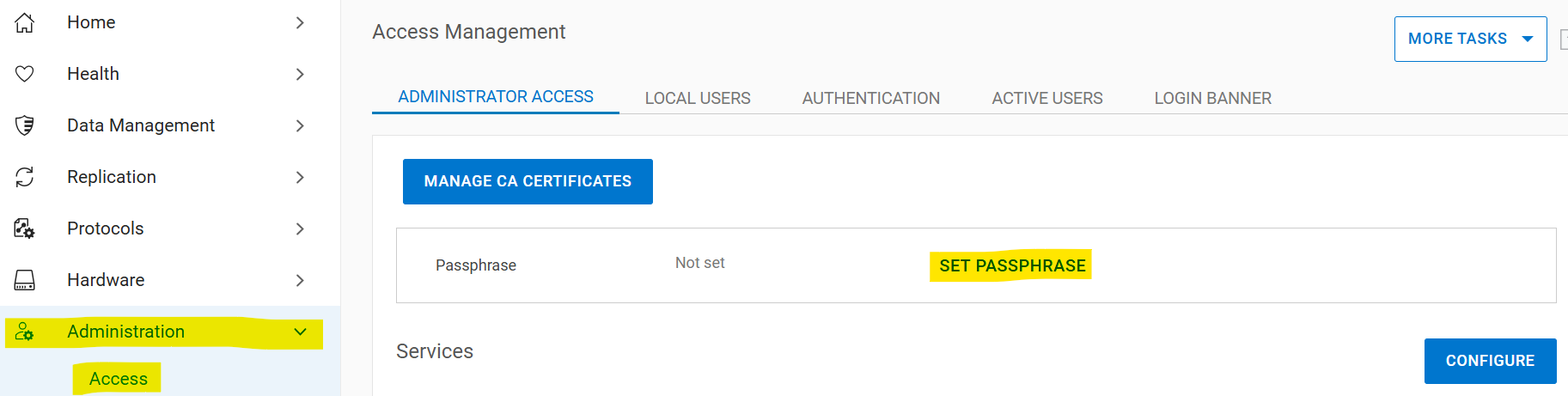
Ændring af systemets adgangsudtryk
Forudsætninger for ændring af adgangsudtrykket:
- Der skal eksistere en konto med sikkerhedstilladelser til godkendelse for to brugere
- Aktivere sikkerhedsgodkendelsespolitikken
- Deaktiver filsystemet
Hvis der ikke er nogen sikkerhedsansvarlig:
- Opret en sikkerhedsansvarlig
sysadmin@datadomain# user add secuser role security Enter new password: Re-enter new password: Passwords matched. User "secuser" added. - Log på som sikkerhedsansvarlig, og kontrollér, om politikken for sikkerhedsgodkendelse er aktiveret.
secuser@datadomain# authorization policy show Runtime authorization policy is disabled. - Aktivér godkendelsespolitikken, hvis den er deaktiveret.
secusr@datadomain# authorization policy set security-officer enabled
Runtime authorization policy has been enabled.
Fra CLI:
Filsystemet skal deaktiveres, før adgangsudtrykket kan ændres. Ændringen af adgangsudtryk mislykkes, hvis filsystemet er aktiveret, når kommandoen køres.sysadmin@datadomain# filesys disable
This action will disable the file system.
Applications may experience interruptions
while the file system is disabled.
Are you sure? (yes|no) [no]: yes
ok, proceeding.
Please wait........
The filesystem is now disabled.
sysadmin@datadomain# system passphrase change
This command requires authorization by a user having a 'security' role.
Please present credentials for such a user below.
Username: secuser
Password:
Enter current passphrase:
Enter new passphrase:
Re-enter new passphrase:
Passphrases matched.
The system passphrase has changed
sysadmin@datadomain# filesys enable
Please wait..........
The filesystem is now enabled.Fra den grafiske brugergrænseflade:
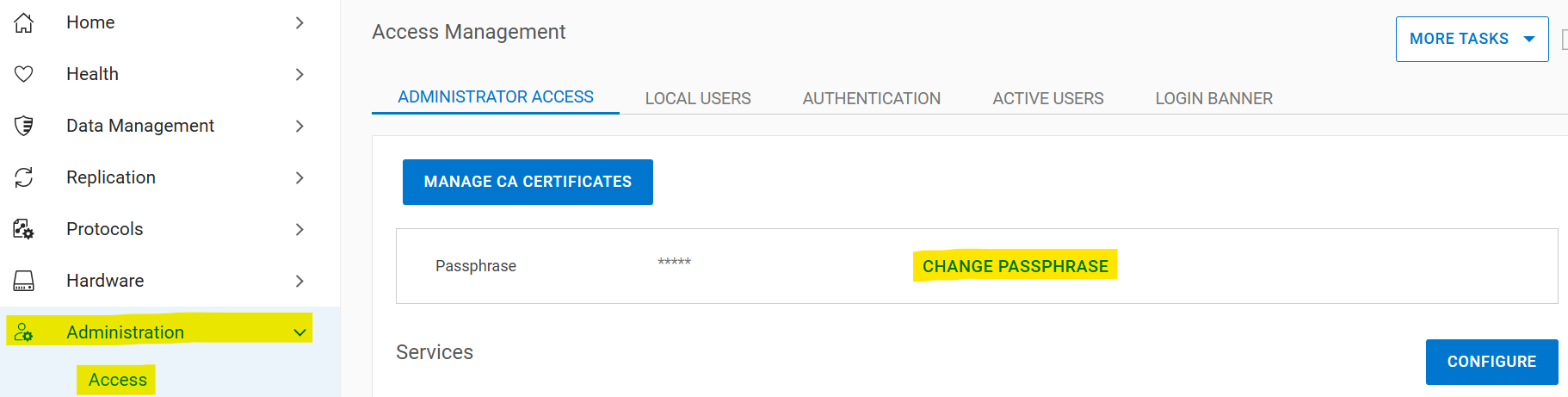
Vælg administratoradgang > til administration >> Skift adgangsudtryk:
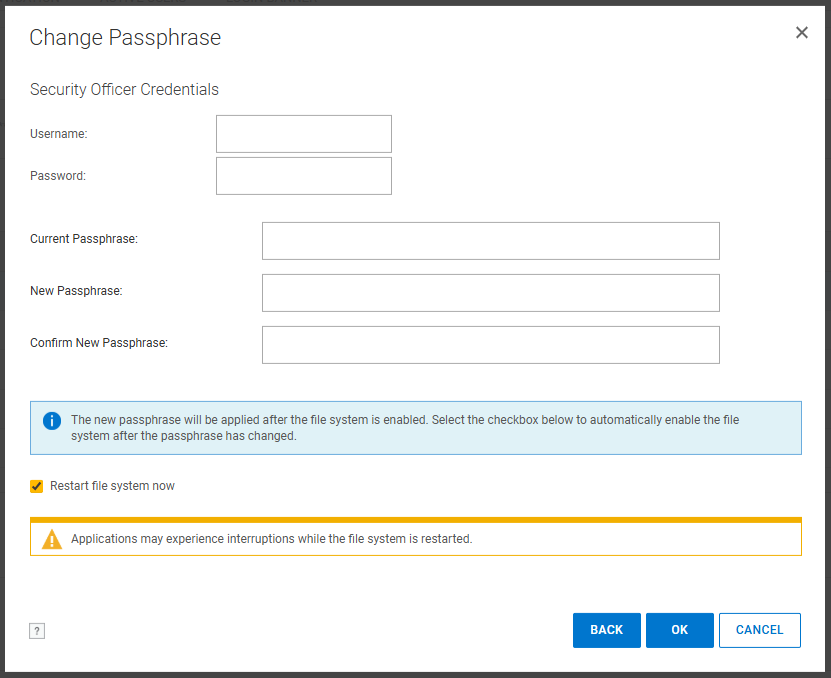
Indtast den sikkerhedsansvarliges legitimationsoplysninger, det aktuelle adgangsudtryk og det nye adgangsudtryk. Markér afkrydsningsfeltet "Genstart filsystemet nu":
Hvis problemerne med adgangsudtrykket ikke løses, når du har udført disse trin, skal du kontakte Dell Support.
Flere oplysninger
Dette indhold er oversat til forskellige sprog:
| https://downloads.dell.com/TranslatedPDF/PT-BR_KB535800.pdf |
| https://downloads.dell.com/TranslatedPDF/ZH-CN_KB535800.pdf |
| https://downloads.dell.com/TranslatedPDF/ES_KB535800.pdf |
| https://downloads.dell.com/TranslatedPDF/DE_KB535800.pdf |
| https://downloads.dell.com/TranslatedPDF/FR_KB535800.pdf |
| https://downloads.dell.com/TranslatedPDF/IT_KB535800.pdf |
| https://downloads.dell.com/TranslatedPDF/JA_KB535800.pdf |
| https://downloads.dell.com/TranslatedPDF/NL_KB535800.pdf |
| https://downloads.dell.com/TranslatedPDF/KO_KB535800.pdf |
| https://downloads.dell.com/TranslatedPDF/RU_KB535800.pdf |
| https://downloads.dell.com/TranslatedPDF/PT_KB535800.pdf |
| https://downloads.dell.com/TranslatedPDF/SV_KB535800.pdf |
Berørte produkter
Data DomainProdukter
Data Domain, DD OS 6.2, DD OS, DD OS 6.0, DD OS 6.1Artikelegenskaber
Artikelnummer: 000019730
Artikeltype: How To
Senest ændret: 12 jan. 2026
Version: 5
Find svar på dine spørgsmål fra andre Dell-brugere
Supportservices
Kontrollér, om din enhed er dækket af supportservices.