Para establecer y cambiar la frase de contraseña del sistema en un sistema Data Domain
Oversigt: En esta base de conocimientos, se describe el procedimiento para establecer y cambiar la frase de contraseña del sistema en el sistema Data Domain.
Denne artikel gælder for
Denne artikel gælder ikke for
Denne artikel er ikke knyttet til et bestemt produkt.
Det er ikke alle produktversioner, der er identificeret i denne artikel.
Instruktioner
La frase de contraseña del sistema se debe establecer antes de que el sistema pueda admitir el cifrado de datos, solicitar certificados digitales y protegerse contra la destrucción de datos.
Tenga en cuenta que la frase de contraseña *no* se debe perder una vez establecida, ya que el soporte de Data Domain no puede recuperarla.
De manera predeterminada, la longitud de la frase de contraseña del sistema no está establecida.
Para determinar si está configurada una longitud mínima para la frase de contraseña: sysadmin@pasha# opción de frase de contraseña del sistema, show min-length
Option Value
---------- ---------
min-length (not set)
---------- ---------
Configuración de la frase de contraseña del sistema desde la interfaz
web de Data Domain Para establecer la frase de contraseña del sistema, no es necesario deshabilitar el sistema de archivos ni un usuario de seguridad.
1. Seleccione Administration > Access > Administrator Access > Set Passphrase:
Configuración de la frase de contraseña del sistema desde la interfaz
de línea de comandos de Data Domainsysadmin@pasha# system passphrase set
Enter new passphrase:
Re-enter new passphrase:
Passphrases matched.
Se estableció la frase de contraseña.
Cambio de la frase de contraseña del sistema
El sistema de archivos debe estar deshabilitado para cambiar la frase de contraseña. Si el sistema de archivos está en ejecución, se le solicitará que lo deshabilite.
Cambio de la frase de contraseña del sistema desde la interfaz
web de Data Domain1. Seleccione Acceso de administración >> Acceso de > administrador CAMBIAR FRASE DE CONTRASEÑA:
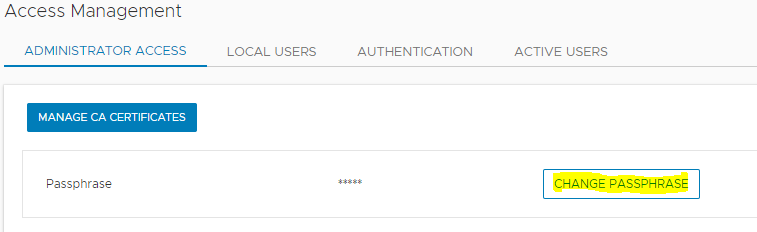
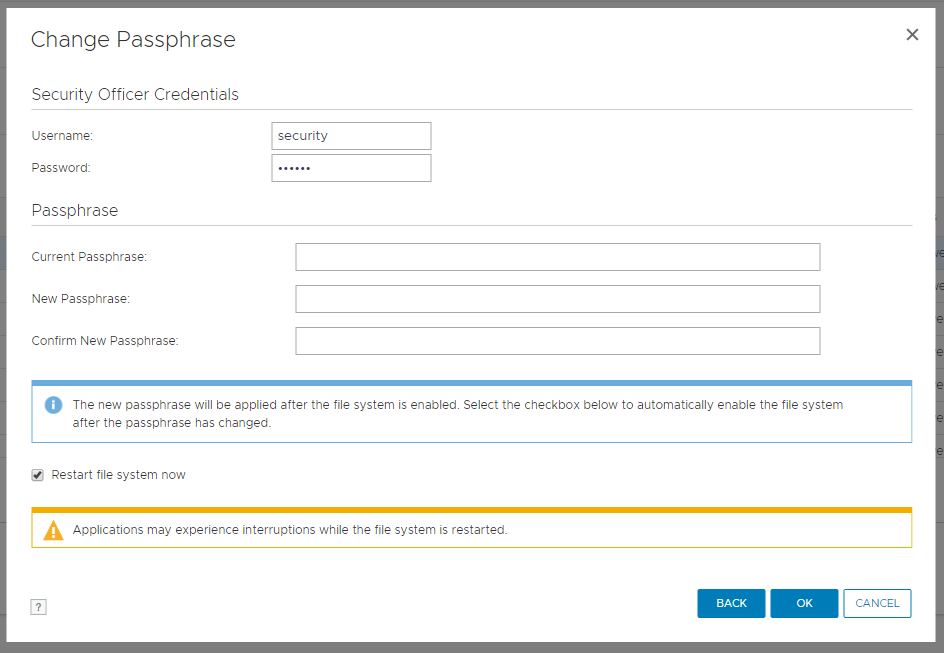
cambio de la frase de contraseña del sistema desde la interfaz
de línea de comandos de Data DomainEl sistema de archivos debe estar deshabilitado para cambiar la frase de contraseña.
Si el sistema de archivos está en ejecución, deshabilítelo.
sysadmin@pasha# filesys disable
sysadmin@pasha# cambio
de frase de contraseña del sistema Este comando requiere la autorización de un usuario que tenga una función
de "seguridad".Presente las credenciales de dicho usuario a continuación.
Nombre de usuario: seguridad
Contraseña:
Ingresar la frase de contraseña actual:
Ingresar nueva frase de contraseña:
Volver a ingresar nueva frase de contraseña:
Frases de contraseña coincidentes.
La frase de contraseña del sistema cambió
sysadmin@pasha# filesys enable
Tenga en cuenta que la frase de contraseña *no* se debe perder una vez establecida, ya que el soporte de Data Domain no puede recuperarla.
De manera predeterminada, la longitud de la frase de contraseña del sistema no está establecida.
Para determinar si está configurada una longitud mínima para la frase de contraseña: sysadmin@pasha# opción de frase de contraseña del sistema, show min-length
Option Value
---------- ---------
min-length (not set)
---------- ---------
Configuración de la frase de contraseña del sistema desde la interfaz
web de Data Domain Para establecer la frase de contraseña del sistema, no es necesario deshabilitar el sistema de archivos ni un usuario de seguridad.
1. Seleccione Administration > Access > Administrator Access > Set Passphrase:
Configuración de la frase de contraseña del sistema desde la interfaz
de línea de comandos de Data Domainsysadmin@pasha# system passphrase set
Enter new passphrase:
Re-enter new passphrase:
Passphrases matched.
Se estableció la frase de contraseña.
Cambio de la frase de contraseña del sistema
El cambio de la frase de contraseña requiere la autenticación del usuario de administrador y de seguridad para protegerse contra la destrucción de datos.
Si no existe un usuario autorizado con función de seguridad, no es posible cambiar la frase de contraseña.
Cree un usuario con role security:
sysadmin@pasha# user add secuser role security Ingrese
una nueva contraseña:
Vuelva a ingresar la nueva contraseña:
Contraseñas coincidentes.
Se agregó el usuario "secuser".
Nota: La frase de contraseña se puede establecer sin el usuario de seguridad, pero no es recomendable.
Compruebe si la política de autoridad está habilitada para el usuario de seguridad iniciando sesión en DD con el usuario de seguridad.
secuser@pasha# authorization policy show
Runtime authorization policy está deshabilitada.
Si la política de autorización no está habilitada, deberá habilitarla para el usuario de seguridad.
secusr@pasha# authorization policy set security-officer enabled.
Se habilitó la política de autorización de tiempo de ejecución.
El sistema de archivos debe estar deshabilitado para cambiar la frase de contraseña. Si el sistema de archivos está en ejecución, se le solicitará que lo deshabilite.
Cambio de la frase de contraseña del sistema desde la interfaz
web de Data Domain1. Seleccione Acceso de administración >> Acceso de > administrador CAMBIAR FRASE DE CONTRASEÑA:
cambio de la frase de contraseña del sistema desde la interfaz
de línea de comandos de Data DomainEl sistema de archivos debe estar deshabilitado para cambiar la frase de contraseña.
Si el sistema de archivos está en ejecución, deshabilítelo.
sysadmin@pasha# filesys disable
sysadmin@pasha# cambio
de frase de contraseña del sistema Este comando requiere la autorización de un usuario que tenga una función
de "seguridad".Presente las credenciales de dicho usuario a continuación.
Nombre de usuario: seguridad
Contraseña:
Ingresar la frase de contraseña actual:
Ingresar nueva frase de contraseña:
Volver a ingresar nueva frase de contraseña:
Frases de contraseña coincidentes.
La frase de contraseña del sistema cambió
sysadmin@pasha# filesys enable
Después de seguir las instrucciones de la base de conocimientos, si aún tiene problemas para cambiar la frase de contraseña, comuníquese con el soporte técnico.
Flere oplysninger
Este contenido está traducido en distintos idiomas:
| https://downloads.dell.com/TranslatedPDF/PT-BR_KB535800.pdf |
| https://downloads.dell.com/TranslatedPDF/ZH-CN_KB535800.pdf |
| https://downloads.dell.com/TranslatedPDF/ES_KB535800.pdf |
| https://downloads.dell.com/TranslatedPDF/DE_KB535800.pdf |
| https://downloads.dell.com/TranslatedPDF/FR_KB535800.pdf |
| https://downloads.dell.com/TranslatedPDF/IT_KB535800.pdf |
| https://downloads.dell.com/TranslatedPDF/JA_KB535800.pdf |
| https://downloads.dell.com/TranslatedPDF/NL_KB535800.pdf |
| https://downloads.dell.com/TranslatedPDF/KO_KB535800.pdf |
| https://downloads.dell.com/TranslatedPDF/RU_KB535800.pdf |
| https://downloads.dell.com/TranslatedPDF/PT_KB535800.pdf |
| https://downloads.dell.com/TranslatedPDF/SV_KB535800.pdf |
Berørte produkter
Data DomainProdukter
Data Domain, DD OS 6.2, DD OS, DD OS 6.0, DD OS 6.1Artikelegenskaber
Artikelnummer: 000019730
Artikeltype: How To
Senest ændret: 12 jan. 2026
Version: 5
Find svar på dine spørgsmål fra andre Dell-brugere
Supportservices
Kontrollér, om din enhed er dækket af supportservices.