Data Domainシステムでシステム パスフレーズを設定および変更する
Oversigt: このKBでは、Data Domainシステムでシステム パスフレーズを設定および変更する手順について説明します。
Denne artikel gælder for
Denne artikel gælder ikke for
Denne artikel er ikke knyttet til et bestemt produkt.
Det er ikke alle produktversioner, der er identificeret i denne artikel.
Instruktioner
システムでデータ暗号化をサポートしたり、デジタル証明書を要求したり、データ シュレッディングから保護したりするには、システムのパスフレーズを設定する必要があります。
パスフレーズは、Data Domainサポートによってリカバリーできないため、一度設定すると失われてはならないことに注意してください。
デフォルトでは、システム パスフレーズの長さは設定されていません。
パスフレーズに最小長が設定されているかどうかを確認するには、次の手順を実行します。sysadmin@pasha# system passphrase option show min-length Option Value
---------- ---------
min-length
(not set)
---------- ---------
Data Domain Webインターフェイス
からシステム パスフレーズを設定します。システム パスフレーズを設定するには、ファイルシステムを無効にする必要はなく、セキュリティ ユーザーも必要ありません。
1.管理アクセス管理者アクセス>の選択 パスフレーズの設定:
Data Domainコマンド ライン インターフェイス
からのシステム パスフレーズの設定 sysadmin@pasha# システム パスフレーズ セット 新しいパスフレーズの入力:新しいパスフレーズの再入力:パスフレーズが一致しました。>>
パスフレーズが設定されます。
システム パスフレーズの変更
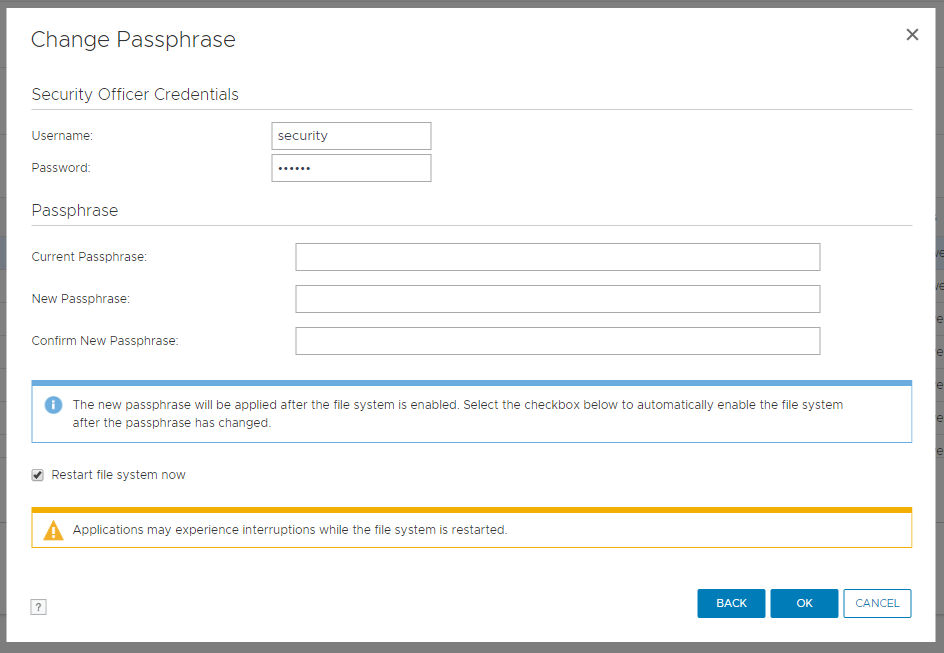
パスフレーズを変更するには、ファイル システムを無効化する必要があります。ファイル システムが実行中の場合は、無効化を求めるプロンプトが表示されます。
Data Domain Webインターフェイス
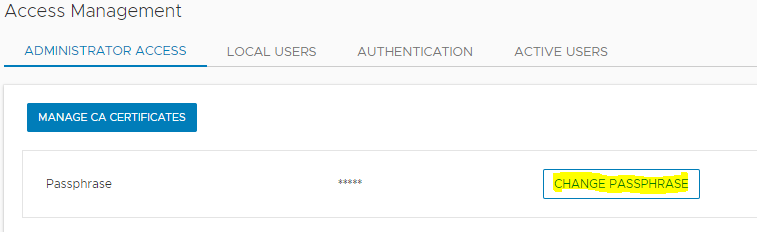
からのシステム パスフレーズの変更1.管理アクセス 管理者アクセス>の選択 パスフレーズの変更:
Data Domainコマンド ライン インターフェイス
からのシステム パスフレーズの変更 パスフレーズを変更するには、ファイル システムを無効にする必要があります。>>
ファイル システムが実行中の場合は、無効にします。
sysadmin@pasha# filesys disable
sysadmin@pasha# system passphrase change この
コマンドには、「セキュリティ」ロールを持つユーザーによる承認が必要です。
該当するユーザーの認証情報を以下に提示してください。
ユーザー名:セキュリティ
パスワード:
現在のパスフレーズの入力:新しいパスフレーズの入力:
新しいパスフレーズの再入力:
パスフレーズの一致。
システム パスフレーズが変更され
ました sysadmin@pasha# filesys enable
パスフレーズは、Data Domainサポートによってリカバリーできないため、一度設定すると失われてはならないことに注意してください。
デフォルトでは、システム パスフレーズの長さは設定されていません。
パスフレーズに最小長が設定されているかどうかを確認するには、次の手順を実行します。sysadmin@pasha# system passphrase option show min-length Option Value
---------- ---------
min-length
(not set)
---------- ---------
Data Domain Webインターフェイス
からシステム パスフレーズを設定します。システム パスフレーズを設定するには、ファイルシステムを無効にする必要はなく、セキュリティ ユーザーも必要ありません。
1.管理アクセス管理者アクセス>の選択 パスフレーズの設定:
Data Domainコマンド ライン インターフェイス
からのシステム パスフレーズの設定 sysadmin@pasha# システム パスフレーズ セット 新しいパスフレーズの入力:新しいパスフレーズの再入力:パスフレーズが一致しました。>>
パスフレーズが設定されます。
システム パスフレーズの変更
パスフレーズを変更するには、データ シュレッディングから保護するために管理者とセキュリティ ユーザーの認証が必要です。
セキュリティ ロールを持つ許可されたユーザーが存在しない場合、パスフレーズを変更することはできません。
ロールsecurityを持つユーザーを作成します:
sysadmin@pasha# user add secuser role security
新しいパスワードを入力します。
新しいパスワードの再入力:
パスワードが一致しました。
ユーザー「secuser」が追加されました。
メモ:セキュリティ ユーザーなしでパスフレーズを設定できますが、お勧めできません。
セキュリティ ユーザーでDDにログインして、セキュリティ ユーザーに対して権限ポリシーが有効になっているかどうかを確認します。
secuser@pasha# authorization policy show
ランタイム許可ポリシーが無効になっています。
許可ポリシーが有効になっていない場合は、セキュリティ ユーザーに対して有効にする必要があります。
secusr@pasha# authorization policy set security-officer enabled。
ランタイム認証ポリシーが有効化されました。
パスフレーズを変更するには、ファイル システムを無効化する必要があります。ファイル システムが実行中の場合は、無効化を求めるプロンプトが表示されます。
Data Domain Webインターフェイス
からのシステム パスフレーズの変更1.管理アクセス 管理者アクセス>の選択 パスフレーズの変更:
Data Domainコマンド ライン インターフェイス
からのシステム パスフレーズの変更 パスフレーズを変更するには、ファイル システムを無効にする必要があります。>>
ファイル システムが実行中の場合は、無効にします。
sysadmin@pasha# filesys disable
sysadmin@pasha# system passphrase change この
コマンドには、「セキュリティ」ロールを持つユーザーによる承認が必要です。
該当するユーザーの認証情報を以下に提示してください。
ユーザー名:セキュリティ
パスワード:
現在のパスフレーズの入力:新しいパスフレーズの入力:
新しいパスフレーズの再入力:
パスフレーズの一致。
システム パスフレーズが変更され
ました sysadmin@pasha# filesys enable
KBに従ってもパスフレーズの変更で問題が発生する場合は、テクニカル サポートに確認してください。
Flere oplysninger
このコンテンツは、次のように様々な言語に翻訳されています。
| https://downloads.dell.com/TranslatedPDF/PT-BR_KB535800.pdf |
| https://downloads.dell.com/TranslatedPDF/ZH-CN_KB535800.pdf |
| https://downloads.dell.com/TranslatedPDF/ES_KB535800.pdf |
| https://downloads.dell.com/TranslatedPDF/DE_KB535800.pdf |
| https://downloads.dell.com/TranslatedPDF/FR_KB535800.pdf |
| https://downloads.dell.com/TranslatedPDF/IT_KB535800.pdf |
| https://downloads.dell.com/TranslatedPDF/JA_KB535800.pdf |
| https://downloads.dell.com/TranslatedPDF/NL_KB535800.pdf |
| https://downloads.dell.com/TranslatedPDF/KO_KB535800.pdf |
| https://downloads.dell.com/TranslatedPDF/RU_KB535800.pdf |
| https://downloads.dell.com/TranslatedPDF/PT_KB535800.pdf |
| https://downloads.dell.com/TranslatedPDF/SV_KB535800.pdf |
Berørte produkter
Data DomainProdukter
Data Domain, DD OS 6.2, DD OS, DD OS 6.0, DD OS 6.1Artikelegenskaber
Artikelnummer: 000019730
Artikeltype: How To
Senest ændret: 12 jan. 2026
Version: 5
Find svar på dine spørgsmål fra andre Dell-brugere
Supportservices
Kontrollér, om din enhed er dækket af supportservices.