Data Domain: Erro de certificado ao adicionar a unidade de nuvem
Oversigt: Ao adicionar uma unidade de nuvem a um sistema Data Domain usando o System Manager, pode ocorrer um erro de validação do certificado devido a certificados de CA raiz ausentes ou desatualizados. ...
Denne artikel gælder for
Denne artikel gælder ikke for
Denne artikel er ikke knyttet til et bestemt produkt.
Det er ikke alle produktversioner, der er identificeret i denne artikel.
Symptomer
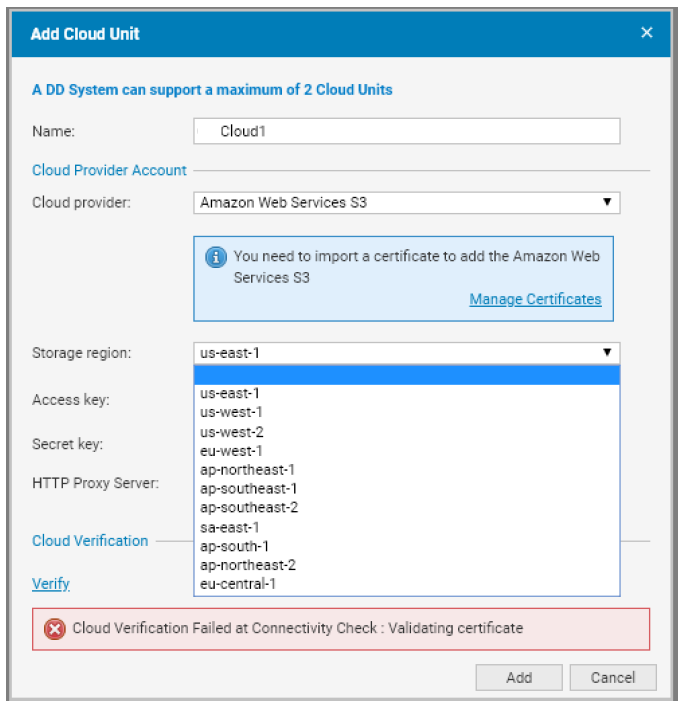
A tentativa de adicionar uma unidade de nuvem no Data Domain System Manager resulta no seguinte erro:
- Falha na verificação da nuvem na verificação de conectividade: Validando o certificado
- Por exemplo:
Årsag
O erro ocorre porque os certificados raiz CA necessários para o provedor de serviços em nuvem não estão presentes ou estão desatualizados. De acordo com o Guia de Administração do Data Domain, os pré-requisitos para configurar ou adicionar uma unidade de nuvem incluem:
- Configuração adequada de rede (configurações de firewall e proxy)
- Importando os certificados corretos da CA
- Adicionando a unidade da nuvem
Løsning
1. Fazer download dos certificados necessários.
Para cada provedor de serviços em nuvem, faça download dos certificados CA raiz apropriados:
-
AWS:
- Certificado raiz Baltimore CyberTrust
- Nota: Baixe e importe também o certificado Starfield Class 2 lançado em março de 2021.
- Consulte este artigo da KB para lidar com alterações de certificado do AWS S3.
-
Virtustream:
- Faça o download do certificado DigiCert High Assurance EV Root CA da DigiCert.
-
ECS:
- Os certificados raiz da CA variam de acordo com o cliente.
- Se estiver usando um endpoint HTTPS, certifique-se de que o certificado raiz da CA do provedor de balanceador de carga seja importado.
-
Azure:
- Faça download do certificado raiz Baltimore CyberTrust.
- Nota: A partir de fevereiro de 2022, são exigidos certificados adicionais.
- Consulte este artigo da base de conhecimento para lidar com alterações de certificado TLS do Azure.
- Vídeo: Atualização de certificado do Azure
-
Provedores flexíveis do S3:
- Importe o certificado raiz da CA fornecido pelo provedor flexível do S3.
2. Converter certificado para o formato PEM (se necessário)
Se o certificado baixado tiver um .crt extensão, convertê-lo para o formato PEM usando OpenSSL:
openssl x509 -inform der -in BaltimoreCyberTrustRoot.crt -out BaltimoreCyberTrustRoot.pem3. Importar certificado usando o Data Domain System Manager
-
Navegue até:
Unidades de nuvem do file system > de gerenciamento de > dados -
Clique em Gerenciar certificados na barra de ferramentas.
-
Na caixa de diálogo Manage Certificates for Cloud , clique em Add.
-
Escolha uma das seguintes opções:
- Carregue um arquivo .pem: Procure e selecione o arquivo de certificado.
- Copie e cole o texto do certificado:
- Abra o
.pemem um editor de texto. - Copie o conteúdo e cole-o na caixa de diálogo.
- Abra o
-
Clique em Add para concluir a importação.
O vídeo abaixo fornece uma demonstração sobre como importar um certificado Baltimore preexistente para o provedor de serviços em nuvem Azure e integrar o Data Domain a ele.
Assista noYouTube.
Flere oplysninger
Referência: Documentos principais do Dell PowerProtect Data Domain
- Guias de administração estão disponíveis para cada versão do DDOS
Berørte produkter
Data DomainArtikelegenskaber
Artikelnummer: 000056159
Artikeltype: Solution
Senest ændret: 17 okt. 2025
Version: 6
Find svar på dine spørgsmål fra andre Dell-brugere
Supportservices
Kontrollér, om din enhed er dækket af supportservices.