PowerEdge: Sådan importerer du et eksternt oprettet brugerdefineret certifikat og en privat nøgle til iDRAC
Oversigt: Denne artikel forklarer, hvordan du opretter og importerer et iDRAC-certifikat.
Denne artikel gælder for
Denne artikel gælder ikke for
Denne artikel er ikke knyttet til et bestemt produkt.
Det er ikke alle produktversioner, der er identificeret i denne artikel.
Instruktioner
Baggrund
Fra og med iDRAC6 har det været muligt at oprette et certifikat, der udnytter den offentlige nøgleinfrastruktur (PKI) og importere certifikater til iDRAC. Det giver mulighed for mere kontrol over certifikatoprettelsesprocessen og giver mulighed for automatisering af disse processer. Endelig kan denne proces udnyttes til at oprette og importere et wildcard-certifikat til iDRAC. Fra et sikkerhedsmæssigt synspunkt er brugen af jokertegn ikke bedste praksis. Den proces, der bruges til at oprette et eksternt certifikat, kan dog også udnyttes til et certifikat med jokertegn.
Indholdsfortegnelse
- Oprettelse af certifikater ved hjælp af OpenSSL
- Oprettelse af privat nøgle og certifikatsignering
- Upload certifikat i iDRAC
For at importere SSL-certifikatet skal du bruge en privat nøgle og et signeret certifikat til den nøgle. Certifikater kan leveres af tredjepart eller genereres automatisk. Her er et rudimentært eksempel på certifikatoprettelsesprocessen ved hjælp af OpenSSL i et Windows-miljø:
OpenSSL Privat nøgle og certifikat til brug som certifikatmyndighed
Installationen skal fungere som et nøglecenter. Dette giver os mulighed for at udstede eller underskrive en certifikatanmodning. Her er disse trin:
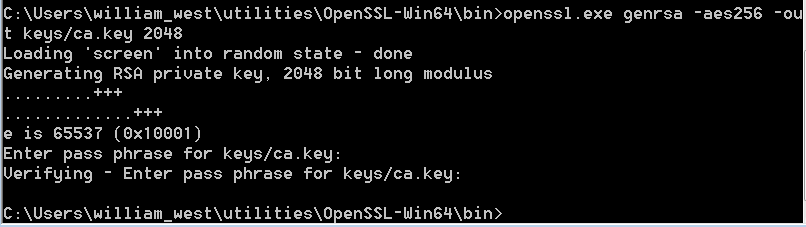
- Oprettelse af CA's private nøgle:
- Du skal angive en adgangskode til den private nøgle. Dette er nødvendigt senere, så husk dette.
bin>openssl.exe genrsa -aes256 -out keys/ca.key 2048
- Oprettelse af CA-certifikatet ved hjælp af den oprettede nøgle:
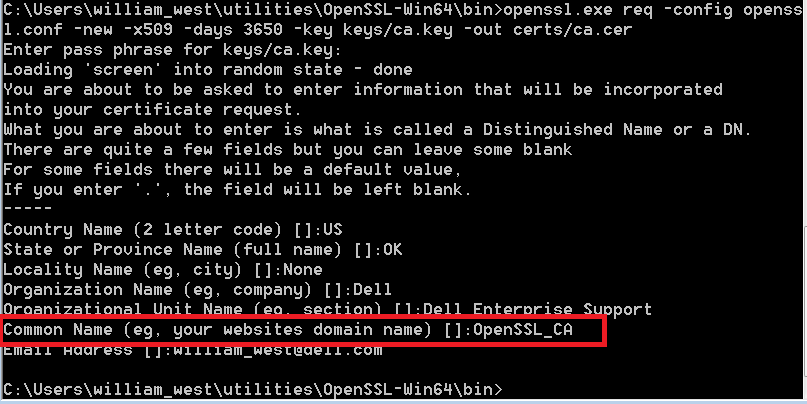
- Du bliver bedt om at angive oplysninger om certifikatet. Disse omfatter det almindelige navn og placeringsdataene. Det vigtigste felt her er Common Name. Dette går til CA's identitet og afspejles i certifikatet. Dette skal typisk svare til det navn, der giver adgang til systemet (f.eks. DNS-værtsnavn). Dette felt er fremhævet på skærmbilledet nedenfor.
bin>openssl.exe req -config openssl.conf -new -x509 -days 3650 -key keys/ca.key -out certs/ca.cer
Nu, hvor en privat nøgle og et privat certifikat er tilgængelige til brug for en certifikatmyndighed, kan vi oprette en privat nøgle og CSR til iDRAC og derefter underskrive denne anmodning ved hjælp af vores certifikatmyndighedscertifikat.
Oprettelse af den private nøgle, anmodning om certifikatsignering og certifikat til iDRAC-webtjenesterne
Til iDRAC skal vi have en nøgle og et signeret certifikat, som skal importeres til webtjenesterne. Vi kan udnytte OpenSSL til at nå disse mål.
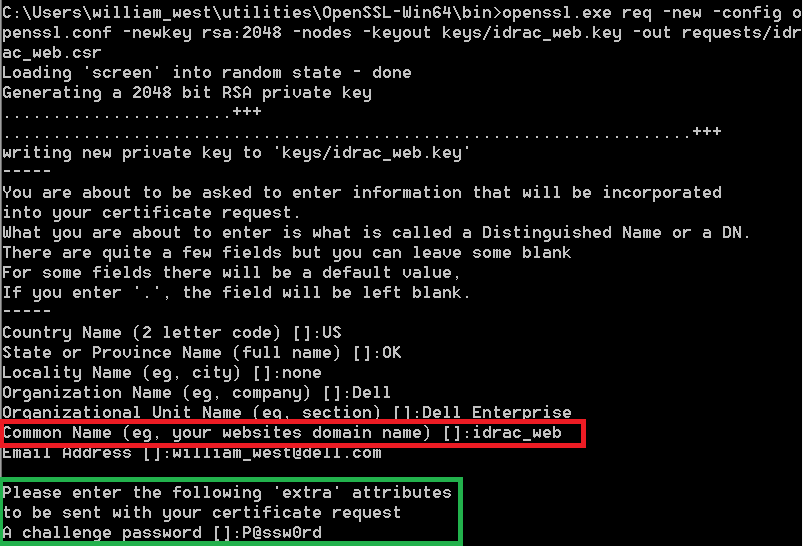
- Først skal vi oprette en privat nøgle og en anmodning om certifikatsignering (CSR), som vi derefter kan underskrive ved at udnytte CA-certifikatet. Nøglen og CSR kan oprettes i samme trin:
- Du skal udfylde certifikatoplysningerne. Det almindelige navn for dette certifikat skal svare til det navn, som vi bruger til at tilgå iDRAC. Fremhævet nedenfor
- Bemærk også, at du skal inkludere en adgangssætning til den private nøgle, der oprettes. Fremhævet nedenfor
bin>openssl.exe req -new -config openssl.conf -newkey rsa:2048 -nodes -keyout idrac.key -out idrac.csr
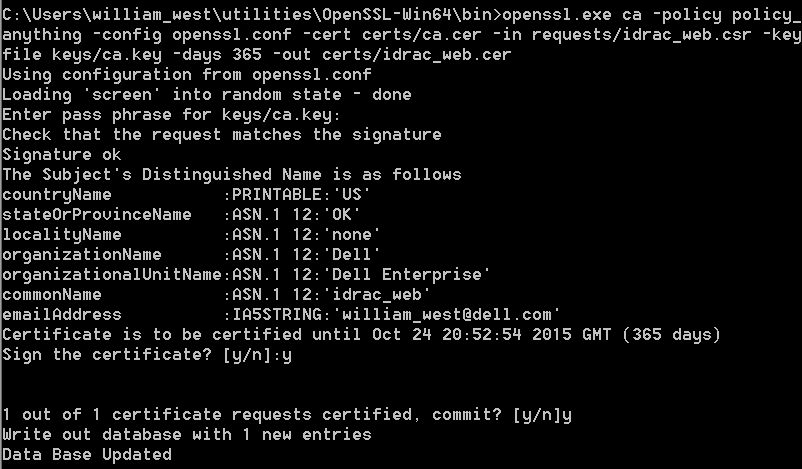
- Derefter skal nøglecenteret signere det certifikat, vi har oprettet.
bin>openssl.exe ca -policy policy_anything -config openssl.conf -cert certs/ca.cer -in requests/idrac_web.csr -keyfile keys/ca.key -days 365 -out certs/idrac_web.cer
- Vi har nu de nødvendige komponenter til at uploade til iDRAC. Den første af disse er den private nøgle (
idrac_web.key), og den anden af disse er det underskrevne certifikat (idrac_web.cer).
Upload certifikat i iDRAC
Med en privat nøgle og et certifikatpar kan vi uploade nøglen og certifikatet til iDRAC.
Bemærk: I de følgende trin kopierede jeg den private nøgle og certifikatet til roden af C-drevet for nem adgang og for at reducere længden af kommandoerne.
- Først skal vi uploade certifikatet:
- Jeg udnyttede fjernbetjening
racadmKommando med den interaktive mulighed
- Jeg udnyttede fjernbetjening
racadm -r 10.14.177.107 -i sslkeyupload -t 1 -f C:\idrac_web.key
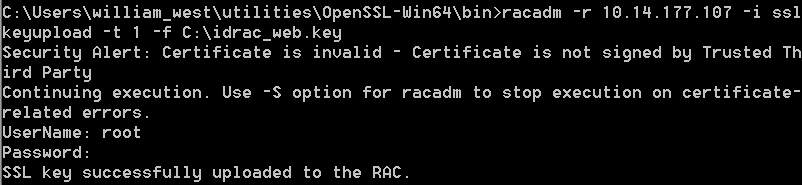
- Når nøglen er uploadet, skal vi uploade certifikatet. Kommandoen til dette er:
racadm -r 10.14.177.107 -i sslcertupload -t 1 -f c:\idrac_web.cer
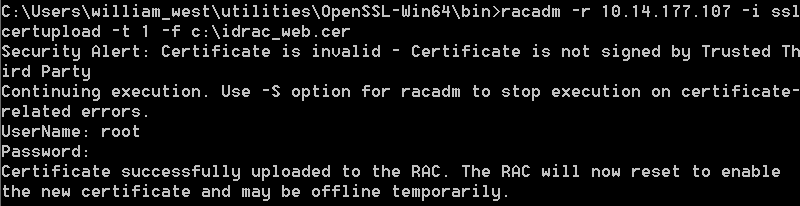
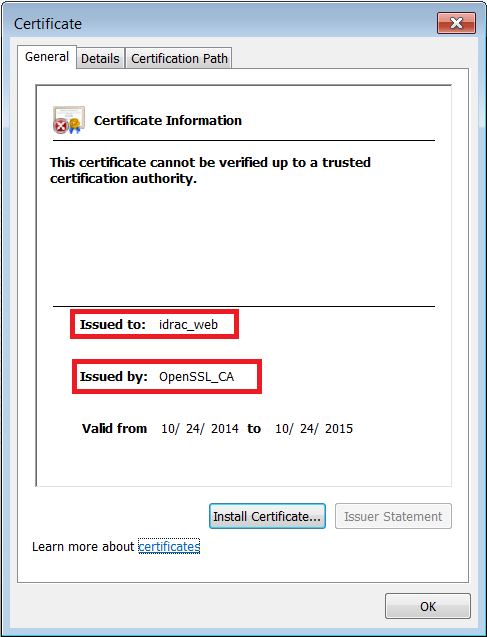
- Når webgrænsefladen er kommet tilbage, skal vi bekræfte vores certifikat. Dette kan gøres ved at få adgang til webgrænsefladen i enhver browser og derefter inspicere certifikatet. Du bør se, at certifikatet afspejler det konfigurerede fællesnavn og er udstedt af det almindelige navn, der er konfigureret i dit nøglecenter:
Flere oplysninger
Se denne artikel for iDRAC6-, iDRAC7- og iDRAC8-certifikatproblemer:
IDRAC: iDRAC6, iDRAC7 eller iDRAC8 – standard-SSL-webservercertifikat er udløbet
Berørte produkter
iDRAC6, iDRAC7, iDRAC8, iDRAC9, OEMR R210II, OEMR R210, OEMR R220, OEMR R230, OEMR R240, OEMR R250, OEMR XE R250, OEMR R260, OEMR XE R260, OEMR R310, OEMR R320, OEMR R330, OEMR R340, OEMR R350, OEMR XE R350, OEMR R360, OEMR XE R360, OEMR R410
, OEMR R420, OEMR R430, OEMR R440, PowerEdge XR2, OEMR R450, OEMR R510, OEMR R520, OEMR R530, OEMR R540, OEMR R550, OEMR R5500, OEMR R610, OEMR R620, OEMR R630, OEMR R640, OEMR XL R640, OEMR R6415, OEMR R650, OEMR R650xs, OEMR R6515, OEMR R6525, OEMR R660, OEMR XL R660, OEMR R660xs, OEMR R6615, OEMR R6625, OEMR R710, OEMR R720, OEMR R720xd, OEMR R730, OEMR R730xd, OEMR R740, OEMR XL R740, OEMR R740xd, OEMR XL R740xd, OEMR R740xd2, OEMR R7415, OEMR R7425, OEMR R750, OEMR R750xa, OEMR R750xs, OEMR R7515, OEMR R7525, OEMR R760, OEMR R760xa, OEMR R760XD2, OEMR XL R760, OEMR R760xs, OEMR R7615, OEMR R7625, OEMR R810, OEMR R820, OEMR R830, OEMR R840, OEMR R860, OEMR R910, OEMR R920, OEMR R930, OEMR R940, OEMR R940xa, OEMR R960, OEMR T130, OEMR T140, OEMR T150, OEMR T320, OEMR T330, OEMR T340, OEMR T350, OEMR T360, OEMR T420, OEMR T430, OEMR T440, OEMR T550, OEMR T560, OEMR T610, OEMR T620, OEMR T630, OEMR T640, OEMR XL T640, OEMR T710, OEMR XL R210, OEMR XL R210II, OEMR XL R220, OEMR XL R230, OEMR XL R240, OEMR XL R330, OEMR XL R340, OEMR XL R520, OEMR XL R610, OEMR V2 XL R610, OEMR XL R620, OEMR XL R630, OEMR XL R660xs, OEMR XL R6615, OEMR XL R6625, OEMR XL R710, OEMR XL V2 R710, OEMR XL R720, OEMR XL R720xd, OEMR XL R730, OEMR XL R730XD, OEMR XL R760xs, OEMR XL R7615, OEMR XL R7625, OEMR XR11, OEMR XR12, OEMR XR5610, OEMR XR7620, PowerEdge C4130, Poweredge C4140, PowerEdge c6320, PowerEdge c6320p, PowerEdge C6420, PowerEdge C6520, PowerEdge C6525, PowerEdge C6615, PowerEdge C6620, Poweredge FC430, Poweredge FC630, PowerEdge FC640, Poweredge FC830, PowerEdge HS5610, PowerEdge HS5620, PowerEdge M630, PowerEdge M630 (for PE VRTX), PowerEdge M640, PowerEdge M640 (for PE VRTX), PowerEdge M830, PowerEdge M830 (for PE VRTX), PowerEdge MX740C, PowerEdge MX750c, PowerEdge MX760c, PowerEdge MX840C, PowerEdge R230, PowerEdge R240, PowerEdge R250, PowerEdge R260, PowerEdge R330, PowerEdge R340, PowerEdge R350, PowerEdge R360, PowerEdge R430, PowerEdge R440, PowerEdge R450, PowerEdge R530, PowerEdge R530xd, PowerEdge R540, PowerEdge R550, PowerEdge R630, PowerEdge R640, PowerEdge R6415, PowerEdge R650, PowerEdge R650xs, PowerEdge R6515, PowerEdge R6525, PowerEdge R660, PowerEdge R660xs, PowerEdge R6615, PowerEdge R6625, PowerEdge R730, PowerEdge R730xd, PowerEdge R740, PowerEdge R740XD, PowerEdge R740XD2, PowerEdge R7415, PowerEdge R7425, PowerEdge R750, PowerEdge R750XA, PowerEdge R750xs, PowerEdge R7515, PowerEdge R7525, PowerEdge R760, PowerEdge R760XA, PowerEdge R760xd2, PowerEdge R760xs, PowerEdge R7615, PowerEdge R7625, PowerEdge R830, PowerEdge R840, PowerEdge R860, PowerEdge R930, PowerEdge R940, PowerEdge R940xa, PowerEdge R960, PowerEdge T130, PowerEdge T140, PowerEdge T150, PowerEdge T160, PowerEdge T330, PowerEdge T340, PowerEdge T350, PowerEdge T360, PowerEdge T430, PowerEdge T440, PowerEdge T550, PowerEdge T560, PowerEdge T630, PowerEdge T640, PowerEdge XE2420, PowerEdge XE7420, PowerEdge XE7440, PowerEdge XE8545, PowerEdge XE8640, PowerEdge XE9640, PowerEdge XE9680, PowerEdge XR11, PowerEdge XR12, PowerEdge XR5610, PowerEdge XR7620, PowerFlex appliance R650, PowerFlex appliance R6525, PowerFlex appliance R660, PowerFlex appliance R6625, Powerflex appliance R750, PowerFlex appliance R760, PowerFlex appliance R7625, PowerFlex custom node R650, PowerFlex custom node R6525, PowerFlex custom node R660, PowerFlex custom node R6625, PowerFlex custom node R750, PowerFlex custom node R760, PowerFlex custom node R7625, PowerFlex custom node R860, PowerFlex appliance R640, PowerFlex appliance R740XD, PowerFlex appliance R7525, PowerFlex appliance R840
...
Artikelegenskaber
Artikelnummer: 000120158
Artikeltype: How To
Senest ændret: 05 feb. 2025
Version: 7
Find svar på dine spørgsmål fra andre Dell-brugere
Supportservices
Kontrollér, om din enhed er dækket af supportservices.