Windows Server: Sådan konfigureres Remote Desktop Protocol
Oversigt: Denne artikel beskriver, hvordan du aktiverer Fjernskrivebord ved hjælp af Windows Graphical User Interface (GUI) på en server, der kører Windows Server 2008 til Windows Server 2016.
Denne artikel gælder for
Denne artikel gælder ikke for
Denne artikel er ikke knyttet til et bestemt produkt.
Det er ikke alle produktversioner, der er identificeret i denne artikel.
Instruktioner
Denne artikel beskriver, hvordan du aktiverer Fjernskrivebord ved hjælp af Windows Graphical User Interface (GUI) på en server, der kører Windows Server 2008 til Windows Server 2016.
Det gælder for:
- Windows Server 2008
- Windows Server 2008 R2
- Windows Server 2012
- Windows Server 2012 R2
- Windows Server 2016
Aktivering af Fjernskrivebord
- Åbn System Properties (Systemegenskaber):
- På Windows Server 2012 til Windows Server 2016:
- På skrivebordet skal du trykke på Windows-tasten + X for at åbne menuen Quick Access (Hurtig adgang) og derefter vælge System
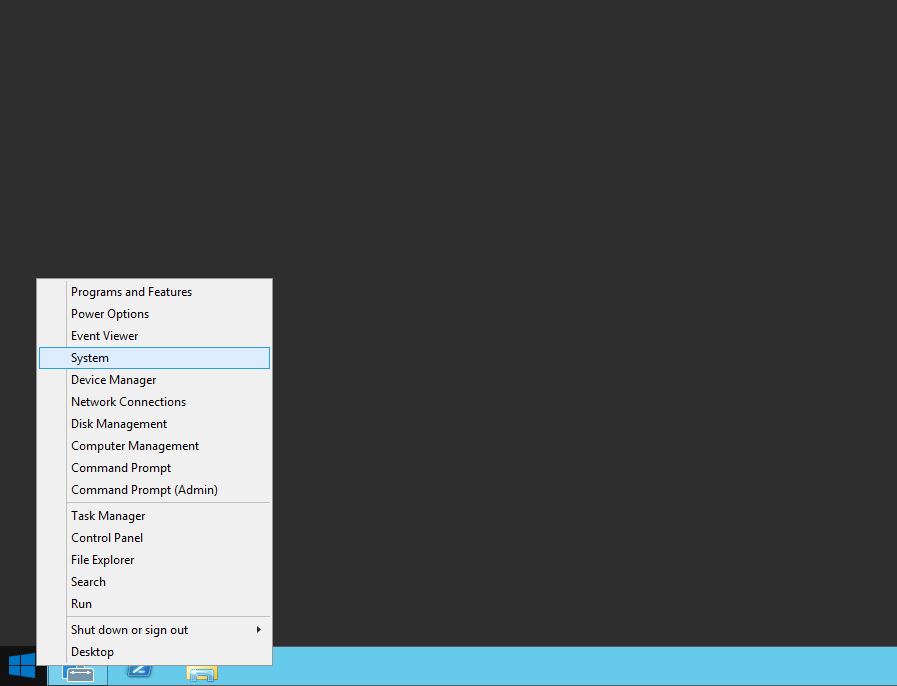
- På skrivebordet skal du trykke på Windows-tasten + X for at åbne menuen Quick Access (Hurtig adgang) og derefter vælge System
- På Windows Server 2008 til Windows Server 2008 R2:
- Åbn Server Manager (Serverstyring). For at åbne Server Manager (Serverstyring) skal du klikke på Start, pege på Administrative Tools (Administrative værktøjer) og derefter klikke på Server Manager (Serverstyring).
- Åbn Server Manager (Serverstyring). For at åbne Server Manager (Serverstyring) skal du klikke på Start, pege på Administrative Tools (Administrative værktøjer) og derefter klikke på Server Manager (Serverstyring).
- På Windows Server 2012 til Windows Server 2016:
- I Computeroplysninger skal du klikke på Konfigurer fjernskrivebord:
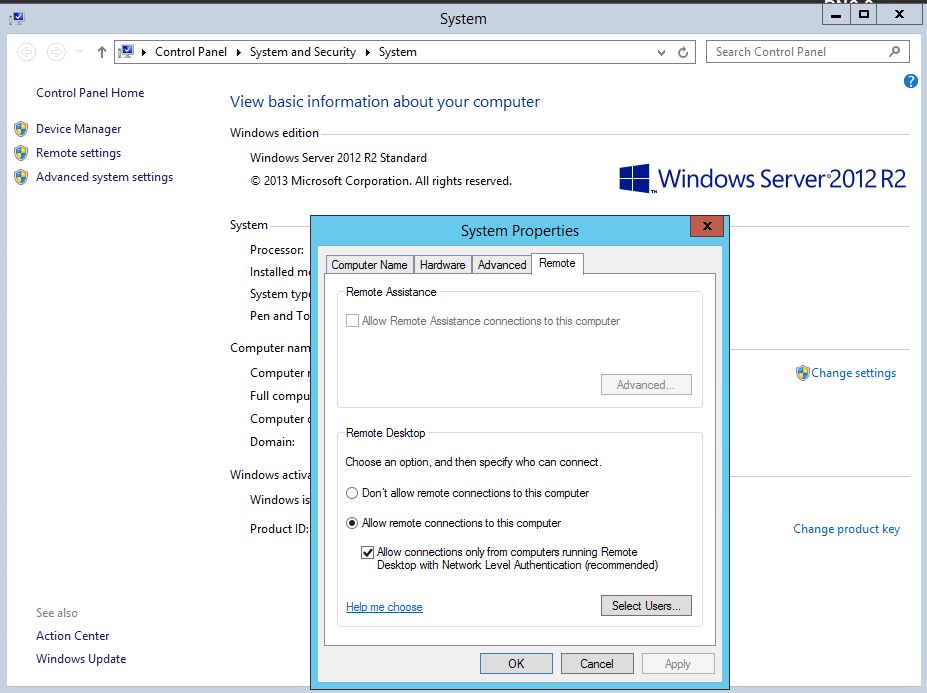
- I dialogboksen System Properties (Systemegenskaber), under Remote Desktop (Fjernskrivebord), skal du klikke på én af følgende indstillinger:
- Allow connections from computers running any version of Remote Desktop (less secure) (Tillad forbindelser fra computere, der kører en hvilken som helst version af Fjernskrivebord (mindre sikker)) - Brug denne indstilling, hvis du ikke kender den version af Fjernskrivebord, der skal bruges til at oprette forbindelse til denne server.
- Allow connections only from computers running Remote Desktop with Network Level Authentication (more secure) (Tillad kun forbindelser fra computere, der kører Fjernskrivebord med godkendelse på netværksniveau (mere sikker).
- Gennemse oplysningerne i dialogboksen Remote Desktop (Fjernskrivebord), og klik derefter på OK to gange.
Berørte produkter
Microsoft Windows Server 2016, Microsoft Windows 2008 Server R2, Microsoft Windows 2008 Server Service Pack 2, Microsoft Windows 2012 Server, Microsoft Windows 2012 Server R2Artikelegenskaber
Artikelnummer: 000121878
Artikeltype: How To
Senest ændret: 29 nov. 2024
Version: 6
Find svar på dine spørgsmål fra andre Dell-brugere
Supportservices
Kontrollér, om din enhed er dækket af supportservices.