Dell Security Management Serverをインストールする方法
Oversigt: Dell Security Management Server Virtual/Dell Data Protection Virtual Editionは、次の手順に従ってインストールできます。
Denne artikel gælder for
Denne artikel gælder ikke for
Denne artikel er ikke knyttet til et bestemt produkt.
Det er ikke alle produktversioner, der er identificeret i denne artikel.
Instruktioner
この記事では、Dell Security Management Server Virtual(旧Dell Data Protection | Virtual Edition)の基本的なインストール プロセスを実行する方法について説明します。
対象製品:
- Dell Security Management Server Virtual
- Dell Data Protection Virtual Edition
影響を受けるバージョン:
-
8.2.0以降
対象オペレーティング システム:
- Linux
この記事では、Dell Security Management Server Virtualの基本的な導入についてのみ説明します。クライアント サービスは、Dell Security Management Server Virtualのより複雑な/カスタム導入の際に必要です。クライアント サービス契約は、セールス担当者から購入することができます。
Dell Security Management Server Virtualのインストール手順は、バージョンによって異なります。特定の手順については、該当するバージョンをクリックしてください。
バージョン情報については、「Dell Data Security Serverのバージョンを確認する方法」を参照してください。
警告: インストールする前に、ご使用の環境が 「Dell Security Management Server Virtualのシステム要件」を満たしていることを確認してください。
9.11.0以降
- 適切なオプションの上でスペースバーを押して、表示する言語を選択します。
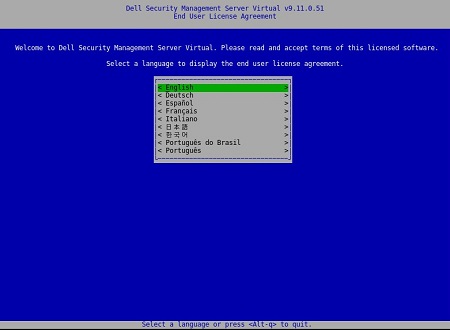 メモ: 言語設定は、インストールが完了した後、管理コンソールから後で変更できます。
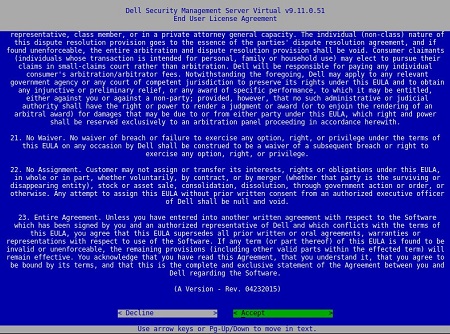
 - 矢印キーまたはPage Downを使用して下にスクロールして、エンド ユーザー ライセンス契約(EULA)を確認します。EULAメニューの最後で、[Accept]を選択し、Enterを押します。
- [Connected Mode]を選択し、Enterを押します。
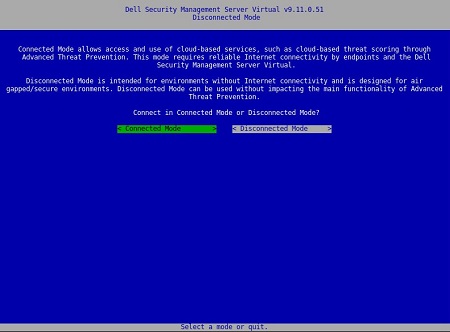 この記事では、[Connected Mode]でインストールする方法についてのみ説明します。[Disconnected Mode](エア ギャップ モード)は複雑であるため、クライアント サービス契約を推奨しています。クライアント サービス契約は、セールス担当者から購入することができます。
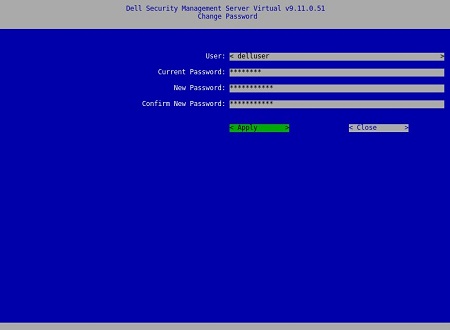
 - デフォルトのユーザー パスワードを変更するには、手順4Aに進みます。それ以外の場合は、手順5に進みます。
- スペースバーを使用して、[User]ドロップダウン メニューからユーザーを選択します。
- [Current Password]に現在のパスワード、[New Password]に新しいパスワードを入力して、[Confirm New Password]に新しいパスワードを再入力します。
- [Apply]を選択し、Enterを押します。
- 追加ユーザーのパスワードを変更するには、手順4A、4B、4cを繰り返します。
- ユーザーのパスワードを変更したら、[Close]を選択し、Enterを押します。
 注:
注:- のパスワード
delluser,dellconsoleおよびdellsupportインストールが完了した後、管理コンソールから後で変更できます。 - Dell Security Management Server Virtualのデフォルト認証情報は次のとおりです。
- ユーザー名:
delluser - パスワード:
delluser - ユーザー名:
dellconsole - パスワード:
dellconsole - ユーザー名:
dellsupport - パスワード:
dellsupport
- ユーザー名:
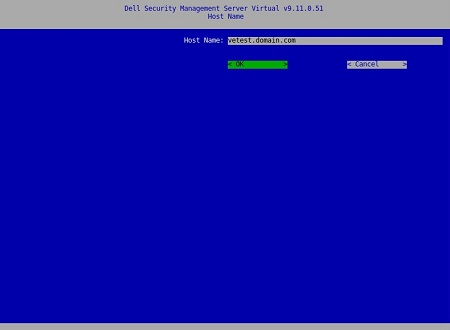
- [Host Name]に完全修飾ドメイン名(FQDN)を入力し、[OK]を選択してEnterを押します。
- [Network]メニューで、IPv4を使用する場合は、手順7に進みます。IPv6を使用する場合は、手順8に進みます。
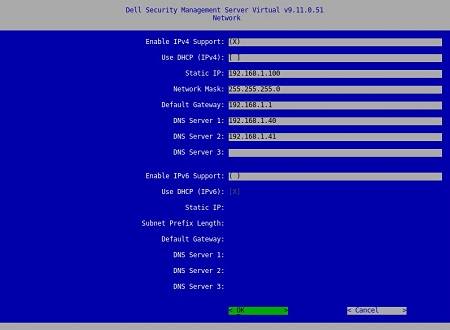
- [Network]メニューで、次の手順を実行します。
- IPv4 DHCPを使用するには、デフォルト設定をオンのままにして、[OK]を選択してEnterを押し、手順9に進みます。DHCPを使用しない場合は、手順7bに進みます。
- DHCPを無効にするには、[Use DHCP (IPv4)]の右でスペースバーを押します。
- [Static IP]、[Network Mask]、[Default Gateway]、[DNS Server 1]に入力します。
- 必要に応じて、[DNS Server 2]と[DNS Server 3]に入力します。
- ネットワーク設定が入力されたら、[OK]を選択してEnterを押し、手順9に進みます。
 注:
注:- ネットワーク設定は、インストールが完了した後、管理コンソールから後で変更できます。
- スクリーンショットの例にあるネットワーク設定は、ご使用の環境によって異なる場合があります。
- DNSサーバーは、パブリックDNSではなく、ご使用の環境内のDNSサーバーを対象としています。
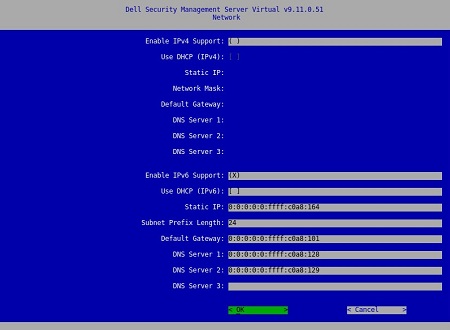
- [Network]メニューで、次の手順を実行します。
- IPv6を使用するには、スペースバーを使用して[Enable IPv6 Support]をオンにします。
- DHCPを使用するには、スペースバーを使用して[Use DHCP (IPv6)]をオンにし、手順9に進みます。DHCPを使用しない場合は、手順8Cに進みます。
- [Static IP]、[Subnet Prefix Length]、[Default Gateway]、[DNS Server 1]に入力します。
- 必要に応じて、[DNS Server 2]と[DNS Server 3]に入力します。
- ネットワーク設定が入力されたら、[OK]を選択してEnterを押し、手順9に進みます。
 注:
注:- ネットワーク設定は、インストールが完了した後、管理コンソールから後で変更できます。
- スクリーンショットの例にあるネットワーク設定は、ご使用の環境によって異なる場合があります。
- DNSサーバーは、パブリックDNSではなく、ご使用の環境内のDNSサーバーを対象としています。
- サーバーが存在するタイム ゾーンを選択し、Enterを押します。
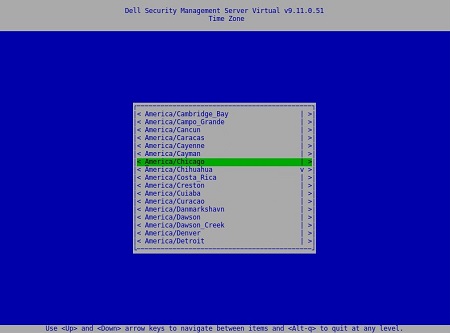 メモ: タイム ゾーンは、インストールが完了した後、管理コンソールから後で変更できます。
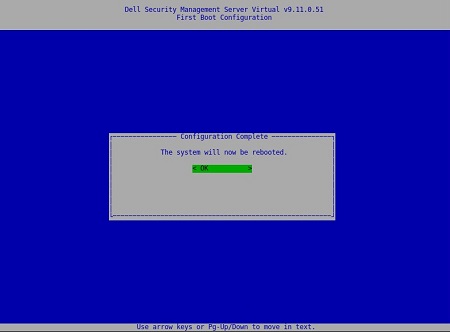
 - [OK]でEnterキーを押して再起動します。
9.8.2~9.10.1
- 適切なオプションの上でスペースバーを押して、表示する言語を選択します。言語を選択したら、[Display EULA]まで下にスクロールしてEnterを押します。
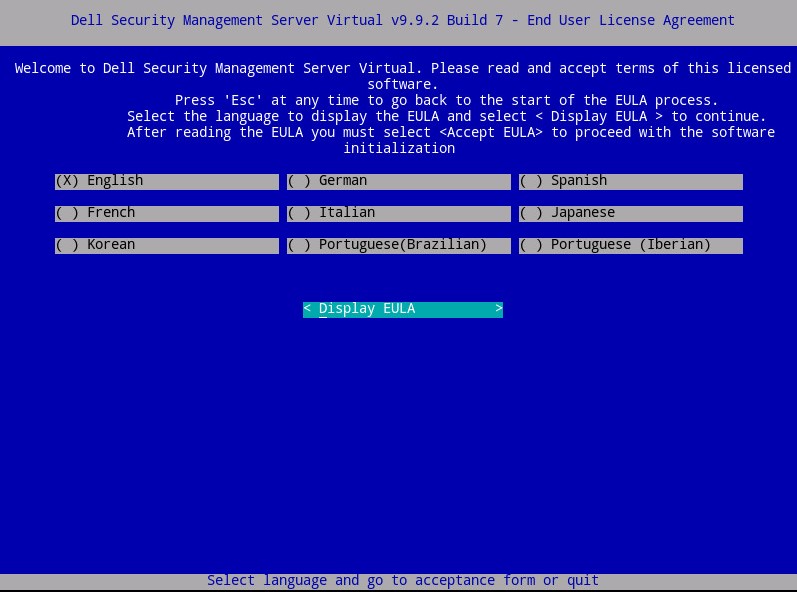 メモ: 言語設定は、インストールが完了した後、管理コンソールから後で変更できます。
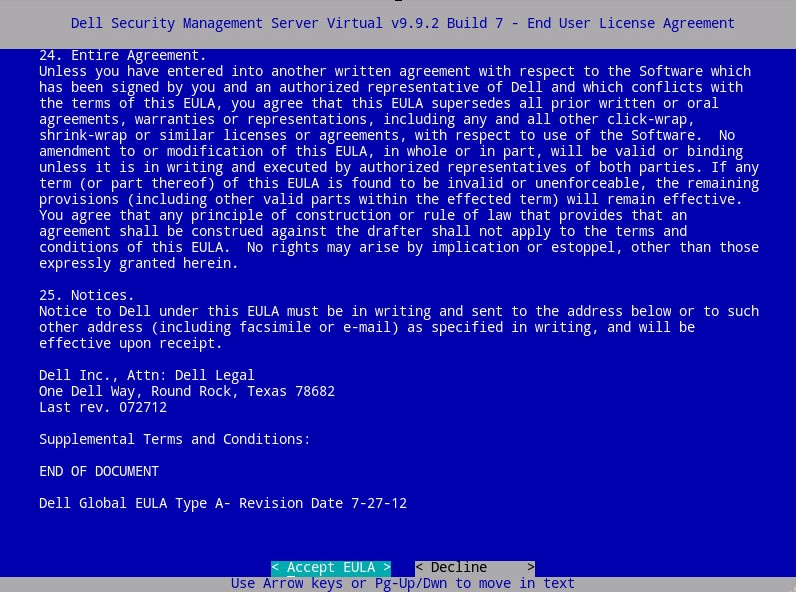
 - 矢印キーまたはPage Downを使用して下にスクロールして、エンド ユーザー ライセンス契約(EULA)を確認します。EULAメニューの最後で、[Accept EULA]を選択し、Enterを押します。
- [Connected Mode]を選択し、Enterを押します。
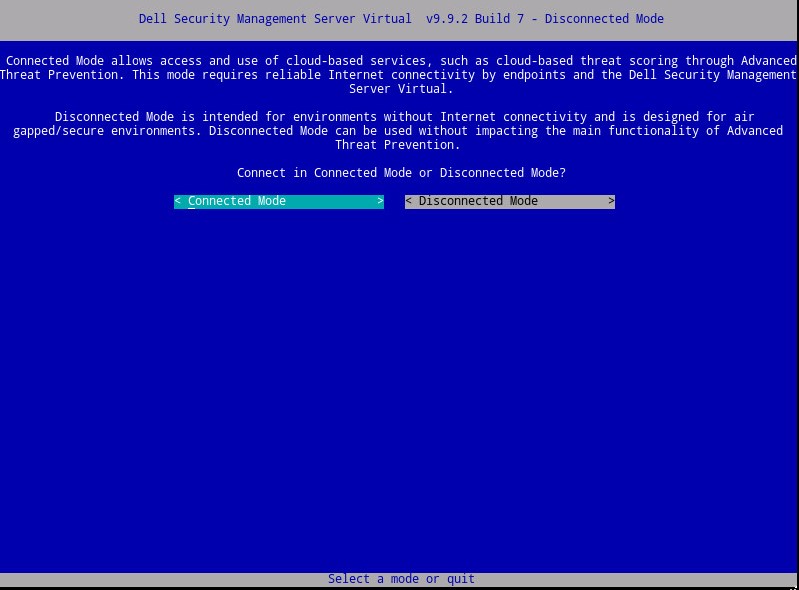 この記事では、[Connected Mode]でインストールする方法についてのみ説明します。[Disconnected Mode](エア ギャップ モード)は複雑であるため、クライアント サービス契約を推奨しています。クライアント サービス契約は、セールス担当者から購入することができます。
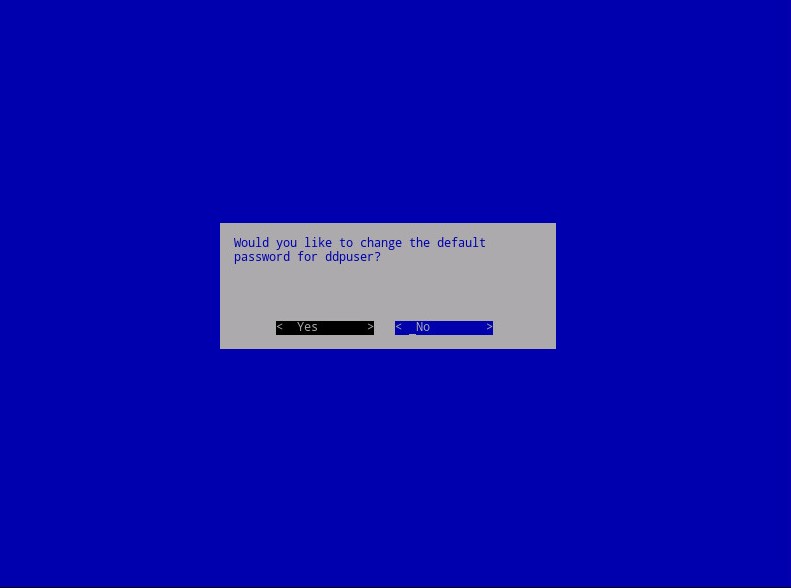
 - 必要に応じて、[Yes]を選択してEnterを押し、ddpuserのデフォルト パスワードを変更します。
ddpuser。[Yes]を選択した場合は、手順4Aに進みます。デフォルトのパスワードをそのまま使用するにはddpuserをクリックし、[ No]を選択してEnterを押し、手順5に進みます。
 注:
注:- このパスワードと
ddpconsole、ddpsupportは、インストールが完了した後、管理コンソールから後で変更できます。 - Dell Security Management Server Virtualのデフォルト認証情報は次のとおりです。
- ユーザー名:
ddpuser - パスワード:
ddpuser
- ユーザー名:
- セット内容
ddpuser[Password] メニューで、次に対する 現在のパスワード を入力します:ddpuser。 - [New Password]を入力し、[Re-Enter New Password]をクリックします。
- [OK]を選択してEnterを押します。
![[Set Password]:](https://supportkb.dell.com/img/ka0Do000000eBfCIAU/ka0Do000000eBfCIAU_ja_14.jpeg)
- このパスワードと
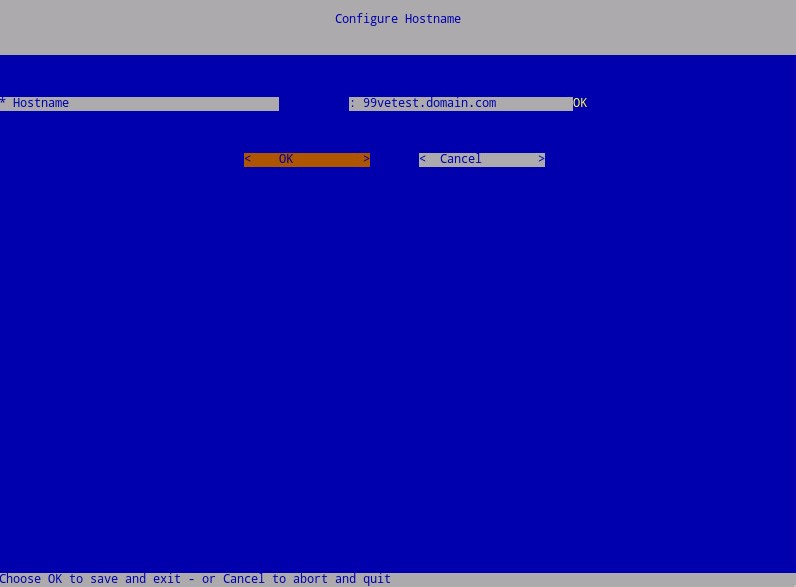
- [Host Name]に完全修飾ドメイン名(FQDN)を入力し、[OK]を選択してEnterを押します。
- [Configure Settings]メニューで、次の手順を実行します。
- Dell Security Management ServerでDHCPを設定するには、デフォルト設定をオンのままにして、[OK]を選択してEnterを押し、手順7に進みます。DHCPを使用しない場合は、手順6bに進みます。
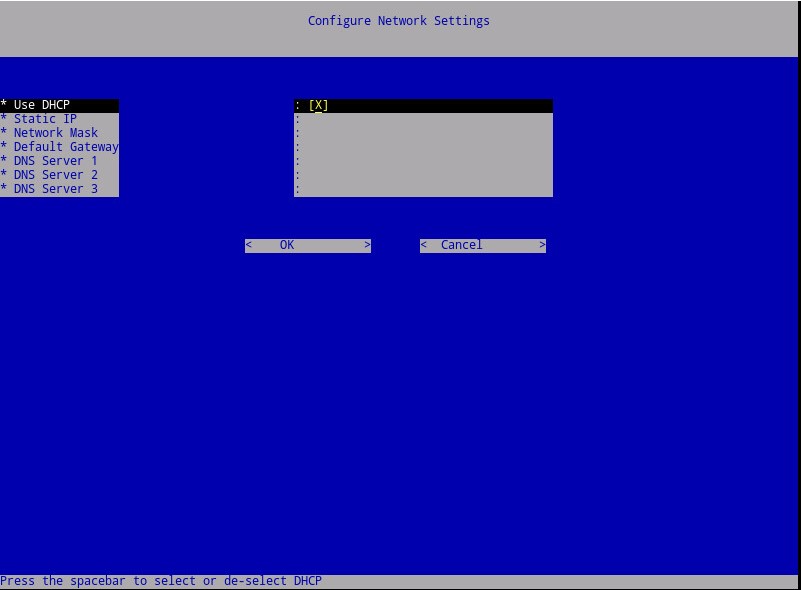
- Dell Security Management ServerでDHCPを無効にするには、[Use DHCP]の右でスペースバーを押します。
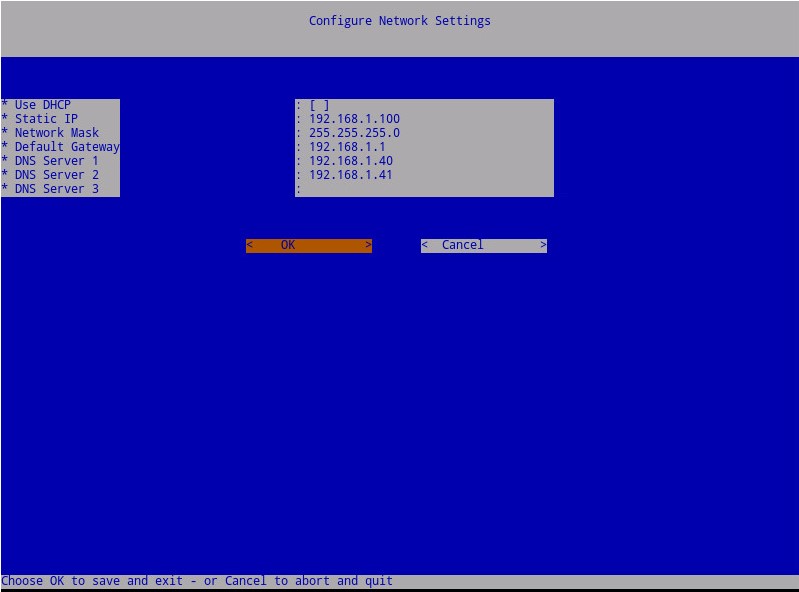
- [Static IP]、[Network Mask]、[Default Gateway]、[DNS Server 1]に入力します。
- 必要に応じて、[DNS Server 2]と[DNS Server 3]に入力します。
- ネットワーク設定が入力されたら、[OK]を選択してEnterを押し、手順7に進みます。
 注:
注:- ネットワーク設定は、インストールが完了した後、管理コンソールから後で変更できます。
- スクリーンショットの例にあるネットワーク設定は、ご使用の環境によって異なる場合があります。
- DNSサーバーは、パブリックDNSではなく、ご使用の環境内のDNSサーバーを対象としています。
- Dell Security Management ServerでDHCPを設定するには、デフォルト設定をオンのままにして、[OK]を選択してEnterを押し、手順7に進みます。DHCPを使用しない場合は、手順6bに進みます。
- サーバーが存在するタイム ゾーンを選択し、Enterを押します。
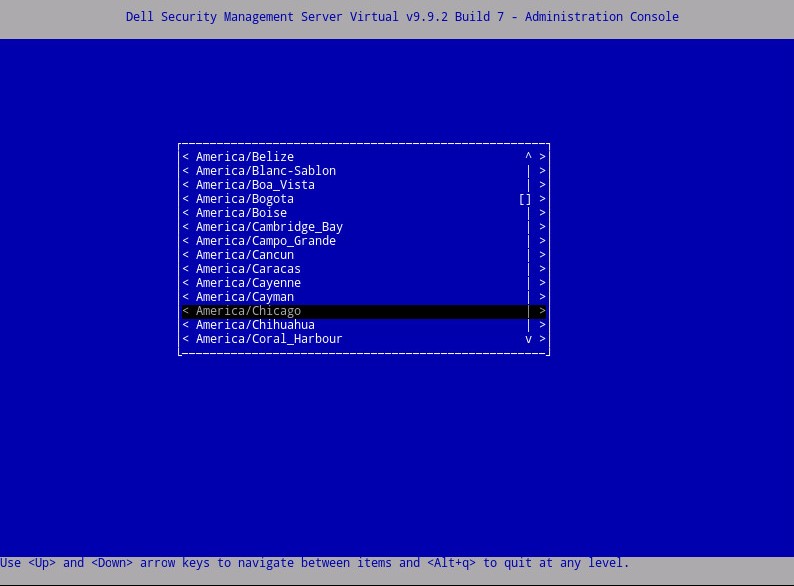 メモ: タイム ゾーンは、インストールが完了した後、管理コンソールから後で変更できます。
 - [OK]でEnterを押して、選択したタイム ゾーンを確定します。

- [OK]でEnterを押して、設定が正常に完了されたことを確認します。
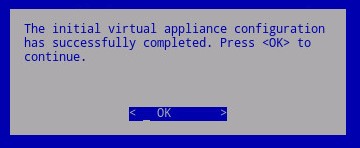
9.4.0~9.7.0
- 適切なオプションの上でスペースバーを押して、表示する言語を選択します。言語を選択したら、[Display EULA]まで下にスクロールしてEnterを押します。
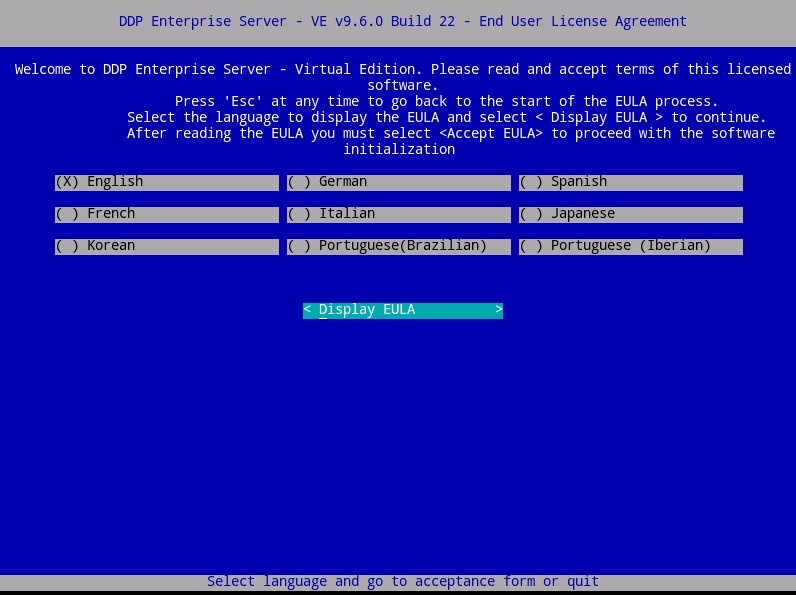 メモ: 言語設定は、インストールが完了した後、管理コンソールから後で変更できます。
 - 矢印キーまたはPage Downを使用して下にスクロールして、エンド ユーザー ライセンス契約(EULA)を確認します。EULAメニューの最後で、[Accept EULA]を選択し、Enterを押します。
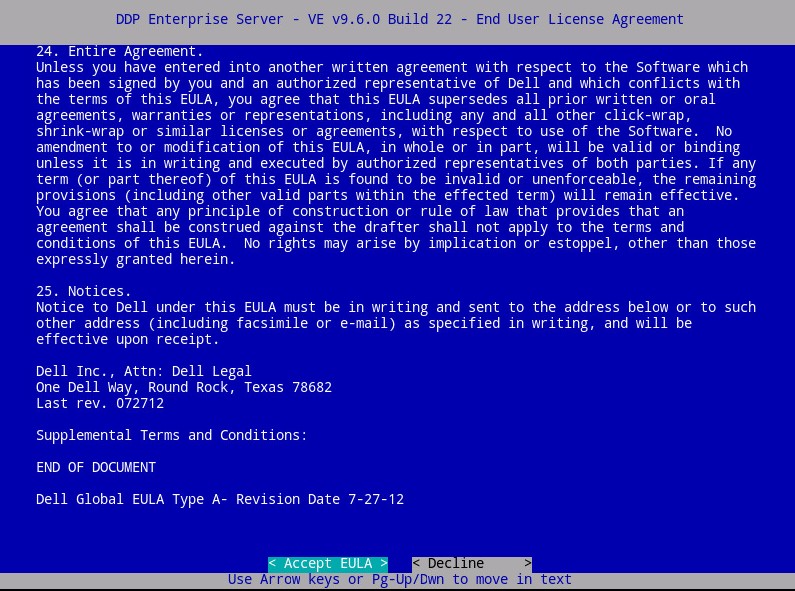
- [Default Mode]を選択し、Enterを押します。
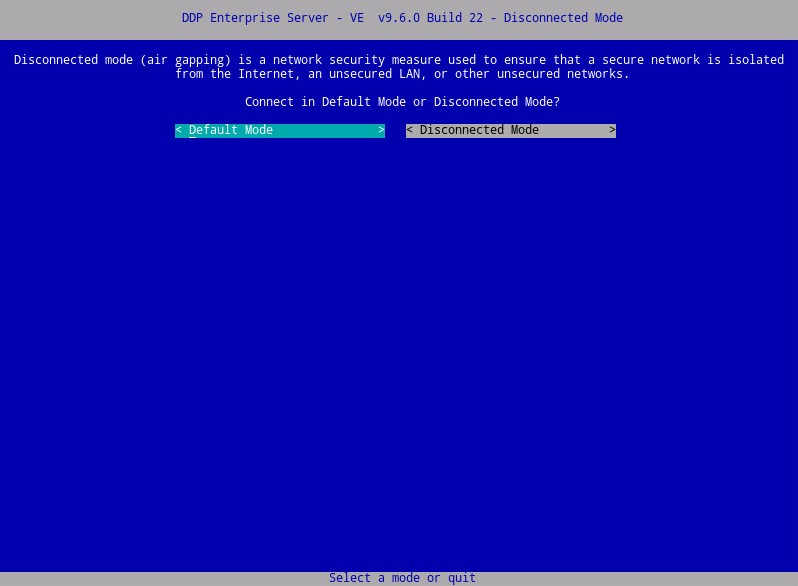 この記事では、[Default Mode]でインストールする方法についてのみ説明します。[Disconnected Mode](エア ギャップ モード)は複雑であるため、クライアント サービス契約を推奨しています。クライアント サービス契約は、セールス担当者から購入することができます。
 - 必要に応じて、[Yes]を選択してEnterを押し、ddpuserのデフォルト パスワードを変更します。
ddpuser。[Yes]を選択した場合は、手順4Aに進みます。デフォルトのパスワードをそのまま使用するにはddpuserをクリックし、[ No]を選択してEnterを押し、手順5に進みます。
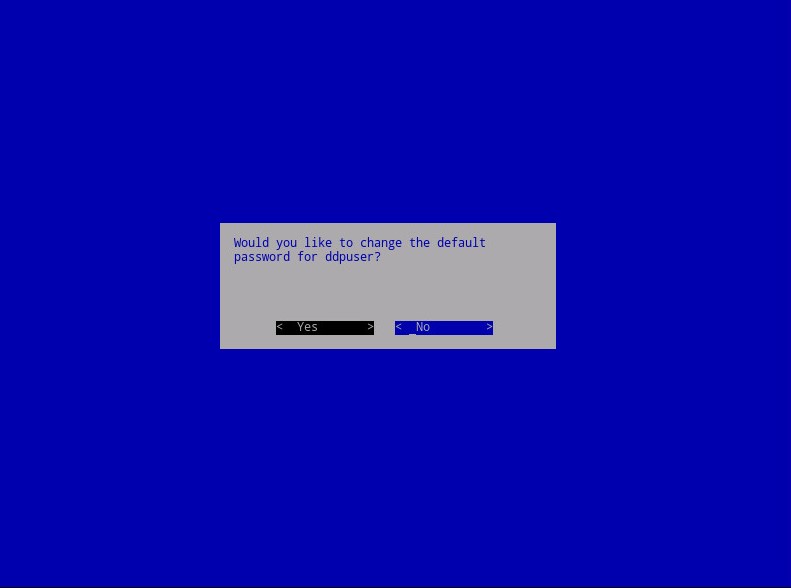 注:
注:- このパスワードと
ddpconsole、ddpsupportは、インストールが完了した後、管理コンソールから後で変更できます。 - Dell Data Protection Enterprise Server Virtual Editionのデフォルト認証情報は次のとおりです。
- ユーザー名:
ddpuser - パスワード:
ddpuser
- ユーザー名:
- セット内容
ddpuser[Password] メニューで、次に対する 現在のパスワード を入力します:ddpuser。 - [New Password]を入力し、[Re-Enter New Password]をクリックします。
- [OK]を選択してEnterを押します。
![[Set Password]:](https://supportkb.dell.com/img/ka0Do000000eBfCIAU/ka0Do000000eBfCIAU_ja_25.jpeg)
- このパスワードと
- [Host Name]に完全修飾ドメイン名(FQDN)を入力し、[OK]を選択してEnterを押します。
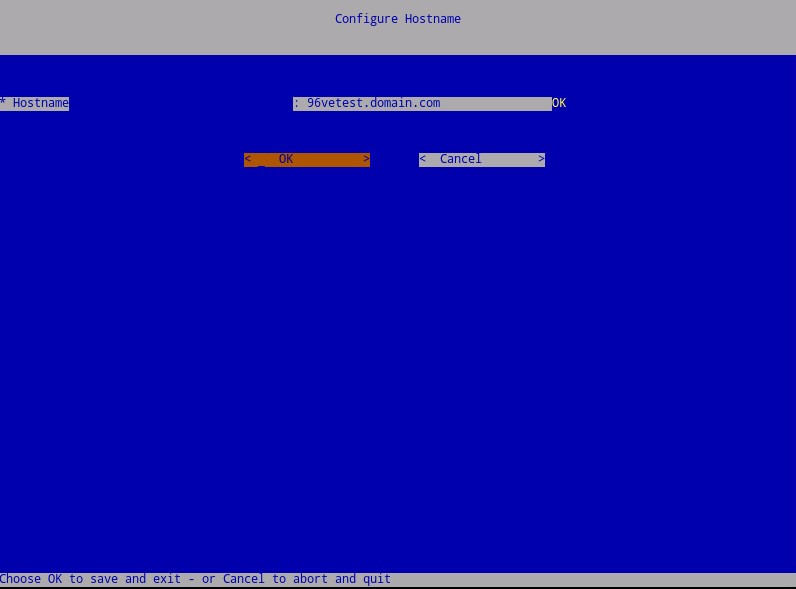
- [Configure Settings]メニューで、次の手順を実行します。
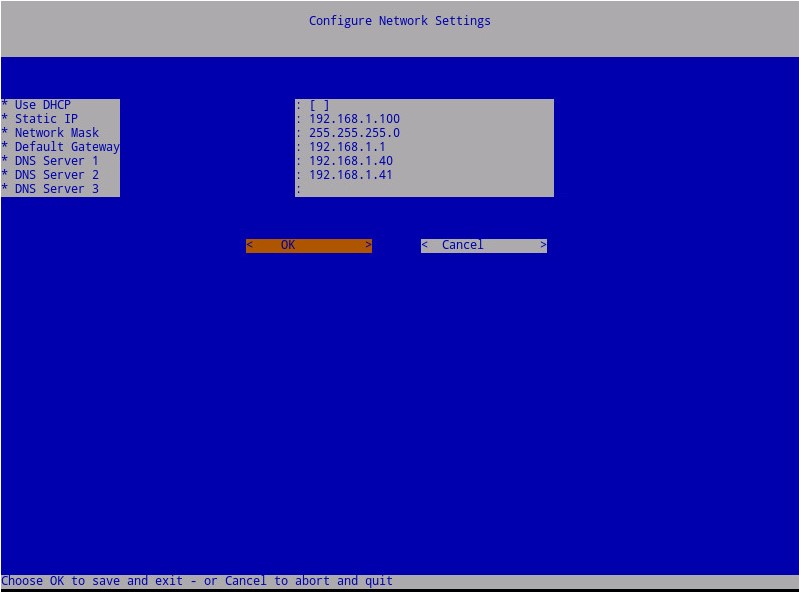
- Dell Security Management ServerでDHCPを設定するには、デフォルト設定をオンのままにして、[OK]を選択してEnterを押し、手順7に進みます。DHCPを使用しない場合は、手順6bに進みます。
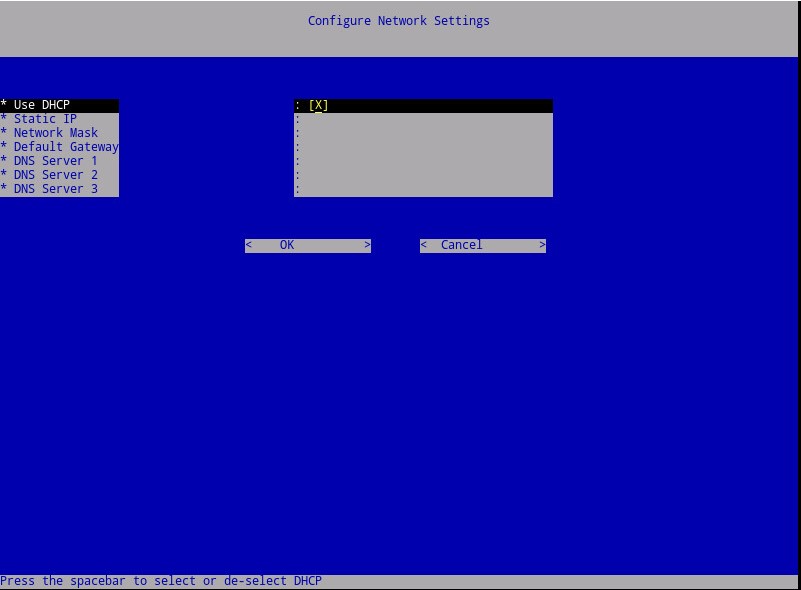
- Dell Security Management ServerでDHCPを無効にするには、[Use DHCP]の右でスペースバーを押します。
- [Static IP]、[Network Mask]、[Default Gateway]、[DNS Server 1]に入力します。
- 必要に応じて、[DNS Server 2]と[DNS Server 3]に入力します。
- ネットワーク設定が入力されたら、[OK]を選択してEnterを押し、手順7に進みます。
 注:
注:- ネットワーク設定は、インストールが完了した後、管理コンソールから後で変更できます。
- スクリーンショットの例にあるネットワーク設定は、ご使用の環境によって異なる場合があります。
- DNSサーバーは、パブリックDNSではなく、ご使用の環境内のDNSサーバーを対象としています。
- Dell Security Management ServerでDHCPを設定するには、デフォルト設定をオンのままにして、[OK]を選択してEnterを押し、手順7に進みます。DHCPを使用しない場合は、手順6bに進みます。
- サーバーが存在するタイム ゾーンを選択し、Enterを押します。
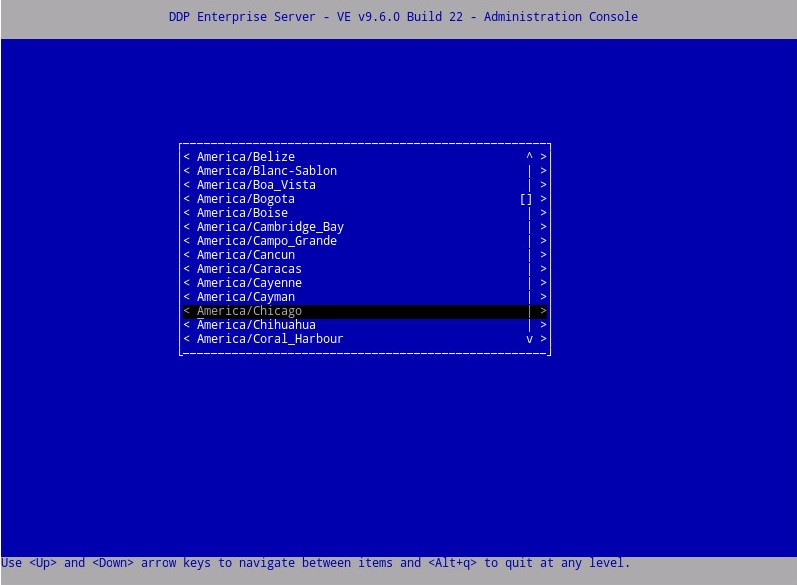 メモ: タイム ゾーンは、インストールが完了した後、管理コンソールから後で変更できます。
 - [OK]でEnterを押して、選択したタイム ゾーンを確定します。

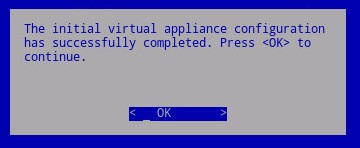
- [OK]でEnterを押して、設定が正常に完了されたことを確認します。
8.5.0~9.2.0
- 適切なオプションの上でスペースバーを押して、表示する言語を選択します。言語を選択したら、[Display EULA]まで下にスクロールしてEnterを押します。
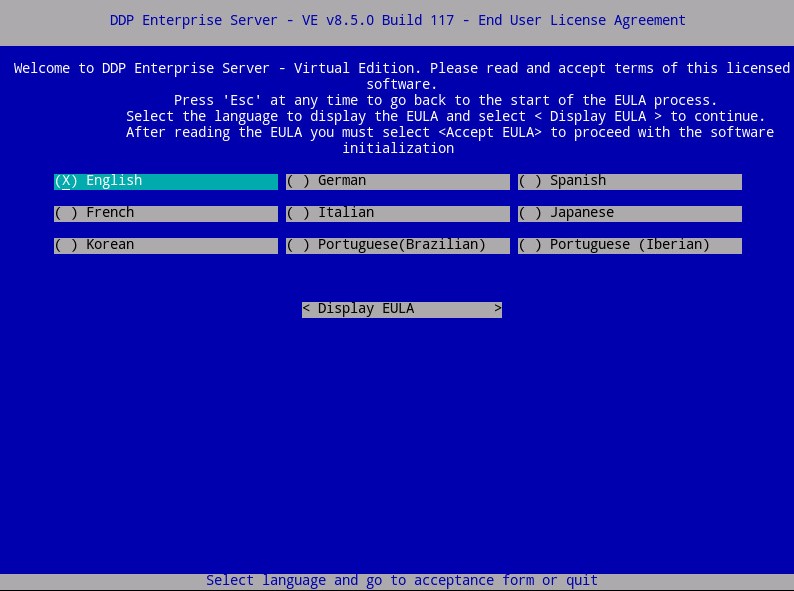 メモ: 言語設定は、インストールが完了した後、管理コンソールから後で変更できます。
 - 矢印キーまたはPage Downを使用して下にスクロールして、エンド ユーザー ライセンス契約(EULA)を確認します。EULAメニューの最後で、[Accept EULA]を選択し、Enterを押します。
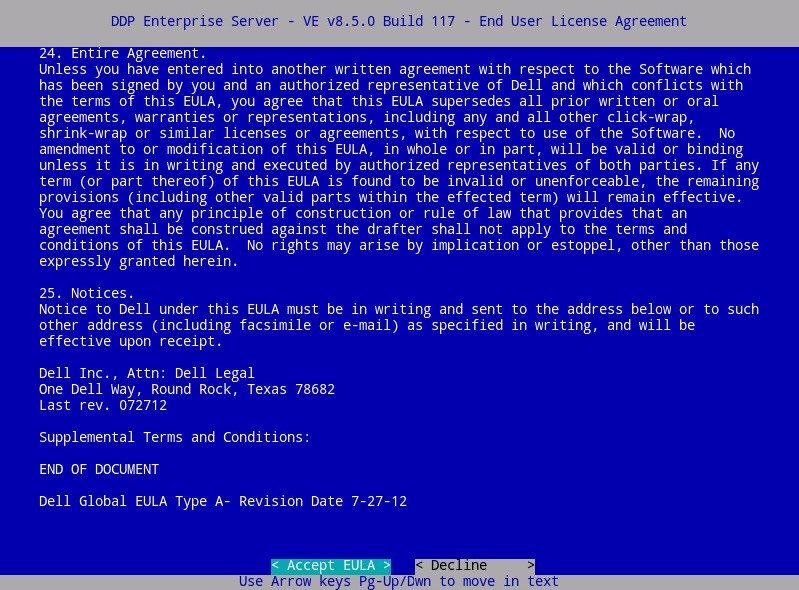
- 「wget error code 4」が表示された場合は、[ OK ]を選択してEnterを押します。

- 必要に応じて、[Yes]を選択してEnterを押し、ddpuserのデフォルト パスワードを変更します。
ddpuser。[Yes]を選択した場合は、手順4Aに進みます。デフォルトのパスワードをそのまま使用するにはddpuserをクリックし、[ No]を選択してEnterを押し、手順5に進みます。
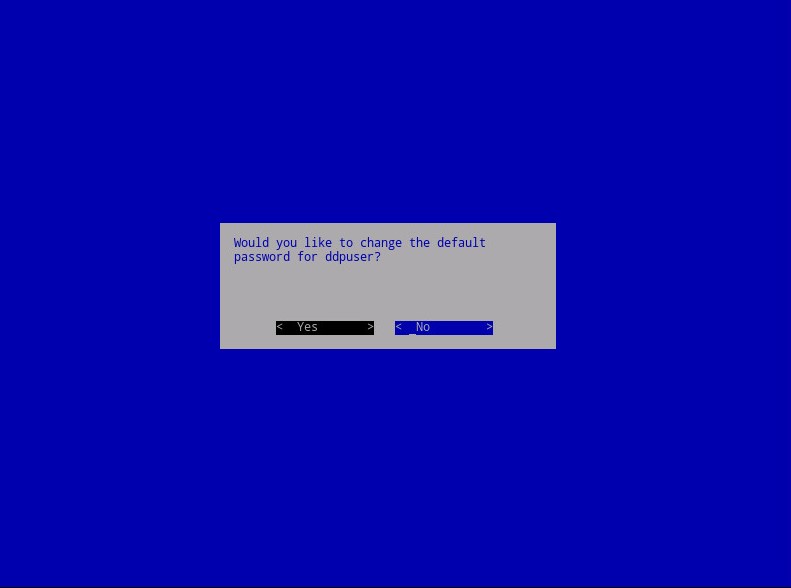 注:
注:- このパスワードと
ddpconsole、ddpsupportは、インストールが完了した後、管理コンソールから後で変更できます。 - Dell Data Protection Enterprise Server Virtual Editionのデフォルト認証情報は次のとおりです。
- ユーザー名:
ddpuser - パスワード:
ddpuser
- ユーザー名:
- セット内容
ddpuser[Password] メニューで、次に対する 現在のパスワード を入力します:ddpuser。 - [New Password]を入力し、[Re-Enter New Password]をクリックします。
- [OK]を選択してEnterを押します。
![[Set Password]:](https://supportkb.dell.com/img/ka0Do000000eBfCIAU/ka0Do000000eBfCIAU_ja_36.jpeg)
- このパスワードと
- [Host Name]に完全修飾ドメイン名(FQDN)を入力し、[OK]を選択してEnterを押します。
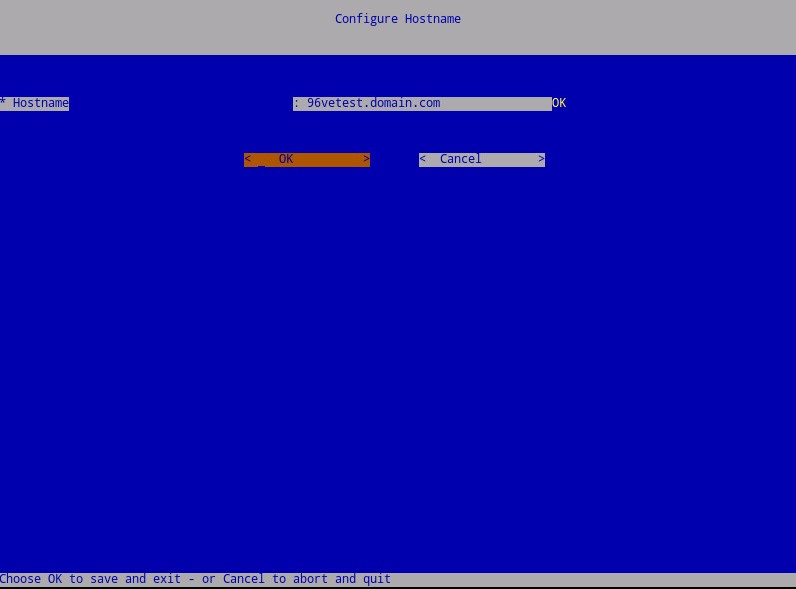
- [Configure Settings]メニューで、次の手順を実行します。
- Dell Security Management ServerでDHCPを設定するには、デフォルト設定をオンのままにして、[OK]を選択してEnterを押し、手順7に進みます。DHCPを使用しない場合は、手順6bに進みます。
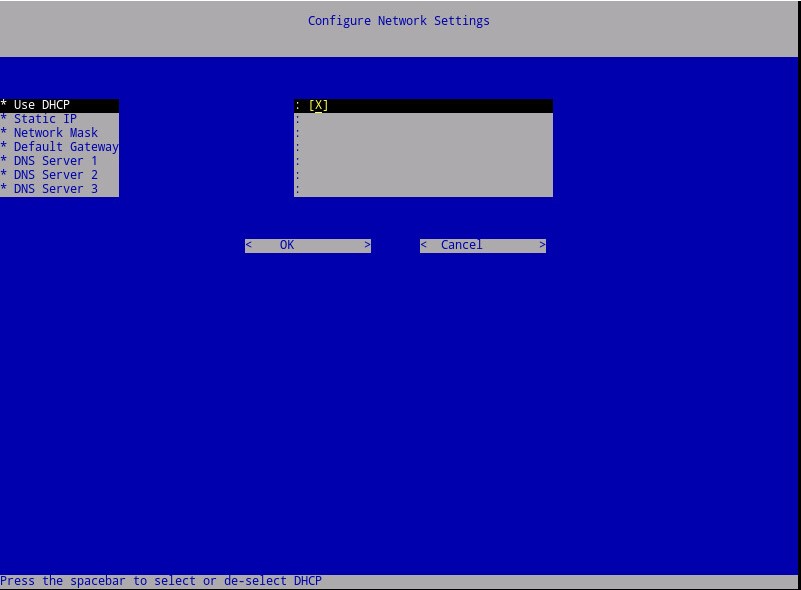
- Dell Security Management ServerでDHCPを無効にするには、[Use DHCP]の右でスペースバーを押します。
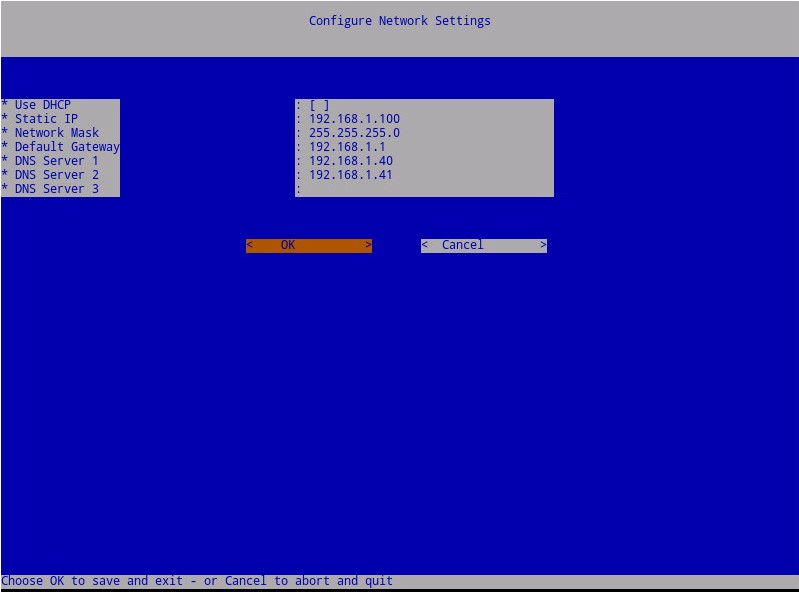
- [Static IP]、[Network Mask]、[Default Gateway]、[DNS Server 1]に入力します。
- 必要に応じて、[DNS Server 2]と[DNS Server 3]に入力します。
- ネットワーク設定が入力されたら、[OK]を選択してEnterを押し、手順7に進みます。
 注:
注:- ネットワーク設定は、インストールが完了した後、管理コンソールから後で変更できます。
- スクリーンショットの例にあるネットワーク設定は、ご使用の環境によって異なる場合があります。
- DNSサーバーは、パブリックDNSではなく、ご使用の環境内のDNSサーバーを対象としています。
- Dell Security Management ServerでDHCPを設定するには、デフォルト設定をオンのままにして、[OK]を選択してEnterを押し、手順7に進みます。DHCPを使用しない場合は、手順6bに進みます。
- サーバーが存在するタイム ゾーンを選択し、Enterを押します。
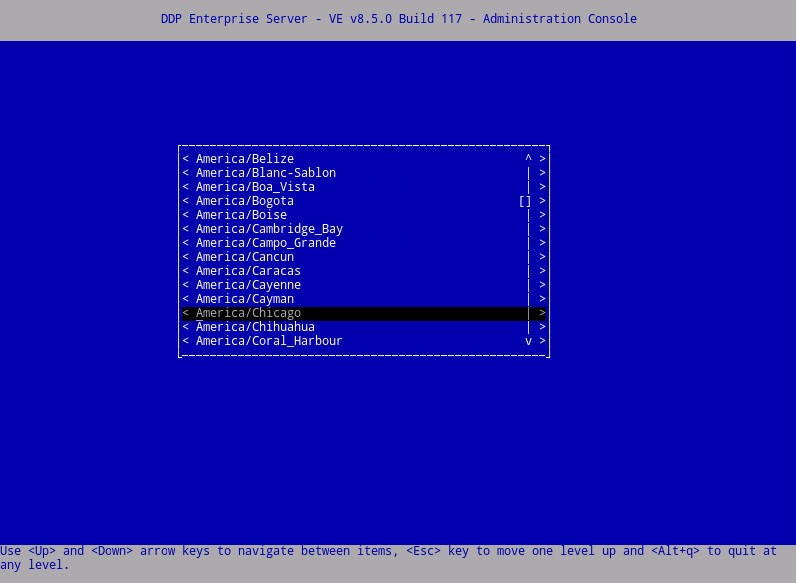 メモ: タイム ゾーンは、インストールが完了した後、管理コンソールから後で変更できます。
 - [OK]でEnterを押して、選択したタイム ゾーンを確定します。

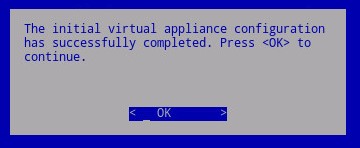
- [OK]でEnterを押して、設定が正常に完了されたことを確認します。
8.4.0
- 適切なオプションの上でスペースバーを押して、目的の言語を選択します。目的の言語を選択したら、[Display EULA]まで下にスクロールしてEnterキーを押します。
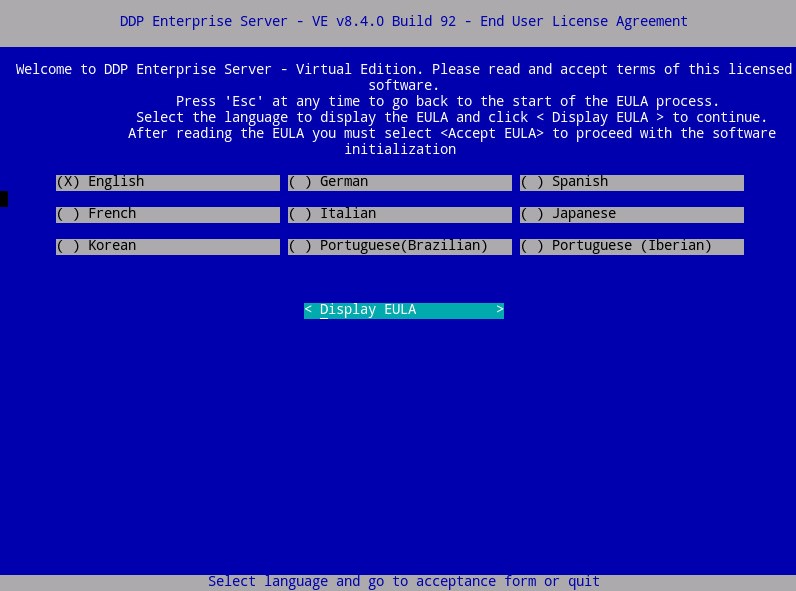 メモ: 言語設定は、インストールが完了した後、管理コンソールから後で変更できます。
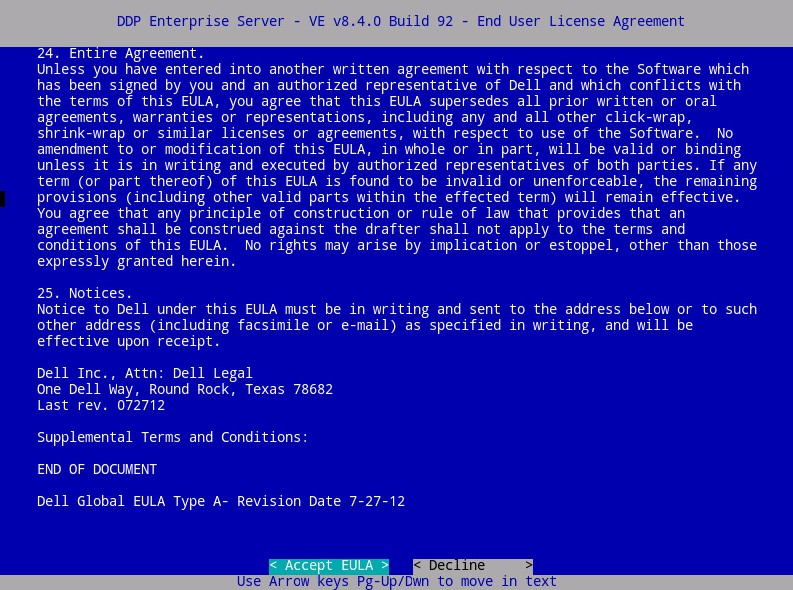
 - 矢印キーまたはPage Downを使用して下にスクロールして、エンド ユーザー ライセンス契約(EULA)を確認します。EULAメニューの最後で、[Accept EULA]を選択し、Enterを押します。
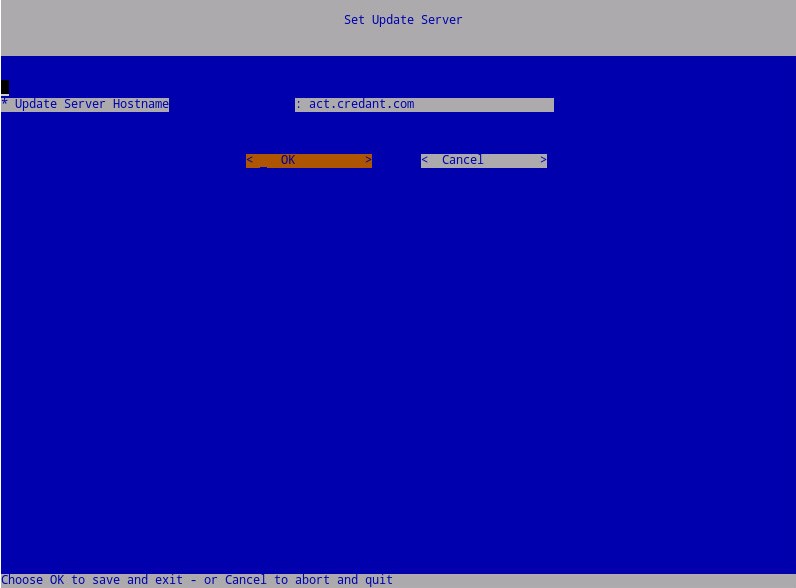
- [Update Server Hostname]を変更する必要がなければ、[OK]を選択し、Enterを押します。
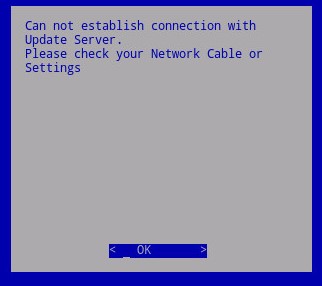
- 「Can not establish connection with Update Server」というメッセージが表示された場合は、[OK]でEnterを押します。
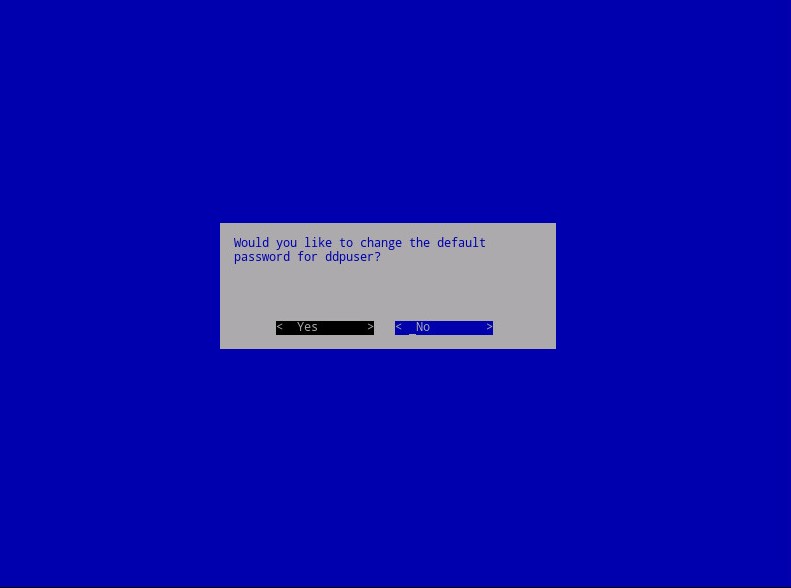
- 必要に応じて、[Yes]を選択してEnterを押し、ddpuserのデフォルト パスワードを変更します。
ddpuser。[Yes]を選択した場合は、手順4Aに進みます。デフォルトのパスワードをそのまま使用するにはddpuserを選択し、[ No]を選択してEnterを押し、手順6に進みます。
 注:
注:- このパスワードと
ddpconsole、ddpsupportは、インストールが完了した後、管理コンソールから後で変更できます。 - Dell Data Protection Enterprise Server Virtual Editionのデフォルト認証情報は次のとおりです。
- ユーザー名:
ddpuser - パスワード:
ddpuser
- ユーザー名:
- セット内容
ddpuser[Password] メニューで、次に対する 現在のパスワード を入力します:ddpuser。 - [New Password]を入力し、[Re-Enter New Password]をクリックします。
- [OK]を選択してEnterを押します。
![[Set Password]:](https://supportkb.dell.com/img/ka0Do000000eBfCIAU/ka0Do000000eBfCIAU_ja_48.jpeg)
- このパスワードと
- [Host Name]に完全修飾ドメイン名(FQDN)を入力し、[OK]を選択してEnterを押します。
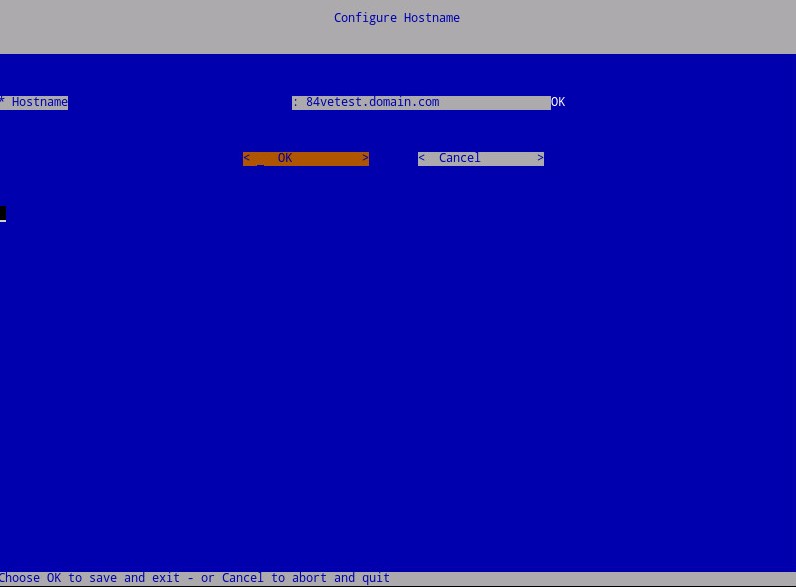
- [Configure Settings]メニューで、次の手順を実行します。
- Dell Security Management ServerでDHCPを設定するには、デフォルト設定をオンのままにして、[OK]を選択してEnterを押し、手順8に進みます。DHCPを使用しない場合は、手順7bに進みます。
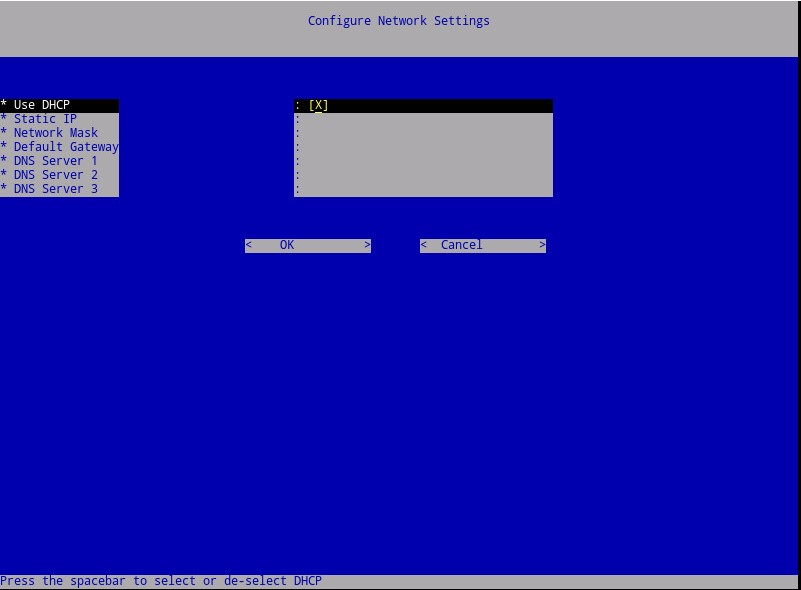
- Dell Security Management ServerでDHCPを無効にするには、[Use DHCP]の右でスペースバーを押します。
- [Static IP]、[Network Mask]、[Default Gateway]、[DNS Server 1]に入力します。
- 必要に応じて、[DNS Server 2]と[DNS Server 3]に入力します。
- ネットワーク設定が入力されたら、[OK]を選択してEnterを押し、手順8に進みます。
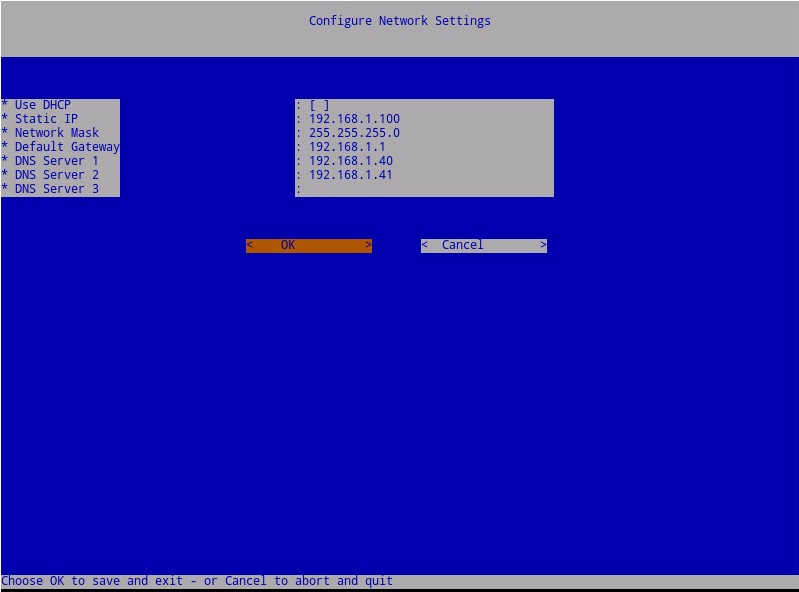 注:
注:- ネットワーク設定は、インストールが完了した後、管理コンソールから後で変更できます。
- スクリーンショットの例にあるネットワーク設定は、ご使用の環境によって異なる場合があります。
- DNSサーバーは、パブリックDNSではなく、ご使用の環境内のDNSサーバーを対象としています。
- Dell Security Management ServerでDHCPを設定するには、デフォルト設定をオンのままにして、[OK]を選択してEnterを押し、手順8に進みます。DHCPを使用しない場合は、手順7bに進みます。
- サーバーが存在するタイム ゾーンを選択し、Enterを押します。
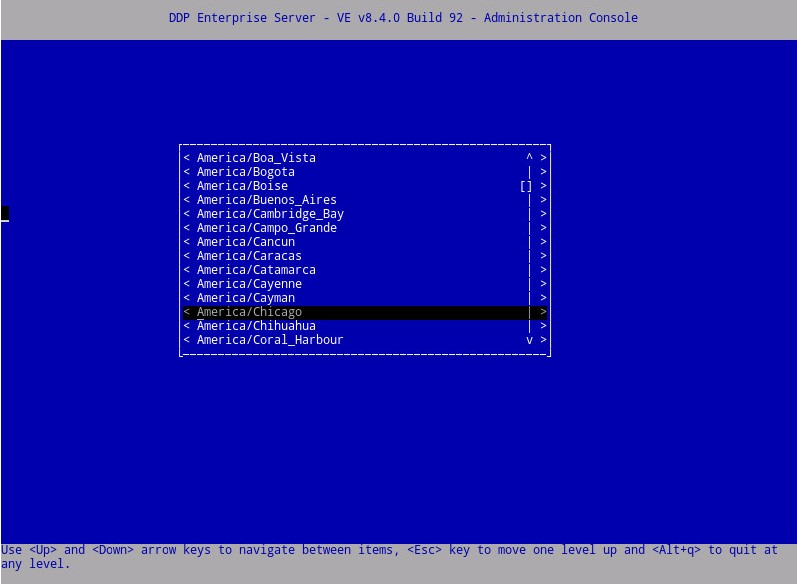 メモ: タイム ゾーンは、インストールが完了した後、管理コンソールから後で変更できます。
 - [OK]でEnterを押して、選択したタイム ゾーンを確定します。

- [OK]でEnterを押して、設定が正常に完了されたことを確認します。
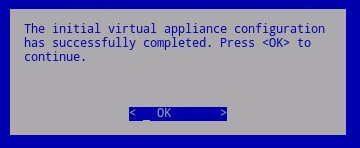
8.2.0~8.2.3
- 適切なオプションの上でスペースバーを押して、目的の言語を選択します。目的の言語を選択したら、[Display EULA]まで下にスクロールしてEnterキーを押します。
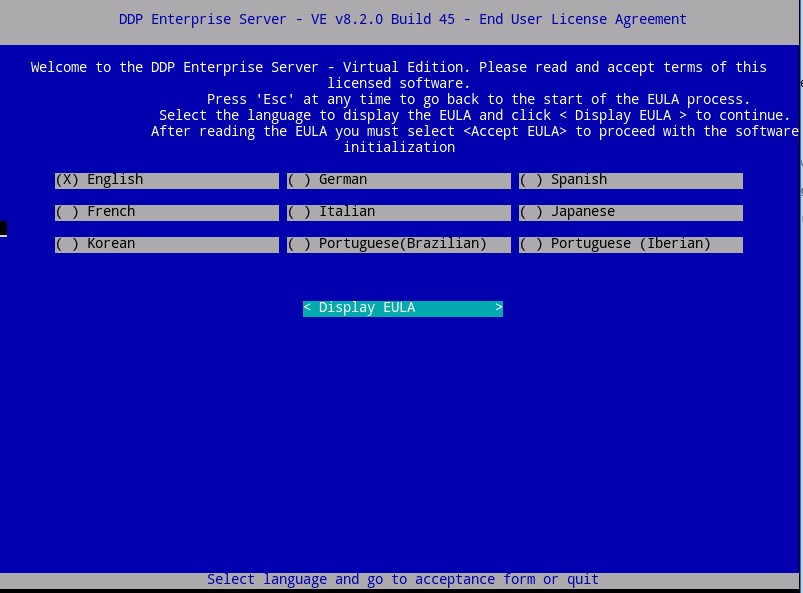 メモ: 言語設定は、インストールが完了した後、管理コンソールから後で変更できます。
 - 矢印キーまたはPage Downを使用して下にスクロールして、エンド ユーザー ライセンス契約(EULA)を確認します。EULAメニューの最後で、[Accept EULA]を選択し、Enterを押します。
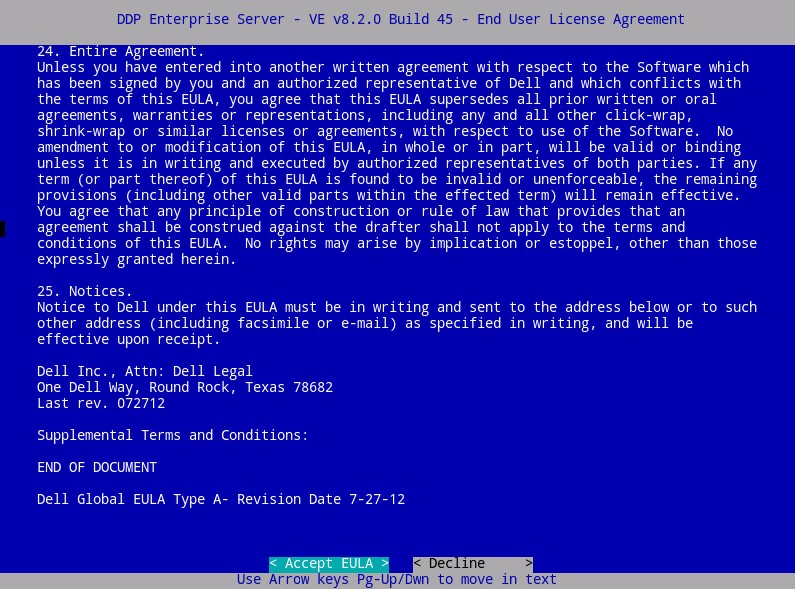
- 「WGET error: Code 4, Description: Network failure」が表示された場合は、[ OK ]を選択してEnterを押します。

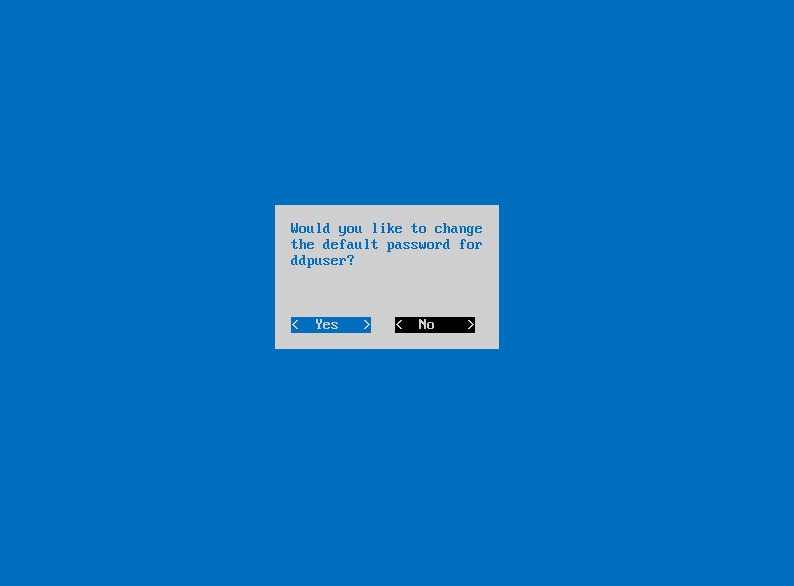
- 必要に応じて、[Yes]を選択してEnterを押し、ddpuserのデフォルト パスワードを変更します。
ddpuser。[Yes]を選択した場合は、手順4Aに進みます。デフォルトのパスワードをそのまま使用するにはddpuserをクリックし、[ No]を選択してEnterを押し、手順5に進みます。
 注:
注:- このパスワードと
ddpconsole、ddpsupportは、インストールが完了した後、管理コンソールから後で変更できます。 - Dell Data Protection Enterprise Server Virtual Editionのデフォルト認証情報は次のとおりです。
- ユーザー名:
ddpuser - パスワード:
ddpuser
- ユーザー名:
- セット内容
ddpuser[Password] メニューで、次に対する 現在のパスワード を入力します:ddpuser。 - [New Password]を入力し、[Re-Enter New Password]をクリックします。
- [OK]を選択してEnterを押します。
![[Set Password]:](https://supportkb.dell.com/img/ka0Do000000eBfCIAU/ka0Do000000eBfCIAU_ja_59.jpeg)
- このパスワードと
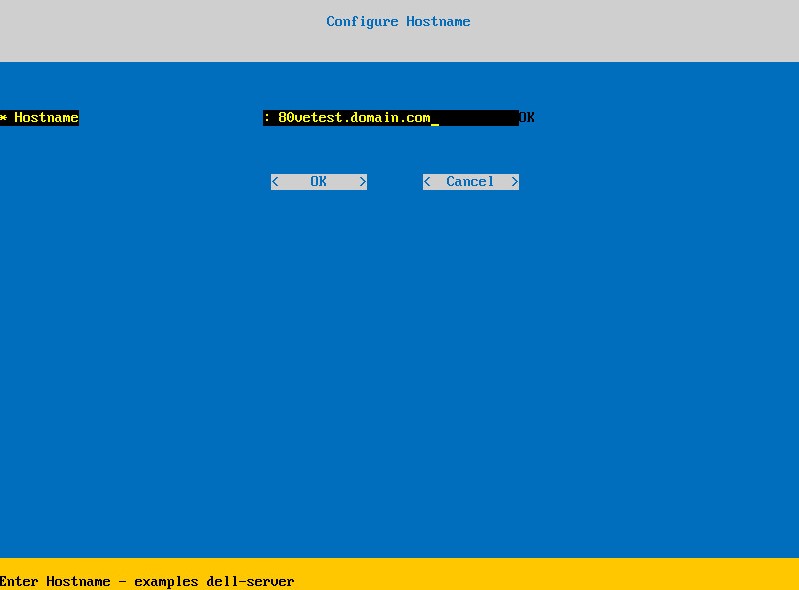
- [Host Name]に完全修飾ドメイン名(FQDN)を入力し、[OK]を選択してEnterを押します。
- [Configure Settings]メニューで、次の手順を実行します。
- Dell Security Management ServerでDHCPを設定するには、デフォルト設定をオンのままにして、[OK]を選択してEnterを押し、手順7に進みます。DHCPを使用しない場合は、手順6bに進みます。
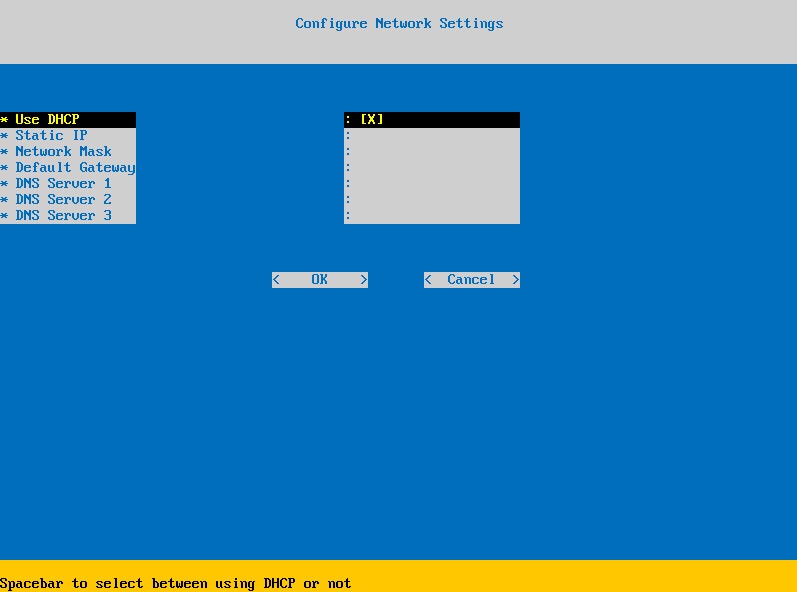
- Dell Security Management ServerでDHCPを無効にするには、[Use DHCP]の右でスペースバーを押します。
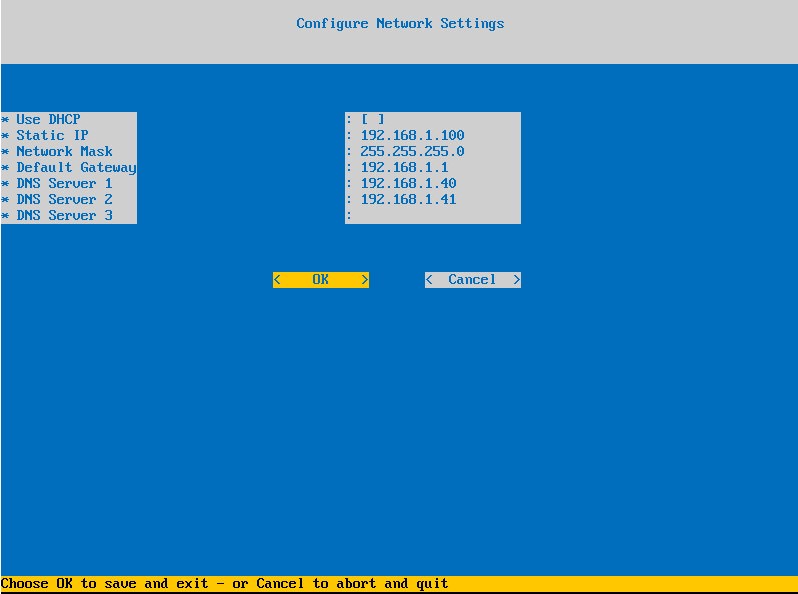
- [Static IP]、[Network Mask]、[Default Gateway]、[DNS Server 1]に入力します。
- 必要に応じて、[DNS Server 2]と[DNS Server 3]に入力します。
- ネットワーク設定が入力されたら、[OK]を選択してEnterを押し、手順7に進みます。
 注:
注:- ネットワーク設定は、インストールが完了した後、管理コンソールから後で変更できます。
- スクリーンショットの例にあるネットワーク設定は、ご使用の環境によって異なる場合があります。
- DNSサーバーは、パブリックDNSではなく、ご使用の環境内のDNSサーバーを対象としています。
- Dell Security Management ServerでDHCPを設定するには、デフォルト設定をオンのままにして、[OK]を選択してEnterを押し、手順7に進みます。DHCPを使用しない場合は、手順6bに進みます。
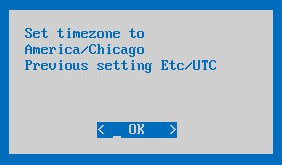
- サーバーが存在するタイム ゾーンを選択し、Enterを押します。
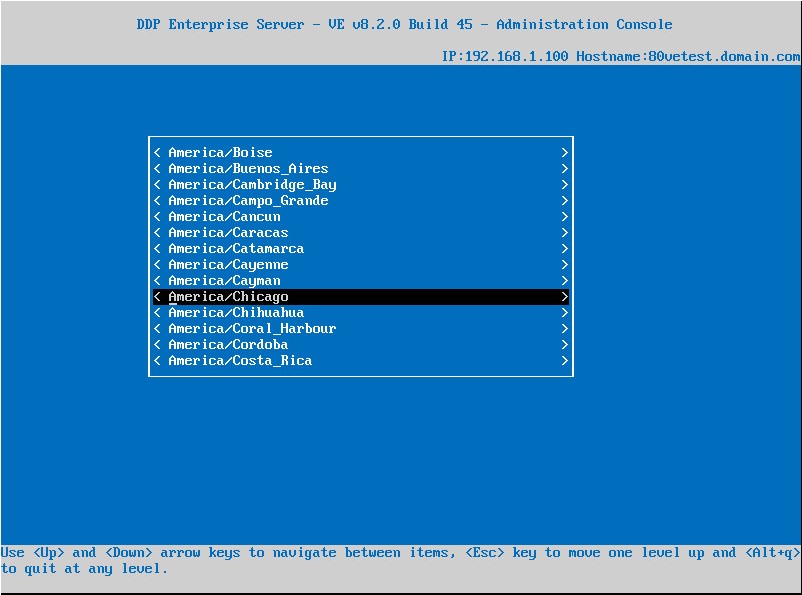 メモ: タイム ゾーンは、インストールが完了した後、管理コンソールから後で変更できます。
 - [OK]でEnterを押して、選択したタイム ゾーンを確定します。
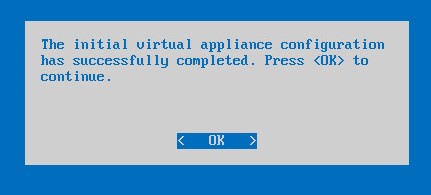
- [OK]でEnterを押して、設定が正常に完了されたことを確認します。
Flere oplysninger
Videoer
Berørte produkter
Dell EncryptionArtikelegenskaber
Artikelnummer: 000123789
Artikeltype: How To
Senest ændret: 10 jul. 2026
Version: 14
Find svar på dine spørgsmål fra andre Dell-brugere
Supportservices
Kontrollér, om din enhed er dækket af supportservices.