Sådan eksporteres Windows-hændelseslogfiler
Oversigt: Få mere at vide om, hvordan du eksporterer Windows-hændelseslogge ved hjælp af Logbog og gemmer system-, program- eller sikkerhedslogge til fejlfinding og teknisk support.
Denne artikel gælder for
Denne artikel gælder ikke for
Denne artikel er ikke knyttet til et bestemt produkt.
Det er ikke alle produktversioner, der er identificeret i denne artikel.
Instruktioner
- Tryk på tasten Windows ().
- Type
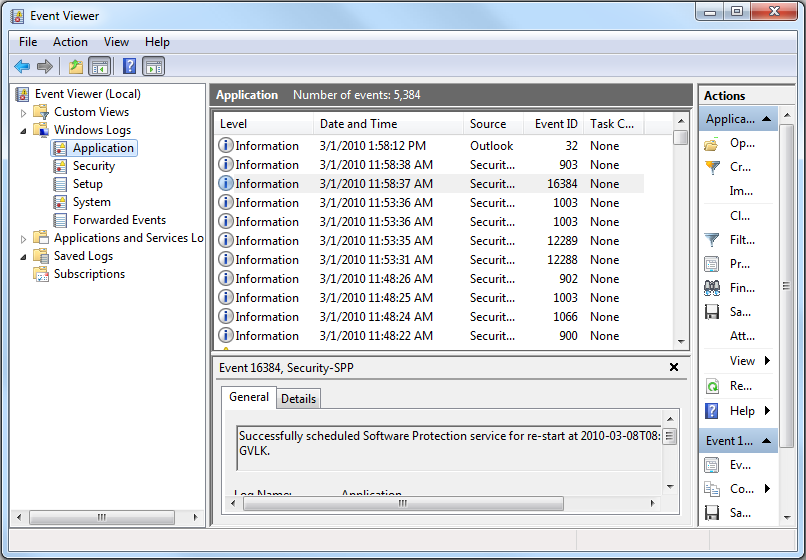
Event Viewer, og vælg derefter Logbog på listen. - Vælg den type logfil, der skal eksporteres, i venstre rude.
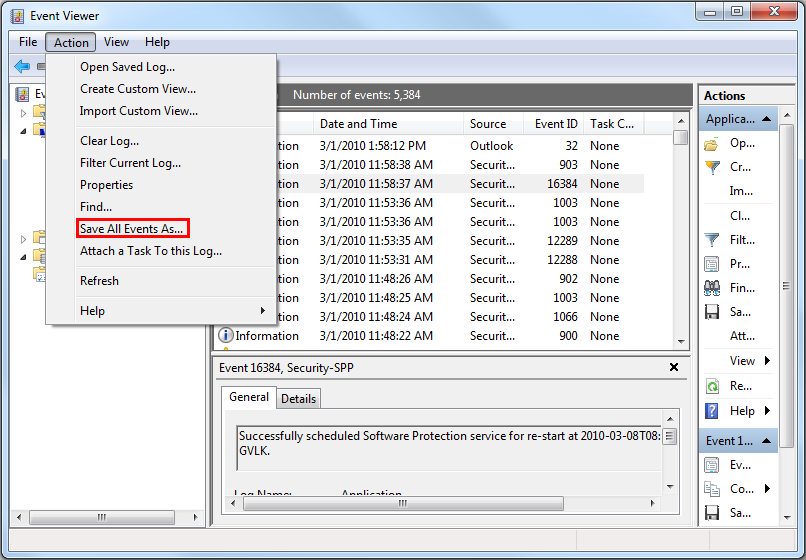
- Gem loggen ved at klikke på Handling og derefter klikke på Gem alle hændelser som.
Du kan finde flere oplysninger under Sådan gemmer du hændelseslogfiler
Du kan finde oplysninger om BIOS-hændelseslogfiler for bærbare Dell-pc'er i BIOS-hændelseslogfiler og diagnostisk logføring på bærbare Dell-pc'er.
Flere oplysninger
Anbefalede artikler
Her er nogle anbefalede artikler relateret til dette emne, der kan være af interesse for dig.
Berørte produkter
Alienware, Dell All-in-One, Dell Pro All-in-One, Dell Pro Max Micro, Dell Pro Max Slim, Dell Pro Max Tower, Dell Pro Micro, Dell Pro Slim, Dell Pro Tower, Dell Slim, Dell Tower, Inspiron, Legacy Desktop Models, OptiPlex, Vostro, XPS, G Series
, G Series, Alienware, Dell Plus, Dell Pro, Dell Pro Max, Dell Pro Plus, Dell Pro Premium, Inspiron, Latitude, Dell Pro Rugged, Vostro, XPS, Legacy Laptop Models, Fixed Workstations, Mobile Workstations, Dell Pro Max Micro XE FCM2250, Dell Pro Max Slim XE FCS1250, Dell Pro Max Tower T2 XE FCT2250, Dell Pro Max 16 XE MC16250, Dell Pro Micro Plus XE QBM1250, Dell Pro Slim Plus XE5 QBS1250, Dell Pro Tower Plus XE5 QBT1250
...
Artikelegenskaber
Artikelnummer: 000124382
Artikeltype: How To
Senest ændret: 10 aug. 2026
Version: 10
Find svar på dine spørgsmål fra andre Dell-brugere
Supportservices
Kontrollér, om din enhed er dækket af supportservices.