Legge til programmer og apper i oppstartsmappen i Windows 10
Oversigt: Slik legger du til apper i oppstartsmappen i Windows 10 ved hjelp av enkle trinn og kommandoer. Optimaliser oppstartsprogrammer for raskere oppstart og kjenn bruken av shell-oppstartskommandoen. ...
Denne artikel gælder for
Denne artikel gælder ikke for
Denne artikel er ikke knyttet til et bestemt produkt.
Det er ikke alle produktversioner, der er identificeret i denne artikel.
Instruktioner
Merk: Microsoft avslutter støtten for Windows 10 14. oktober 2025. Se vår kunngjøring om avvikling av støtte for Microsoft Windows 10 hvis du vil ha mer informasjon.
Legg til apper for oppstart i Windows 10.
-
Du må opprette en snarvei til appen du vil legge til for å starte opp. Dra og slipp appen fra Start-menyen til skrivebordet, snarveien til den appen er opprettet på skrivebordet.
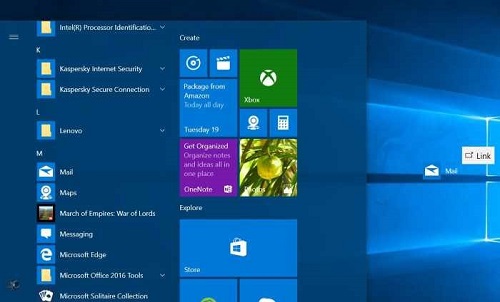
Figur 1: Opprette en snarvei på skrivebordet
Figur 2: Snarvei på skrivebordet -
Åpne Kjør-kommandoboksen ved å trykke Windows-logoen + R-tastene . I feltet Kjør-kommando skriver du inn shell: Oppstart og trykk deretter Enter-tasten for å åpne oppstartsmappen .

Figur 3: Kjør kommandoboks -
Kopier og lim inn app-snarveien fra skrivebordet til denne oppstartsmappen , og appen legges til i oppstart.

Figur 4: Oppstartsmappen
Berørte produkter
Chromebox, Alienware, Dell All-in-One, Dell Pro Max Micro, Dell Pro Max Slim, Dell Pro Max Tower, Dell Pro Micro, Dell Pro Slim, Dell Pro Tower, Dell Slim, Dell Tower, Inspiron, Legacy Desktop Models, OptiPlex, Vostro, XPS, G Series, Chromebook
, G Series, Alienware, Dell Plus, Dell Pro, Dell Pro Max, Dell Pro Plus, Dell Pro Premium, Inspiron, Latitude, Dell Pro Rugged, Vostro, XPS, Legacy Laptop Models, Latitude Tablets, Surface, XPS Tablets, Mobile Workstations
...
Artikelegenskaber
Artikelnummer: 000124550
Artikeltype: How To
Senest ændret: 10 jul. 2025
Version: 15
Find svar på dine spørgsmål fra andre Dell-brugere
Supportservices
Kontrollér, om din enhed er dækket af supportservices.