Sådan installerer du Dell Endpoint Security Suite Enterprise til Windows
Oversigt: Få mere at vide om, hvordan du installerer Dell Security Endpoint Security Suite Enterprise på Windows ved at følge disse instruktioner.
Denne artikel gælder for
Denne artikel gælder ikke for
Denne artikel er ikke knyttet til et bestemt produkt.
Det er ikke alle produktversioner, der er identificeret i denne artikel.
Instruktioner
Bemærk:
- Fra og med december 2022 sælges Dell Endpoint Security Suite Enterprise ikke længere. Dette produkt og dets artikler opdateres ikke længere af Dell. Du kan få flere oplysninger i Politik for produktets levetid (slutdato for levetid/slutdato for support) for Dell Data Security. Hvis du har spørgsmål til alternative artikler, kan du kontakte din salgsafdeling eller endpointsecurity@dell.com.
- Se Slutpunktssikkerhed for at få yderligere oplysninger om aktuelle produkter.
Dell Endpoint Security Suite Enterprise integrerer Cylances Advanced Threat Protection med Dell Encryption Enterprise (tidligere Dell Data Protection) sikkerhedskomponenter som et masterinstallationsprogram. Denne artikel indeholder trin til installation af Dell Endpoint Security Suite Enterprise ved hjælp af Master-installationsprogrammet.
Berørte produkter:
- Dell Endpoint Security Suite Enterprise
Påvirkede operativsystemer:
- Windows
Bemærk:
- Før installation af Dell Endpoint Security Enterprise:
- Sørg for, at alle systemkrav er opfyldt.
- Du kan finde flere oplysninger i Systemkrav til Dell Endpoint Security Suite Enterprise.
- Dell Endpoint Security Suite Enterprise:
- Sørg for, at alle systemkrav er opfyldt.
Dell Data Security-afinstallationsprogrammet kan køres via brugergrænsefladen (UI) eller via CLI-switche (Command Line Interface). Klik på den relevante metode for at få flere oplysninger.
UI
Installation af Dell Endpoint Security Suite Enterprise efter brugergrænseflade varierer afhængigt af, om den version, der installeres, er v2.4 og nyere, v2.0 til 2.3, v1.8 til 1.10.1, v1.7 eller v1.0 til 1.6.1. Klik på den pågældende produktversionering for at få mere at vide om afinstallationsprocessen. Du kan finde flere oplysninger i Hvordan identificerer jeg min version af Dell Data Security Master-installationsprogrammet?
v2.4 og nyere
- Dobbeltklik på DDSSuite.exe for at starte installationsprogrammet.
 Bemærk: Det kan tage flere minutter, før installationsbrugergrænsefladen vises.
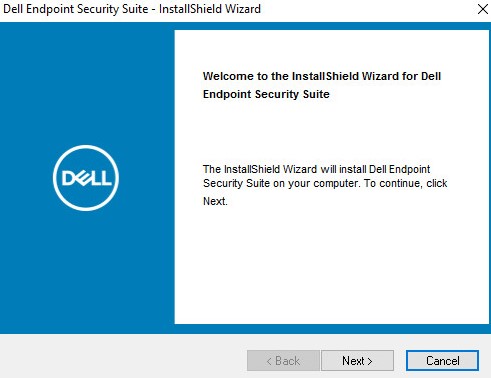
 - I installationsgrænsefladen skal du klikke på Næste.
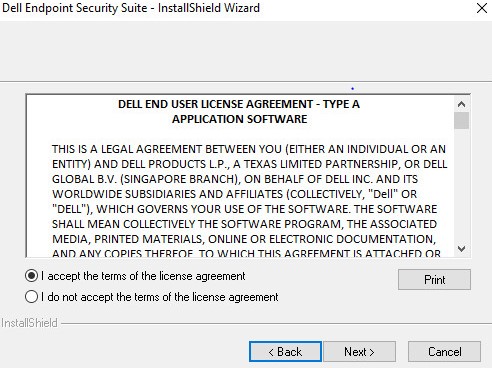
- Accepter betingelserne i licensaftalen , og klik derefter på Næste.
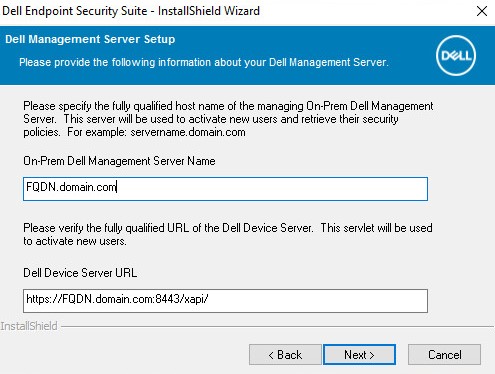
- Indtast navnet på Dells administrationsserver på stedet , og skift eventuelt URL-adressen til Dell-enhedsserveren.
 Bemærk:
- Denne brugergrænseflademenu er kun tilgængelig på nye installationer.
- Navn på Dell Enterprise-server = Fuldt kvalificeret domænenavn (FQDN) eller internetprotokol (IP) på Dells sikkerhedsadministrationsserver.
- Det eksempel, der anvendes til Dell Management Server-navn er anderledes i dit miljø.
- Port 8443 er brugt som standard for aktivering.
- Denne konfiguration kan variere i dit miljø.
- URL-adressen til Dell-enhedsserveren skal formateres som https://[domæne]:[port]/xapi/.
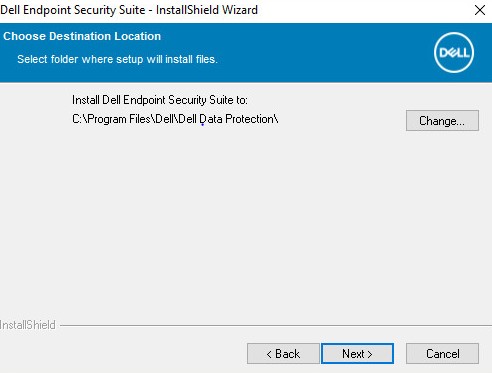
- Du kan vælge at ændre installationsplaceringen og derefter klikke på Næste.
- Kontroller de komponenter, der skal installeres, og klik derefter på Næste.
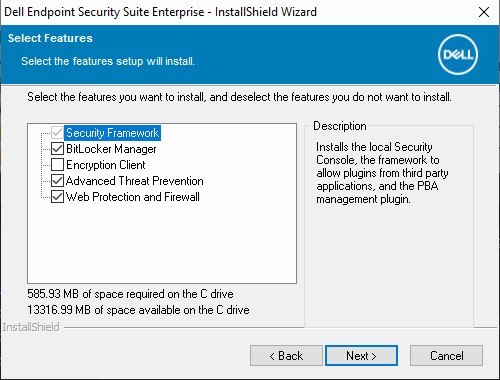 Bemærk:
- Sikkerhedsstruktur og avanceret trusselsforebyggelse er påkrævede komponenter.
- Under opgraderingen kontrolleres tidligere installerede komponenter automatisk.
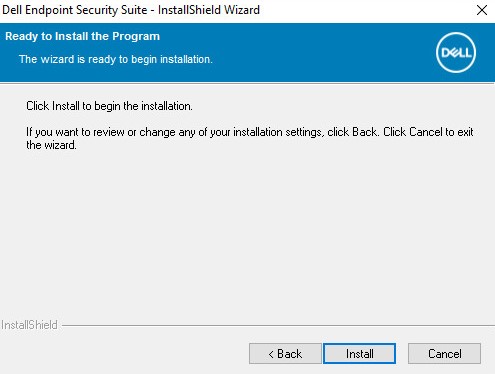
- Klik på Installer for at fuldføre installationen.
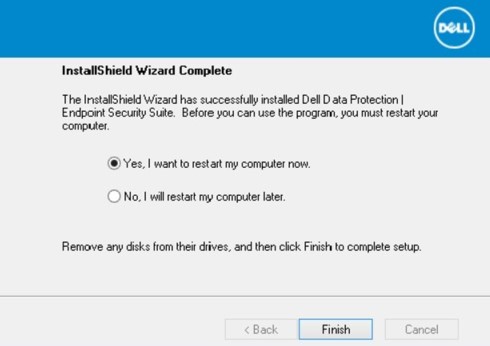
- Vælg Ja, jeg vil genstarte computeren nu, og klik derefter på Udfør.
v2.0 til 2.3
- Dobbeltklik på DDSSuite.exe for at starte installationsprogrammet.
 Bemærk: Det kan tage flere minutter, før installationsbrugergrænsefladen vises.
 - I installationsgrænsefladen skal du klikke på Næste.
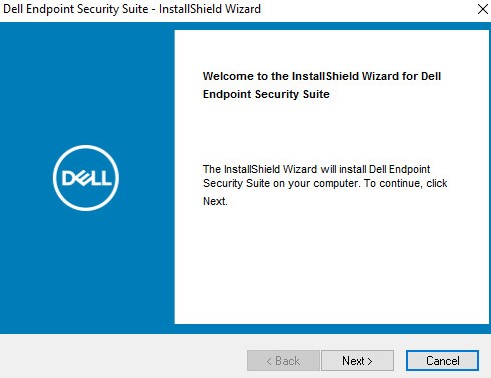
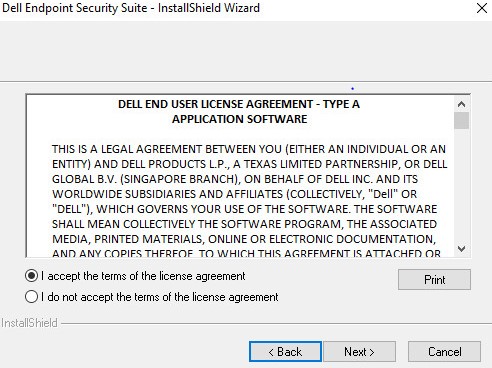
- Accepter betingelserne i licensaftalen , og klik derefter på Næste.
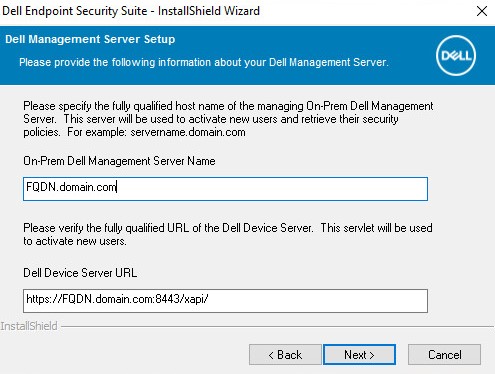
- Indtast navnet på Dells administrationsserver på stedet , og skift eventuelt URL-adressen til Dell-enhedsserveren.
 Bemærk:
- Denne brugergrænseflademenu er kun tilgængelig på nye installationer.
- Navn på Dell Enterprise-server = Fuldt kvalificeret domænenavn (FQDN) eller internetprotokol (IP) på Dells sikkerhedsadministrationsserver.
- Det eksempel, der anvendes til Dell Management Server-navn er anderledes i dit miljø.
- Port 8443 er brugt som standard for aktivering.
- Denne konfiguration kan variere i dit miljø.
- URL-adressen til Dell-enhedsserveren skal formateres som https://[domæne]:[port]/xapi/.
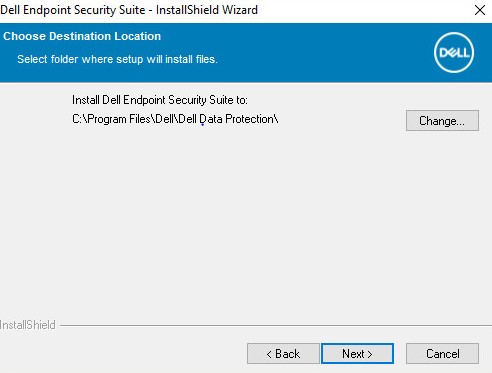
- Du kan vælge at ændre installationsplaceringen og derefter klikke på Næste.
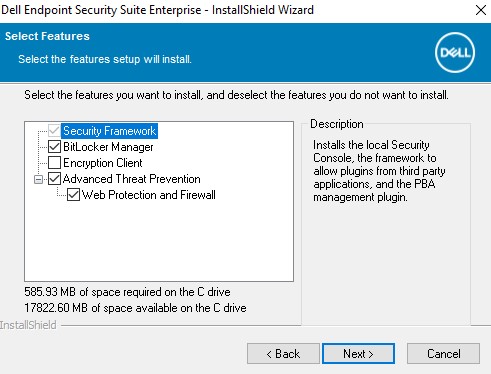
- Kontroller de komponenter, der skal installeres, og klik derefter på Næste.
 Bemærk:
- Sikkerhedsstruktur og avanceret trusselsforebyggelse er påkrævede komponenter.
- Under opgraderingen kontrolleres tidligere installerede komponenter automatisk.
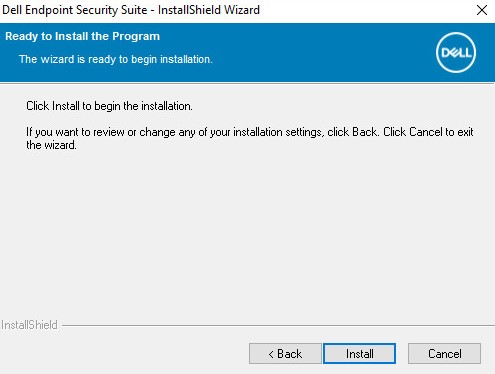
- Klik på Installer for at fuldføre installationen.
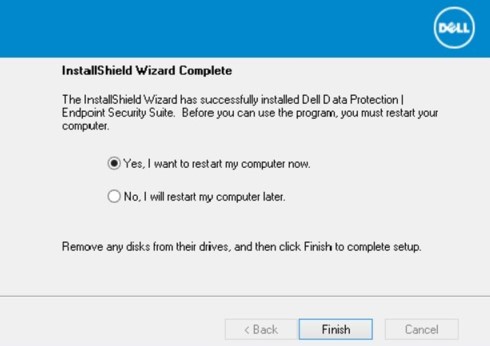
- Vælg Ja, jeg vil genstarte computeren nu, og klik derefter på Udfør.
v1.8 til 1.10.1
- Dobbeltklik på DDSSuite.exe for at starte installationsprogrammet.
 Bemærk: Det kan tage flere minutter, før installationsbrugergrænsefladen vises.
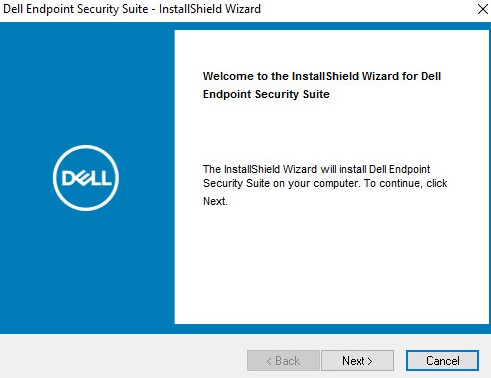
 - I installationsgrænsefladen skal du klikke på Næste.
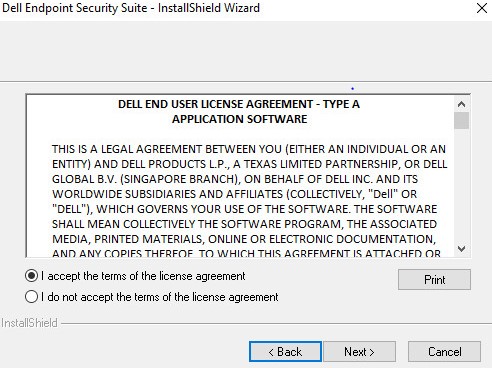
- Accepter betingelserne i licensaftalen , og klik derefter på Næste.
- Indtast Dell Enterprise Server-navnet , og skift eventuelt Dell Device Server-URL'en.
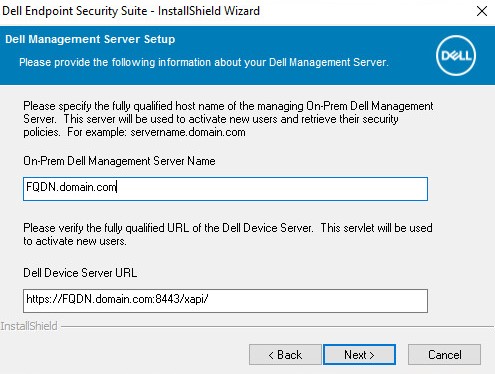 Bemærk:
- Denne brugergrænseflademenu er kun tilgængelig på nye installationer.
- Navn på Dell Enterprise-server = Fuldt kvalificeret domænenavn (FQDN) eller internetprotokol (IP) på Dells sikkerhedsadministrationsserver.
- Det eksempel, der anvendes til Dell Management Server-navn er anderledes i dit miljø.
- Port 8443 er brugt som standard for aktivering.
- Denne konfiguration kan variere i dit miljø.
- URL-adressen til Dell-enhedsserveren skal formateres som https://[domæne]:[port]/xapi/.
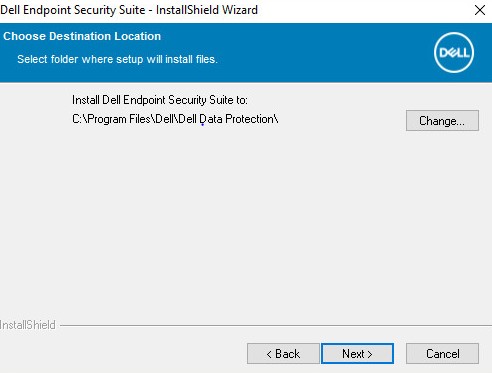
- Du kan vælge at ændre installationsplaceringen og derefter klikke på Næste.
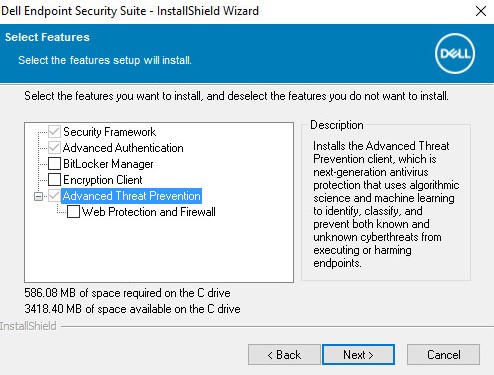
- Kontroller de komponenter, der skal installeres, og klik derefter på Næste.
 Bemærk:
- Sikkerhedsstruktur og avanceret trusselsforebyggelse er påkrævede komponenter.
- Under opgraderingen kontrolleres tidligere installerede komponenter automatisk.
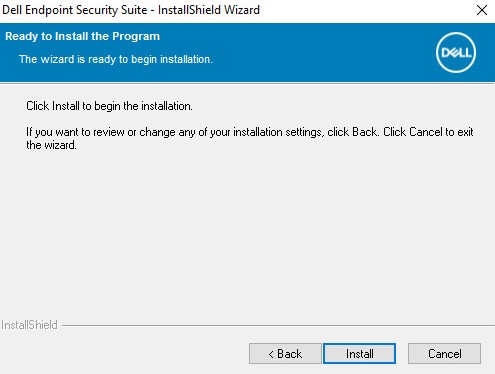
- Klik på Installer for at fuldføre installationen.
- Vælg Ja, jeg vil genstarte computeren nu, og klik derefter på Udfør.
v1.7
- Dobbeltklik på DDPSuite.exe for at starte installationsprogrammet.
 Bemærk: Det kan tage flere minutter, før installationsbrugergrænsefladen vises.
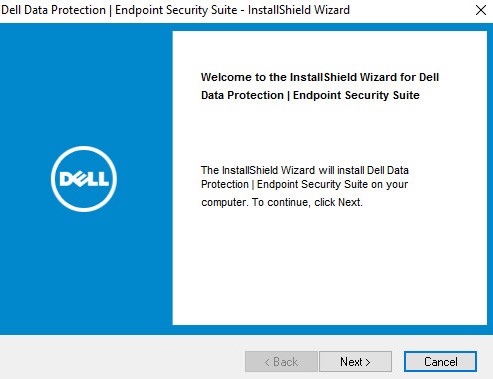
 - I installationsgrænsefladen skal du klikke på Næste.
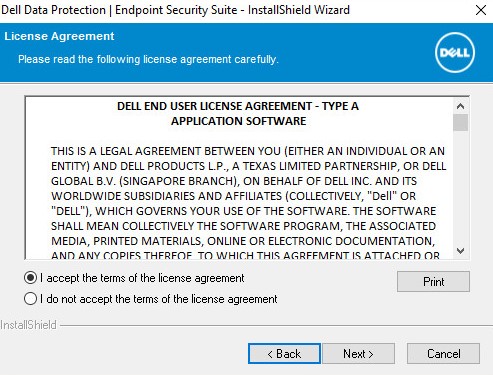
- Accepter betingelserne i licensaftalen , og klik derefter på Næste.
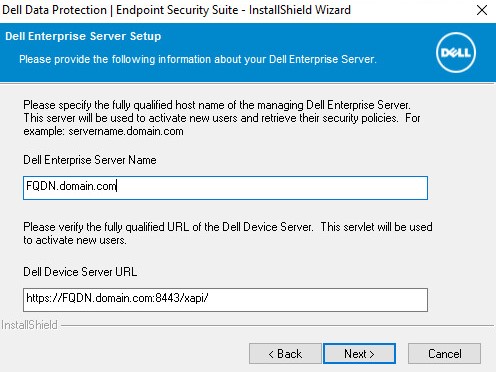
- Indtast Dell Enterprise Server-navnet , og skift eventuelt Dell Device Server-URL'en.
 Bemærk:
- Denne brugergrænseflademenu er kun tilgængelig på nye installationer.
- Navn på Dell Enterprise-server = Fuldt kvalificeret domænenavn (FQDN) eller internetprotokol (IP) på Dells sikkerhedsadministrationsserver.
- Det eksempel, der anvendes til Dell Management Server-navn er anderledes i dit miljø.
- Port 8443 er brugt som standard for aktivering.
- Denne konfiguration kan variere i dit miljø.
- URL-adressen til Dell-enhedsserveren skal formateres som https://[domæne]:[port]/xapi/.
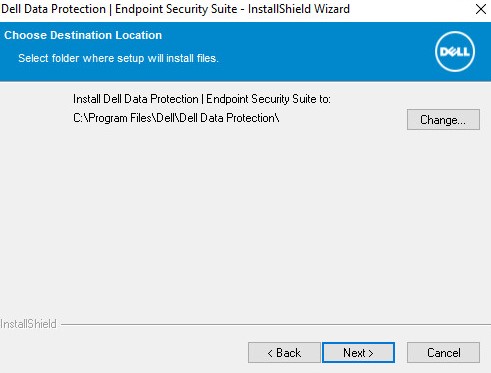
- Du kan vælge at ændre installationsplaceringen og derefter klikke på Næste.
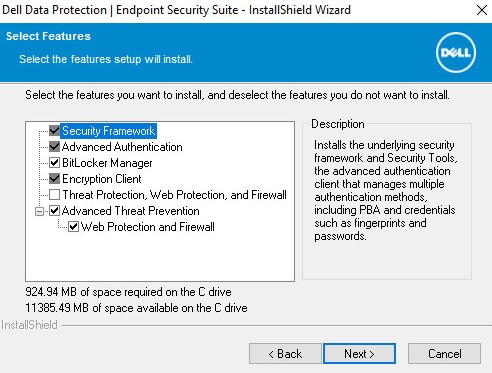
- Vælg de komponenter, der skal installeres, og vælg derefter Næste , når dine valg er fuldført.
 Bemærk:
- Sikkerhedsstruktur og avanceret trusselsforebyggelse er påkrævede komponenter.
- Under opgraderingen kontrolleres tidligere installerede komponenter automatisk.
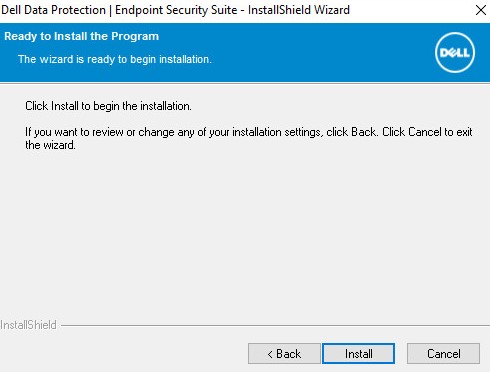
- Klik på Installer for at fuldføre installationen.
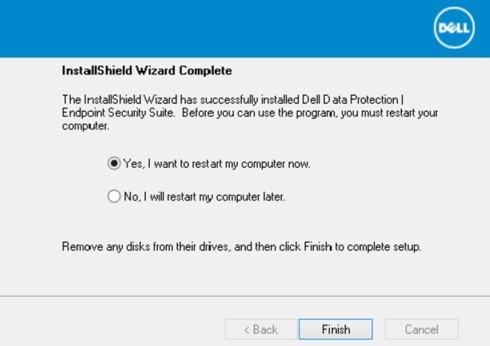
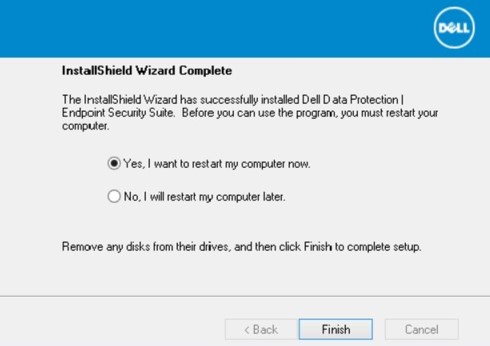
- Vælg Ja, jeg vil genstarte computeren nu, og klik derefter på Udfør.
v1.0 til 1.6.1
- Dobbeltklik på DDPSuite.exe for at starte installationsprogrammet.
 Bemærk: Det kan tage flere minutter, før installationsbrugergrænsefladen vises.
 - I installationsgrænsefladen skal du klikke på Næste.
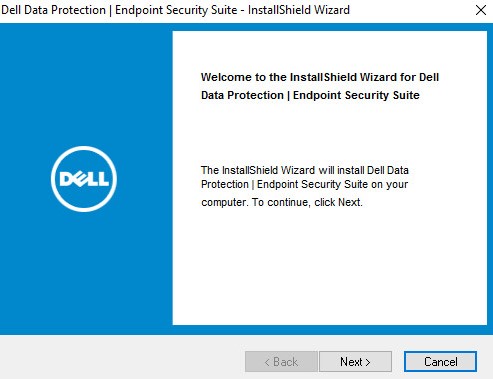
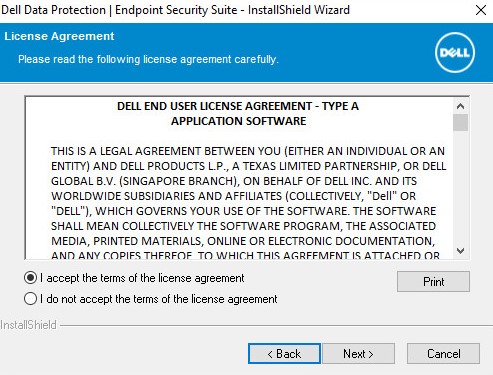
- Accepter betingelserne i licensaftalen , og klik derefter på Næste.
- Indtast Dell Enterprise Server-navnet , og skift eventuelt Dell Device Server-URL'en.
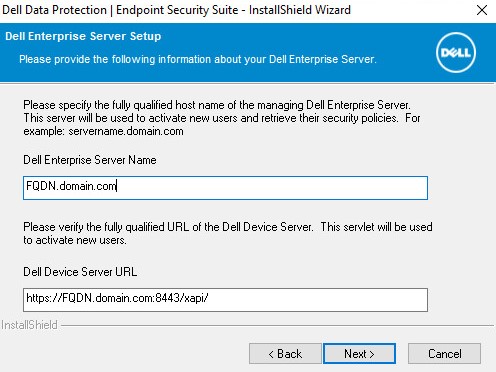 Bemærk:
- Denne brugergrænseflademenu er kun tilgængelig på nye installationer.
- Navn på Dell Enterprise-server = Fuldt kvalificeret domænenavn (FQDN) eller internetprotokol (IP) på Dells sikkerhedsadministrationsserver.
- Det eksempel, der anvendes til Dell Management Server-navn er anderledes i dit miljø.
- Port 8443 er brugt som standard for aktivering.
- Denne konfiguration kan variere i dit miljø.
- URL-adressen til Dell-enhedsserveren skal formateres som https://[domæne]:[port]/xapi/.
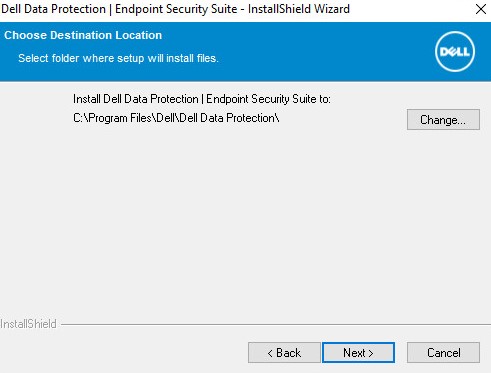
- Du kan vælge at ændre installationsplaceringen og derefter klikke på Næste.
- Kontroller de komponenter, der skal installeres, og klik derefter på Næste.
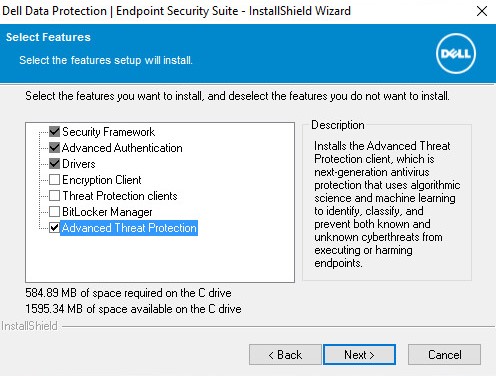 Bemærk:
- Sikkerhedsstruktur og avanceret trusselsforebyggelse er påkrævede komponenter.
- Under opgraderingen kontrolleres tidligere installerede komponenter automatisk.
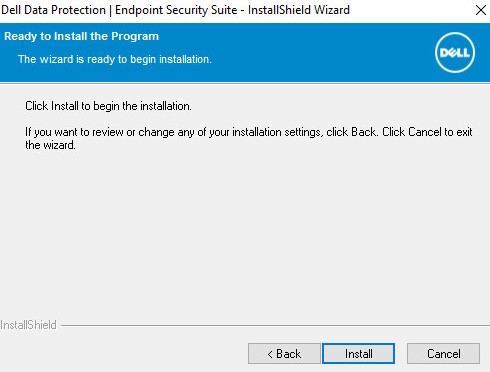
- Klik på Installer for at fuldføre installationen.
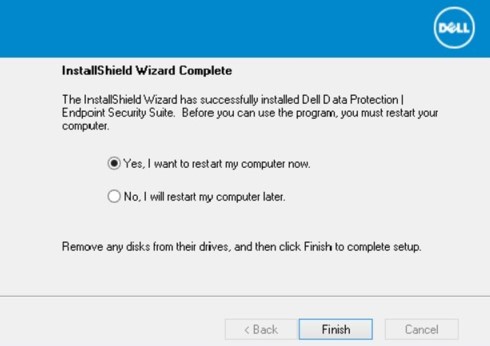
- Vælg Ja, jeg vil genstarte computeren nu, og klik derefter på Udfør.
CLI
Installation af Dell Endpoint Security Suite Enterprise fra CLI varierer, afhængigt af om den version, der installeres, er v2.4 og nyere, v1.8 til 2.3 eller v1.0 til 1.7. Klik på den relevante produktversion for at få en liste over understøttede dockingstationer. Du kan finde flere oplysninger i Hvordan identificerer jeg min version af Dell Data Security Master-installationsprogrammet?
v2.4 og nyere
Bemærk:
- Kommandolinjens switche skelner ikke mellem store og små bogstaver.
- Der er forskel på store og små bogstaver i parametre.
| Switch | Betydning |
|---|---|
/S |
Lydløs tilstand |
/Z |
Overfører variabler til .msi inde i den eksekverbare fil. |
| Parameter | Værdi | Påkrævet | Betydning |
|---|---|---|---|
SUPPRESSREBOOT |
0 (Tillader genstart) |
Nej | Tillader genstart efter vellykket installation af softwaren. Hvis parameteren ikke er defineret, er den som standard 0. |
SUPPRESSREBOOT |
1 (Forhindrer genstart) |
Nej | Forhindrer genstart efter installation af softwaren. Hvis parameteren ikke er defineret, er den som standard 0. |
SERVER |
Se eksempler nedenfor: | Ja | Fuldt kvalificeret domænenavn (FQDN) eller statisk IP på Dells sikkerhedsadministrationsserver. |
InstallPath |
Se eksempler nedenfor: | Nej | Definerer en alternativ softwareinstallationssti. Hvis parameteren ikke er defineret, er den som standard C:\Program Files\Dell\Dell Data Protection\. |
FEATURES |
ATP |
Nej | Installerer avanceret trusselsforebyggelse og EMAgent. |
FEATURES |
DE-ATP |
Nej | Installerer avanceret trusselsforebyggelse, politikbaseret kryptering og EMAgent. Angiver som standard denne installationsindstilling, hvis parameteren ikke er defineret. |
FEATURES |
DE |
Nej | Installerer politikbaseret kryptering og EMAgent. |
FEATURES |
BLM |
Nej | Installerer Advanced Threat Prevention, BitLocker Manager og EMAgent. |
FEATURES |
SED |
Nej | Installerer avanceret trusselsforebyggelse, SED-administration og EMAgent. |
FEATURES |
ATP-WEBFIREWALL |
Nej | Installerer avanceret trusselsforebyggelse, klientfirewall, webbeskyttelse og EMAgent. |
FEATURES |
DE-ATP-WEBFIREWALL |
Nej | Installerer avanceret trusselsforebyggelse, politikbaseret kryptering, klientfirewall, webbeskyttelse og EMAgent. |
Eksempler på CLI-installation:
Eksempel nr. 1:
DDSSuite.exe /S /z"\"SERVER=FQDN.domain.com\"
Eksempel nr. 1 indeholder:
- Installer = DDSSuite.exe
- Uovervåget installation = Ja
- Dell Security Management Server = FQDN.domain.com
- Installationssti =
%SYSTEMROOT%:\Program Files\Dell\Dell Data Protection\- Dette bruger standardværdien, fordi den ikke blev defineret i eksemplet.
- Genstart postinstallation = Nej
- Dette bruger standardværdien, fordi den ikke blev defineret i eksemplet.
- Funktioner = Avanceret trusselsforebyggelse, politikbaseret kryptering og
EMAgent- Dette bruger standardværdien, fordi den ikke blev defineret i eksemplet.
Eksempel nr. 2:
DDSSuite.exe /z"\"SERVER=server.organization.com, FEATURES=ATP-WEBFIREWALL\""
Eksempel nr. 2 indeholder:
- Installer = DDSSuite.exe
- Uovervåget installation = Nej
- Dette bruger standardværdien, fordi den ikke blev defineret i eksemplet.
- Dell Security Management Server = FQDN.domain.com
- Installationssti =
%SYSTEMROOT%:\Program Files\Dell\Dell Data Protection\- Dette bruger standardværdien, fordi den ikke blev defineret i eksemplet.
- Genstart postinstallation = Nej
- Dette bruger standardværdien, fordi den ikke blev defineret i eksemplet.
- Funktioner = Avanceret trusselsforebyggelse, klientfirewall, webbeskyttelse og
EMAgent
Eksempel nr. 3:
DDSSuite.exe /S /z"\"SERVER=server.organization.com, FEATURES=ATP, InstallPath="D:\Program Files\Dell\ATP\", SUPPRESSREBOOT=1\""
Eksempel nr. 3 indeholder:
- Installer = DDSSuite.exe
- Uovervåget installation = Ja
- Dell Security Management Server = FQDN.domain.com
- Installationssti =
D:\Program Files\Dell\ATP\Default - Genstart postinstallation = Nej
- Funktioner = Avanceret trusselsforebyggelse og
EMAgent
v1.8 til 2.3
Bemærk:
- Kommandolinjens switche skelner ikke mellem store og små bogstaver.
- Der er forskel på store og små bogstaver i parametre.
| Switch | Betydning |
|---|---|
-y –gm2 |
Forududpakning af installationsprogrammet. Begge afbrydere skal bruges sammen. |
/S |
Lydløs tilstand |
/Z |
Overfører variabler til .msi inde i den eksekverbare fil. |
| Parameter | Værdi | Påkrævet | Betydning |
|---|---|---|---|
SUPPRESSREBOOT |
0 (Tillader genstart) |
Nej | Forhindrer genstart efter installation af softwaren. Hvis parameteren ikke er defineret, er den som standard 0. |
SUPPRESSREBOOT |
1 (Forhindrer genstart) |
Nej | Forhindrer genstart efter installation af softwaren. Hvis parameteren ikke er defineret, er den som standard 0. |
SERVER |
Se eksempler nedenfor: | Ja | Fuldt kvalificeret domænenavn (FQDN) eller statisk IP på Dells sikkerhedsadministrationsserver. |
InstallPath |
Se eksempler nedenfor: | Nej | Definerer en alternativ softwareinstallationssti. Hvis parameteren ikke er defineret, er den som standard C:\Program Files\Dell\Dell Data Protection\. |
FEATURES |
ATP |
Nej | Installerer avanceret trusselsforebyggelse og EMAgent. |
FEATURES |
DE-ATP |
Nej | Installerer avanceret trusselsforebyggelse, politikbaseret kryptering og EMAgent. Angiver som standard denne installationsindstilling, hvis parameteren ikke er defineret. |
FEATURES |
DE |
Nej | Installerer politikbaseret kryptering og EMAgent. |
FEATURES |
BLM |
Nej | Installerer Advanced Threat Prevention, BitLocker Manager og EMAgent. |
FEATURES |
SED |
Nej | Installerer avanceret trusselsforebyggelse, SED-administration og EMAgent. |
FEATURES |
ATP-WEBFIREWALL |
Nej | Installerer avanceret trusselsforebyggelse, klientfirewall, webbeskyttelse og EMAgent. |
FEATURES |
DE-ATP-WEBFIREWALL |
Nej | Installerer avanceret trusselsforebyggelse, politikbaseret kryptering, klientfirewall, webbeskyttelse og EMAgent. |
Eksempler på CLI-installation:
Eksempel nr. 1:
DDSSuite.exe -y -gm2 /S /z"\"SERVER=FQDN.domain.com\"
Eksempel nr. 1 indeholder:
- Installer = DDSSuite.exe
- Uovervåget installation = Ja
- Dell Security Management Server = FQDN.domain.com
- Installationssti =
%SYSTEMROOT%:\Program Files\Dell\Dell Data Protection\- Dette bruger standardværdien, fordi den ikke blev defineret i eksemplet.
- Genstart postinstallation = Nej
- Dette bruger standardværdien, fordi den ikke blev defineret i eksemplet.
- Funktioner = Avanceret trusselsforebyggelse, politikbaseret kryptering og
EMAgent- Dette bruger standardværdien, fordi den ikke blev defineret i eksemplet.
Eksempel nr. 2:
DDSSuite.exe -y -gm2 /z"\"SERVER=server.organization.com, FEATURES=ATP-WEBFIREWALL\""
Eksempel nr. 2 indeholder:
- Installer = DDSSuite.exe
- Uovervåget installation = Nej
- Dette bruger standardværdien, fordi den ikke blev defineret i eksemplet.
- Dell Security Management Server = FQDN.domain.com
- Installationssti =
%SYSTEMROOT%:\Program Files\Dell\Dell Data Protection\- Dette bruger standardværdien, fordi den ikke blev defineret i eksemplet.
- Genstart postinstallation = Nej
- Dette bruger standardværdien, fordi den ikke blev defineret i eksemplet.
- Funktioner = Avanceret trusselsforebyggelse, klientfirewall, webbeskyttelse og
EMAgent
Eksempel nr. 3:
DDSSuite.exe -y -gm2 /S /z"\"SERVER=server.organization.com, FEATURES=ATP, InstallPath= "D:\Program Files\Dell\ATP\", SUPPRESSREBOOT=1\""
Eksempel nr. 3 indeholder:
- Installer = DDSSuite.exe
- Uovervåget installation = Ja
- Dell Security Management Server = FQDN.domain.com
- Installationssti =
D:\Program Files\Dell\ATP\Default - Genstart postinstallation = Nej
- Funktioner = Avanceret trusselsforebyggelse og
EMAgent
v1.0 til 1.7
Bemærk:
- Kommandolinjens switche skelner ikke mellem store og små bogstaver.
- Der er forskel på store og små bogstaver i parametre.
| Switch | Betydning |
|---|---|
-y –gm2 |
Forududpakning af installationsprogrammet. Begge afbrydere skal bruges sammen. |
/S |
Lydløs tilstand |
/Z |
Overfører variabler til .msi inde i den eksekverbare fil. |
| Parameter | Værdi | Påkrævet | Betydning |
|---|---|---|---|
SUPPRESSREBOOT |
0 (Tillader genstart) |
Nej | Tillader genstart efter vellykket installation af softwaren. Hvis parameteren ikke er defineret, er den som standard 0. |
SUPPRESSREBOOT |
1 (Forhindrer genstart) |
Nej | Forhindrer genstart efter installation af softwaren. Hvis parameteren ikke er defineret, er den som standard 0. |
SERVER |
Se eksempler nedenfor: | Ja | Fuldt kvalificeret domænenavn (FQDN) eller statisk IP på Dells sikkerhedsadministrationsserver. |
InstallPath |
Se eksempler nedenfor: | Nej | Definerer en alternativ softwareinstallationssti. Hvis parameteren ikke er defineret, er den som standard %SYSTEMROOT%:\Program Files\Dell\Dell Data Protection\. |
FEATURES |
ATP |
Nej | Installerer avanceret trusselsforebyggelse og EMAgent. |
FEATURES |
DE-ATP |
Nej | Installerer avanceret trusselsforebyggelse, politikbaseret kryptering og EMAgent. Angiver som standard denne installationsindstilling, hvis parameteren ikke er defineret. |
FEATURES |
DE |
Nej | Installerer politikbaseret kryptering og EMAgent. |
FEATURES |
BLM |
Nej | Installerer Advanced Threat Prevention, BitLocker Manager og EMAgent. |
FEATURES |
SED |
Nej | Installerer avanceret trusselsforebyggelse, SED-administration og EMAgent. |
FEATURES |
ATP-WEBFIREWALL |
Nej | Installerer avanceret trusselsforebyggelse, klientfirewall, webbeskyttelse og EMAgent. |
FEATURES |
DE-ATP-WEBFIREWALL |
Nej | Installerer avanceret trusselsforebyggelse, politikbaseret kryptering, klientfirewall, webbeskyttelse og EMAgent. |
Eksempler på CLI-installation:
Eksempel nr. 1:
DDPSuite.exe -y -gm2 /S /z"\"SERVER=FQDN.domain.com\"
Eksempel nr. 1 indeholder:
- Installer = DDPSuite.exe
- Uovervåget installation = Ja
- Dell Data Protection-server = FQDN.domain.com
- Installationssti =
%SYSTEMROOT%:\Program Files\Dell\Dell Data Protection\- Dette bruger standardværdien, fordi den ikke blev defineret i eksemplet.
- Genstart postinstallation = Nej
- Dette bruger standardværdien, fordi den ikke blev defineret i eksemplet.
- Funktioner = Avanceret trusselsforebyggelse, politikbaseret kryptering og
EMAgent- Dette bruger standardværdien, fordi den ikke blev defineret i eksemplet.
Eksempel nr. 2:
DDPSuite.exe -y -gm2 /z"\"SERVER=server.organization.com, FEATURES=ATP-WEBFIREWALL\""
Eksempel nr. 2 indeholder:
- Installer = DDPSuite.exe
- Uovervåget installation = Nej
- Dette bruger standardværdien, fordi den ikke blev defineret i eksemplet.
- Dell Data Protection-server = FQDN.domain.com
- Installationssti =
%SYSTEMROOT%:\Program Files\Dell\Dell Data Protection\- Dette bruger standardværdien, fordi den ikke blev defineret i eksemplet.
- Genstart postinstallation = Nej
- Dette bruger standardværdien, fordi den ikke blev defineret i eksemplet.
- Funktioner = Avanceret trusselsforebyggelse, klientfirewall, webbeskyttelse og
EMAgent
Eksempel nr. 3:
DDPSuite.exe -y -gm2 /S /z"\"SERVER=server.organization.com, FEATURES=ATP, InstallPath="D:\Program Files\Dell\ATP\", SUPPRESSREBOOT=1\""
Eksempel nr. 3 indeholder:
- Installer = DDPSuite.exe
- Uovervåget installation = Ja
- Dell Data Protection-server = FQDN.domain.com
- Installationssti =
D:\Program Files\Dell\ATP\Default - Genstart postinstallation = Nej
- Funktioner = Avanceret trusselsforebyggelse og
EMAgent
Flere oplysninger
Videoer
Berørte produkter
Dell Endpoint Security Suite EnterpriseArtikelegenskaber
Artikelnummer: 000124903
Artikeltype: How To
Senest ændret: 10 aug. 2026
Version: 18
Find svar på dine spørgsmål fra andre Dell-brugere
Supportservices
Kontrollér, om din enhed er dækket af supportservices.