Sådan konfigurerer du SMTP-indstillinger for Dell Data Security-servere
Oversigt: Få mere at vide om, hvordan du konfigurerer SMTP-indstillinger (Simple Mail Transfer Protocol) til Dell Data Security- eller Dell Data Protection-servere med disse instruktioner.
Denne artikel gælder for
Denne artikel gælder ikke for
Denne artikel er ikke knyttet til et bestemt produkt.
Det er ikke alle produktversioner, der er identificeret i denne artikel.
Instruktioner
Sådan ændrer du politikker på Dell Security Management Server (tidligere Dell Data Protection | Enterprise Edition) og Dell Security Management Server Virtual (tidligere Dell Data Protection | Virtual Edition).
Berørte produkter:
- Dell Security Management Server
- Dell Data Protection | Enterprise Edition
- Dell Security Management Server Virtual
- Dell Data Protection | Mobile Edition
Berørte versioner:
- v8.0.0 og nyere
Påvirkede operativsystemer:
- Windows
- Linux
SMTP-konfigurationen udføres manuelt for Dell Security Management Server eller Dell Security Management Server Virtual. Klik på den relevante opgavetype for at få flere oplysninger.
Dell Security Management Server
- Log ind på Dell Security Management Server.
- Stop alle [PRODUCT] -tjenester.
Bemærk:
- [PRODUKT]=
- v8.15 og nyere = Dell
- v8.14.1 og tidligere = Dell-databeskyttelse
- Du kan finde flere oplysninger i Sådan stopper og starter du services i Dell Security Management Server.
- [PRODUKT]=
- I Windows Stifinder skal du gå til
C:\Program Files\Dell\Enterprise Edition\Server Configuration Tool\, og dobbeltklik derefterCredant.Configuration.exefor at åbne Serverkonfigurationsværktøj.
 Bemærk: Mappen er anderledes, hvis Dell Security Management Server er blevet installeret på en brugerdefineret placering.
 - Klik på fanen SMTP i serverkonfigurationsværktøjet.

- I menuen SMTP:
- Udfyld et SMTP-værtsnavn.
- Udfyld et brugernavn til SMTP-serveren.
- Udfyld brugerens E-mail.
- Udfyld en Fra-adresse i mails.
- Udfyld en SMTP-port.
- Vælg Godkendelse som sand eller falsk.
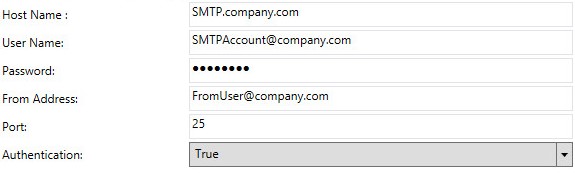 Bemærk:
- Værtsnavnet, kontiene, porten og indstillingerne kan være forskellige i dit miljø.
- Hvis miljøet kræver godkendelse for at videresende, skal du angive godkendelse til Sand. Hvis der ikke kræves godkendelse for at videresende, skal du indstille godkendelse til Falsk.
- Klik på Enheder, og vælg derefter Projekt.

- Klik på Ja.
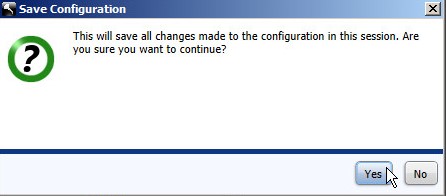
- Klik på Fil, og vælg derefter Afslut.

- Start alle [PRODUCT] -tjenester.
Bemærk: Du kan finde flere oplysninger om start af services i Sådan stopper og starter du services i Dell Security Management Server.
Dell Security Management Server Virtual
Trinnene til indtastning af SMTP-serveroplysninger i Dell Security Management Server Virtual varierer mellem v9.11.0 og nyere, v9.1.0 til 9.10.0 og v8.2.0 til 9.0.0. Klik på den relevante version for at få flere oplysninger. Du kan finde flere versionsoplysninger i Sådan identificerer du Dell Data Security/Dell Data Protection Server-versionen.
v9.11.0 og nyere
- Log på Dell Enterprise Server Virtuel administrationskonsol ved hjælp af standardadministratoren (
delluser) legitimationsoplysninger.
 Bemærk:
- Standardlegitimationsoplysningerne for Dell Security Management Server Virtual er:
- Brugernavn:
delluser - Adgangskode:
delluser
- Brugernavn:
- En administrator kan ændre standardadgangskoden i menuen for produktets virtuelle enhed.
- Standardlegitimationsoplysningerne for Dell Security Management Server Virtual er:
- Vælg Grundlæggende konfiguration i hovedmenuen, og tryk derefter på Enter.
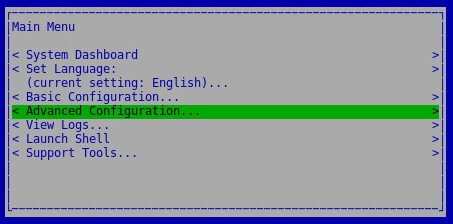
- Vælg E-mail-meddelelser , og tryk derefter på Enter.
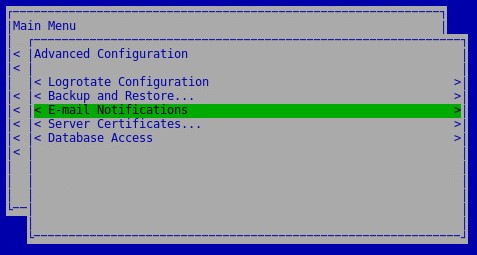
- I menuen Konfigurer e-mail-meddelelser :
- Markér Aktivér e-mail-advarsler.
- Udfyld et SMTP-server-værtsnavn .
- Udfyld en SMTP-port.
- Udfyld en SMTP-bruger.
- Udfyld SMTP-brugerens adgangskode.
- Udfyld en konto, du vil sende notifikationer fra.
- Udfyld en e-mail, som du vil sende serverstatus til.
- Udfyld en e-mail, som du vil sende adgangskodeændringer til.
- Udfyld en e-mail, som du vil sende softwareopdateringer til.
- Du kan også kontrollere Servicepåmindelse og derefter udfylde et påmindelsesinterval (i minutter).
- Vælg hyppigheden af oversigtsrapporten.
- Vælg [OK] ②.
- Tryk på Enter.
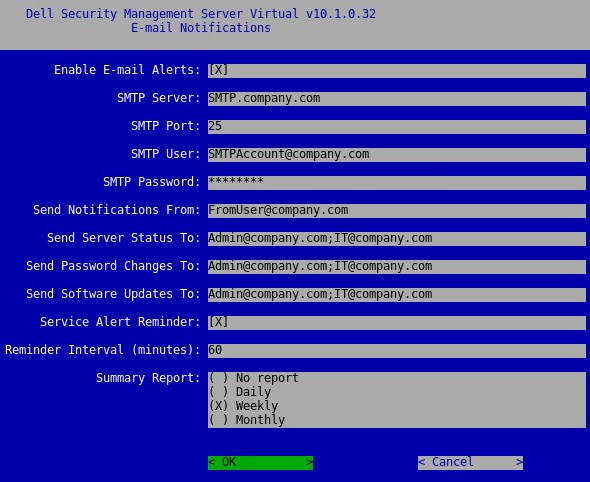 Bemærk:
- Værtsnavnet, kontiene, porten og indstillingerne kan være forskellige i dit miljø.
- Flere e-mailadresser kan adskilles ved semikolon.
v9.1.0 til 9.10.0
- Log på Dell Enterprise Server Virtuel administrationskonsol ved hjælp af standardadministratoren (
ddpuser) legitimationsoplysninger.
 Bemærk:
- Standardlegitimationsoplysningerne for Dell Security Management Server Virtual er:
- Brugernavn:
ddpuser - Adgangskode:
ddpuser
- Brugernavn:
- En administrator kan ændre standardadgangskoden i menuen for produktets virtuelle enhed.
- Standardlegitimationsoplysningerne for Dell Security Management Server Virtual er:
- Vælg Grundlæggende konfiguration i hovedmenuen, og tryk derefter på Enter.
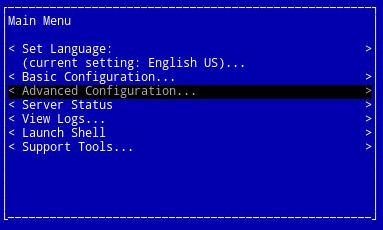
- Vælg E-mailmeddelelser , og tryk derefter på Enter.
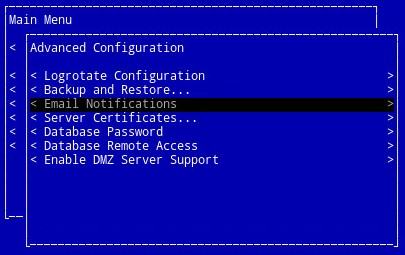
- I menuen Konfigurer e-mailmeddelelser :
- Markér Aktivér e-mailadvarsler.
- Udfyld et SMTP-server-værtsnavn .
- Udfyld en SMTP-port.
- Udfyld en SMTP fra brugeren.
- Udfyld en SMTP-bruger (Enter).
- Udfyld SMTP-brugerens adgangskode.
- Udfyld en e-mail, som meddelelsen om VE-status skal sendes til.
- Udfyld en e-mail, som du vil sende besked om ændringer af adgangskode til.
- Udfyld en e-mail, som meddelelsen om softwareopdateringer skal sendes til.
- Du kan også kontrollere Servicepåmindelse og derefter udfylde et påmindelsesinterval (i minutter).
- Vælg hyppigheden af oversigtsrapporten.
- Vælg [OK] ②.
- Tryk på Enter.
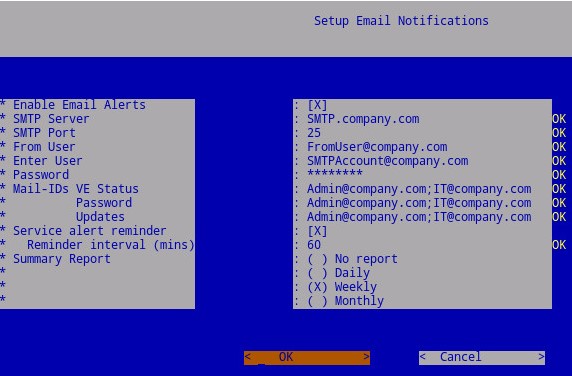 Bemærk:
- Værtsnavnet, kontiene, porten og indstillingerne kan være forskellige i dit miljø.
- Flere e-mail-meddelelser kan adskilles ved hjælp af kommaer eller semikolon.
v8.2.0 til 9.0.0
- Log på Dell Enterprise Server Virtuel administrationskonsol ved hjælp af standardadministratoren (
ddpuser) legitimationsoplysninger.
 Bemærk:
- Standardlegitimationsoplysningerne for Dell Security Management Server Virtual er:
- Brugernavn:
ddpuser - Adgangskode:
ddpuser
- Brugernavn:
- En administrator kan ændre standardadgangskoden i menuen for produktets virtuelle enhed.
- Standardlegitimationsoplysningerne for Dell Security Management Server Virtual er:
- Vælg Grundlæggende konfiguration i hovedmenuen, og tryk derefter på Enter.
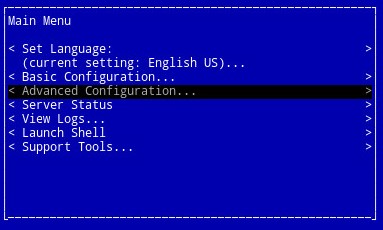
- Vælg E-mailmeddelelser , og tryk derefter på Enter.
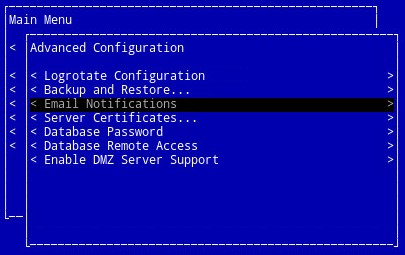
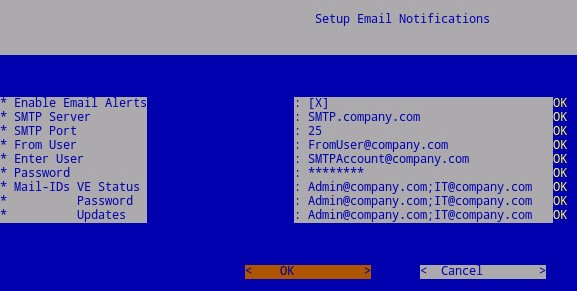
- I menuen Konfigurer e-mailmeddelelser :
- Markér Aktivér e-mailadvarsler.
- Udfyld et SMTP-server-værtsnavn .
- Udfyld en SMTP-port.
- Udfyld en SMTP fra brugeren.
- Udfyld en SMTP-bruger (Enter).
- Udfyld SMTP-brugerens adgangskode.
- Udfyld en e-mail, som meddelelsen om VE-status skal sendes til.
- Udfyld en e-mail, som du vil sende besked om ændringer af adgangskode til.
- Udfyld en e-mail, som meddelelsen om softwareopdateringer skal sendes til.
- Vælg [OK] ②.
- Tryk på Enter.
 Bemærk:
- Værtsnavnet, kontiene, porten og indstillingerne kan være forskellige i dit miljø.
- Flere e-mail-meddelelser kan adskilles ved hjælp af kommaer eller semikolon.
Flere oplysninger
Videoer
Berørte produkter
Dell EncryptionArtikelegenskaber
Artikelnummer: 000125171
Artikeltype: How To
Senest ændret: 10 aug. 2026
Version: 15
Find svar på dine spørgsmål fra andre Dell-brugere
Supportservices
Kontrollér, om din enhed er dækket af supportservices.