Sådan installerer du Dell Endpoint Security Suite Enterprise til Mac
Oversigt: Få mere at vide om, hvordan du installerer Dell Endpoint Security Suite Enterprise til Mac ved hjælp af enten brugergrænsefladen (UI) eller Terminal.
Denne artikel gælder for
Denne artikel gælder ikke for
Denne artikel er ikke knyttet til et bestemt produkt.
Det er ikke alle produktversioner, der er identificeret i denne artikel.
Instruktioner
Bemærk:
- Fra og med december 2022 sælges Dell Endpoint Security Suite Enterprise ikke længere. Dette produkt og dets artikler opdateres ikke længere af Dell. Du kan få flere oplysninger i Politik for produktets levetid (slutdato for levetid/slutdato for support) for Dell Data Security. Hvis du har spørgsmål til alternative artikler, kan du kontakte din salgsafdeling eller endpointsecurity@dell.com.
- Se Slutpunktssikkerhed for at få yderligere oplysninger om aktuelle produkter.
Denne artikel indeholder trinnene til installation af Dell Endpoint Security Suite Enterprise til Mac.
Berørte produkter:
- Systemkrav til Dell Endpoint Security Suite Enterprise
Påvirkede operativsystemer:
- Mac
Dell Encryption Enterprise til Mac kan installeres via brugergrænsefladen (UI) eller via Terminal. Klik på den relevante metode for at få flere oplysninger.
UI
Installation via brugergrænsefladen varierer afhængigt af den version, der installeres. Klik på v1401 og nyere eller v1391 for at se specifikke installationstrin.
v1401 og nyere
- Dobbeltklik på Endpoint Security Suite Enterprise-[VERSION]-Release.dmg for at montere installationsprogrammet.
 Bemærk: [VERSION] repræsenterer variablen for installationsversionen.
 - Dobbeltklik på Endpoint Security Suite Enterprise.

- Klik på Fortsæt i brugergrænsefladen for at validere, at slutpunktet opfylder alle krav.
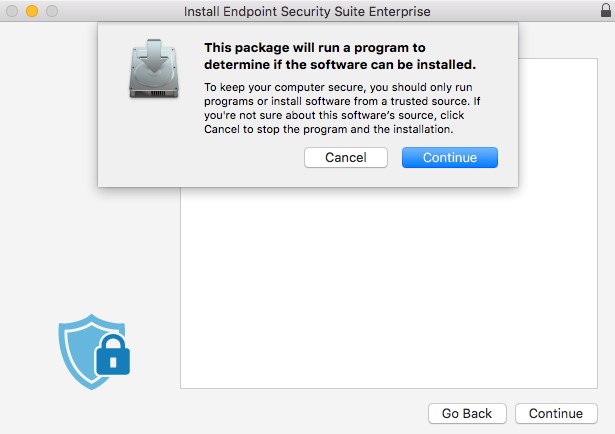 Bemærk: Du kan finde flere oplysninger om krav til produktsystemer i Systemkrav til Dell Endpoint Security Suite Enterprise.
 - Klik på Fortsæt.
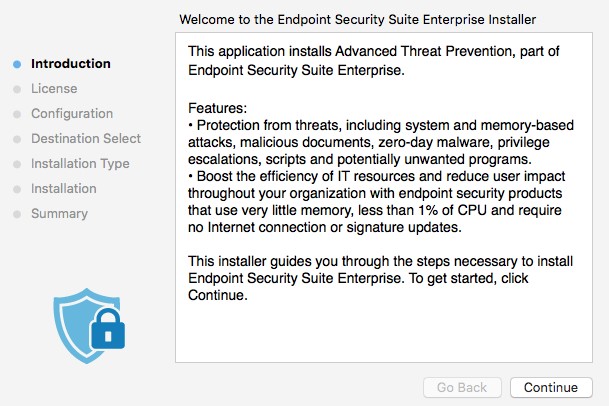
- Klik på Fortsæt.
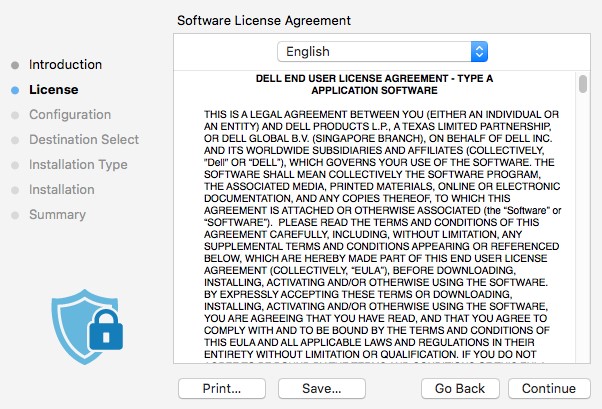
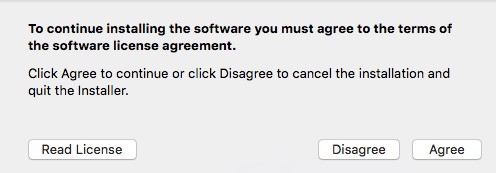
- Accepter vilkårene i softwarelicensaftalen.
- I konfigurationsmenuen Dell Security Management Server:
- Udfyld serverværten.
- Serverporten vises.
- Klik på Fortsæt.
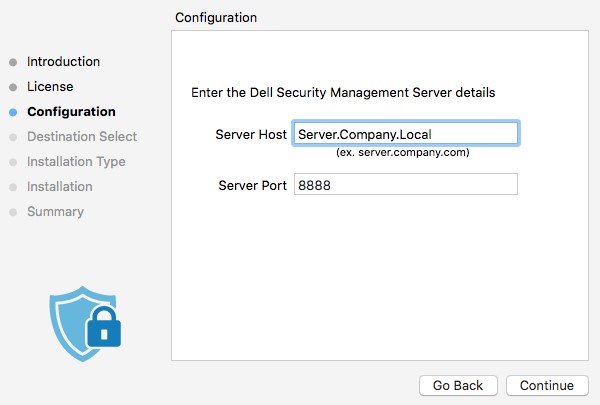 Bemærk:
- Eksemplet
Server.Company.LocalEksemplet server.domain.com, varierer fra serverens FQDN (fully qualified domain name) i dit miljø. - Standardportene kan afvige fra portene i dit miljø.
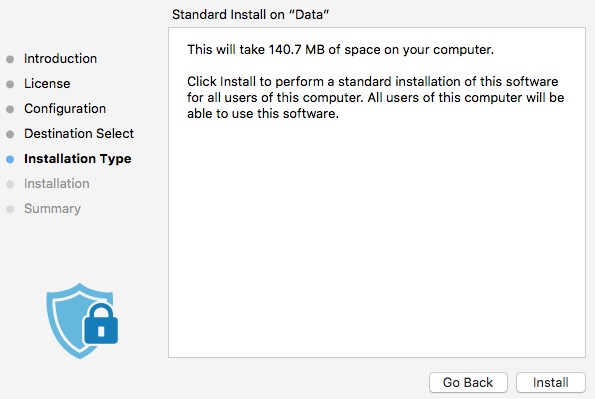
- Klik på Installer.
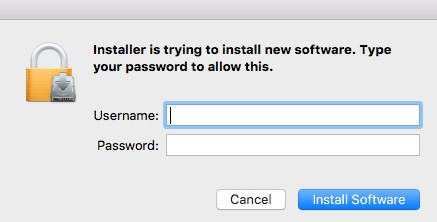
- For at bekræfte installationen skal du udfylde brugernavnet og adgangskoden for en lokal administrator. Når det er gjort, skal du klikke på Installer software.
- Når installationen er gennemført, skal du klikke på Luk.
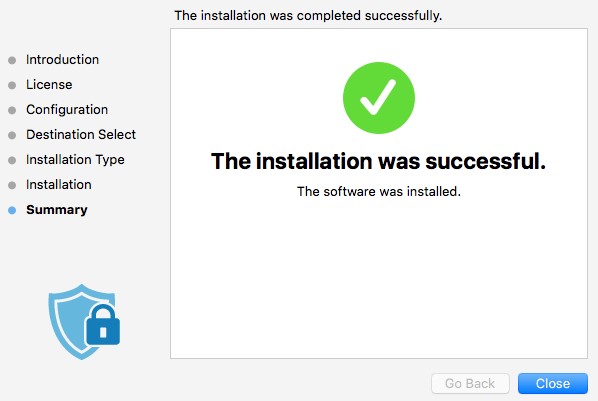 Bemærk: Hvis installationen mislykkes, skal du se Sådan indsamler du logfiler til Dell Endpoint Security Suite Enterprise.
v1391
- Dobbeltklik på Endpoint Security Suite Enterprise-[VERSION]-Release.dmg for at montere installationsprogrammet.
 Bemærk: [VERSION] repræsenterer variablen for installationsversionen.
 - Dobbeltklik på Endpoint Security Suite Enterprise.

- Klik på Fortsæt i brugergrænsefladen for at validere, at slutpunktet opfylder alle krav.
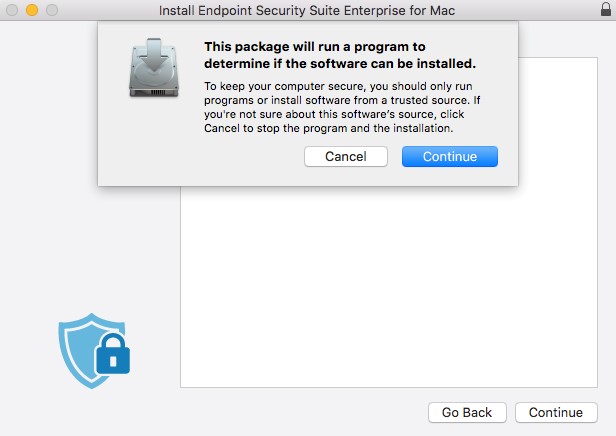 Bemærk: Du kan finde flere oplysninger om krav til produktsystemer i Systemkrav til Dell Endpoint Security Suite Enterprise.
 - Klik på Fortsæt.
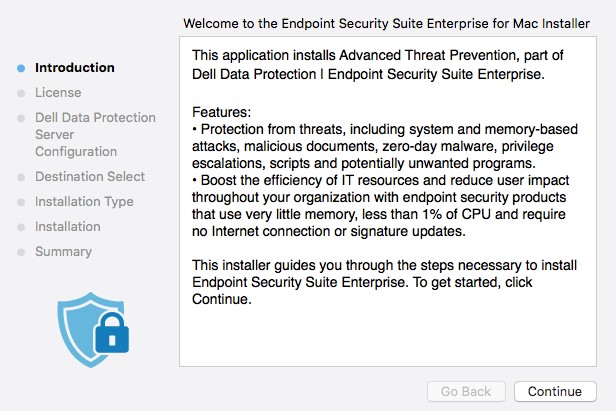
- Klik på Fortsæt.
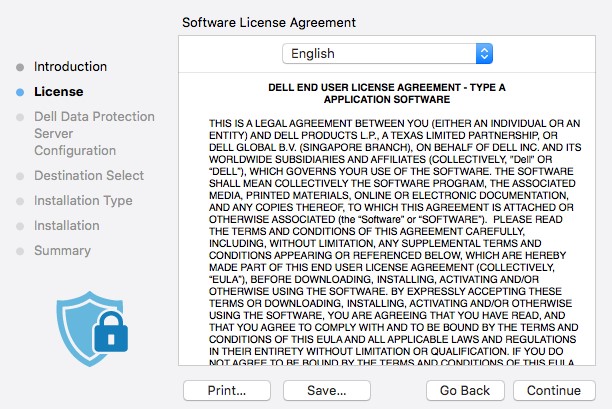
- Accepter vilkårene i softwarelicensaftalen.
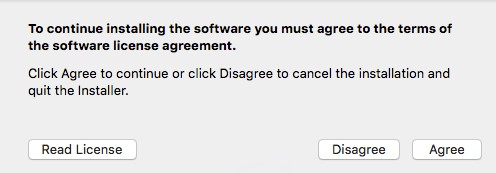
- I konfigurationsmenuen Dell Data Protection Server :
- Udfyld serverværten.
- Serverporten vises.
- Klik på Fortsæt.
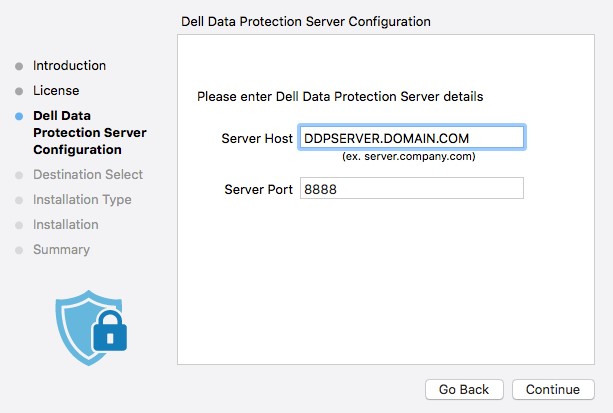 Bemærk:
- Eksemplet
Server.Company.LocalEksemplet server.domain.com, varierer fra serverens FQDN (fully qualified domain name) i dit miljø. - Standardportene kan afvige fra portene i dit miljø.
- Klik på Installer.
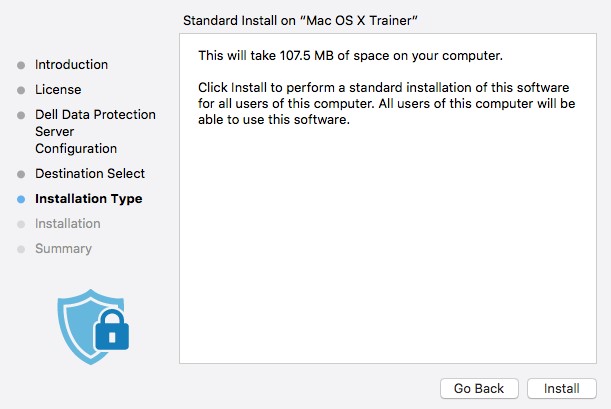
- For at bekræfte installationen skal du udfylde brugernavnet og adgangskoden for en lokal administrator. Når det er gjort, skal du klikke på Installer software.
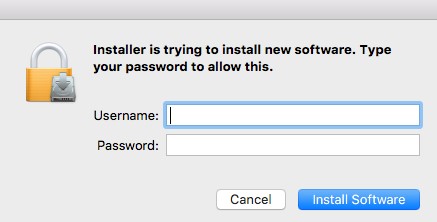
- Når installationen er gennemført, skal du klikke på Luk.
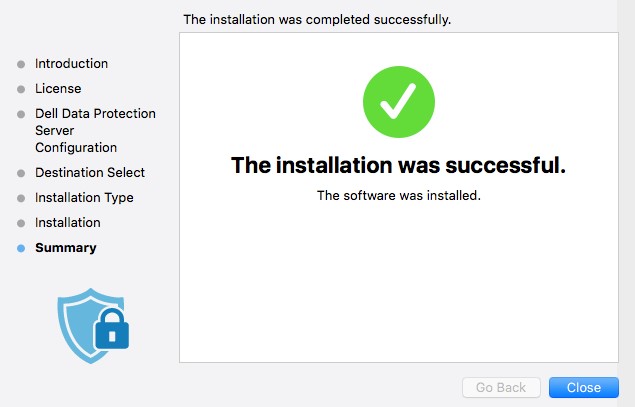 Bemærk: Hvis installationen mislykkes, skal du se Sådan indsamler du logfiler til Dell Endpoint Security Suite Enterprise.
Terminal
En administrator skal konfigurere en egenskabsliste (plist), før du bruger Terminal til implementering af Dell Endpoint Security Suite Enterprise til Mac. Klik på den relevante proces for at få flere oplysninger.
Configure
- I Apple-menuen skal du klikke på Start og derefter vælge Hjælpeprogrammer.
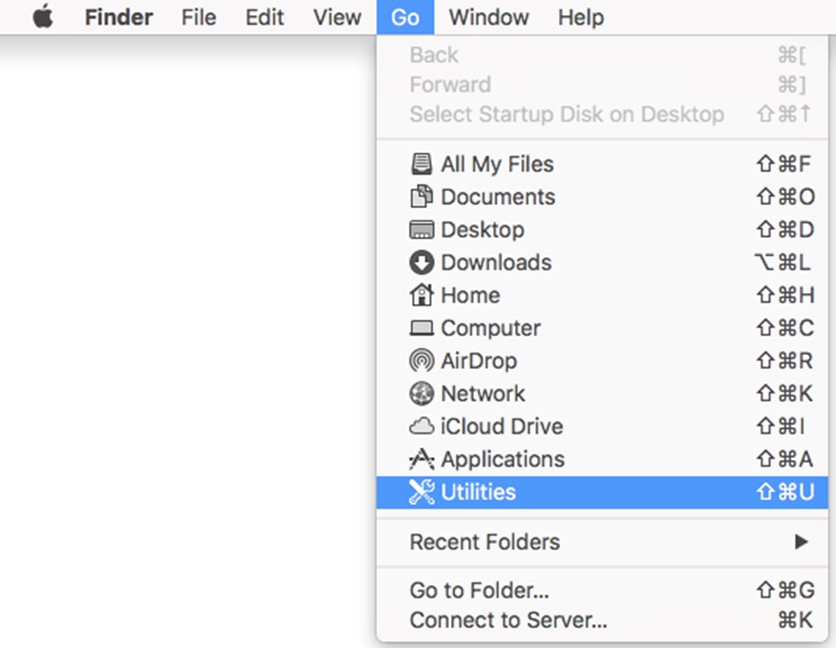
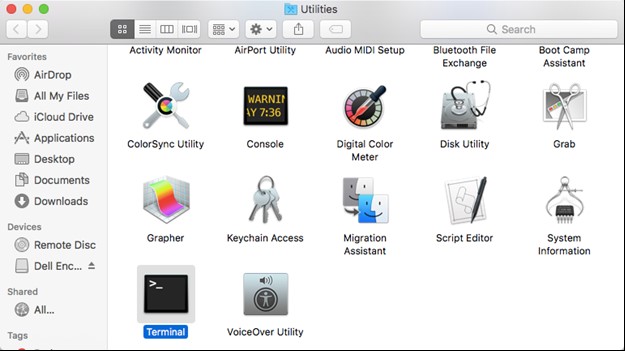
- I menuen Hjælpeprogrammer skal du dobbeltklikke på Terminal.
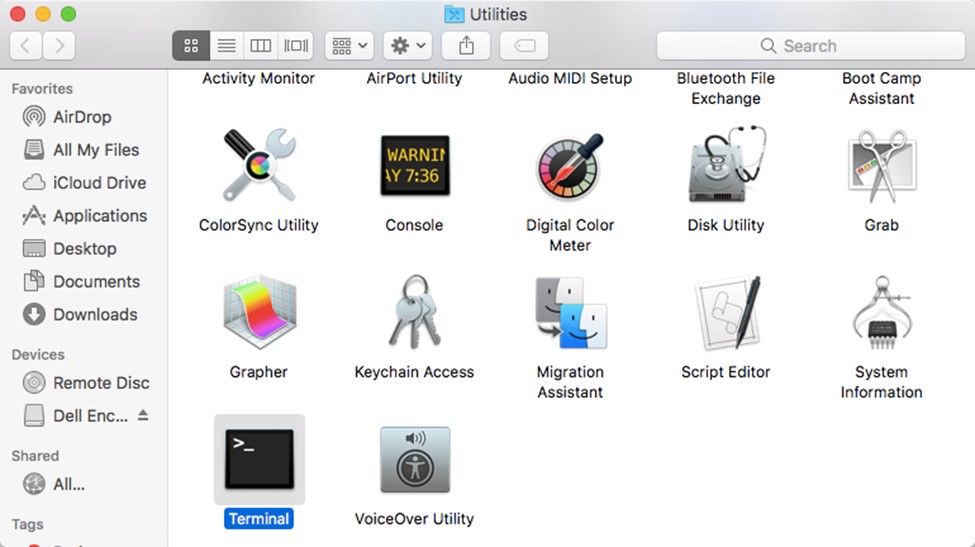
- Skriv i Terminal
hdiutil attach -owners on "/Users/test/Desktop/Endpoint Security Suite Enterprise-[VERSION]-Release.dmg" -shadowTryk derefter på "Enter".
 Bemærk:
[VERSION]repræsenterer variablen for installationsversionen.- Stien i dit miljø kan afvige fra eksemplet ovenfor.
- Type
sudo nano "/Volumes/Endpoint Security Suite Enterprise for Mac/Utilities/com.dell.esse.plist"Tryk derefter på "Enter".
 Bemærk: Sudo-kommandoer kræver lokale administratoroplysninger for at køre handlingen med succes.
 - Under
DeviceServersNøgle, erstat:- Strengfeltet med det fulde domænenavn (FQDN) på Dell Security Management Server
- Heltalsfeltet med den port, der bruges til serverkommunikation
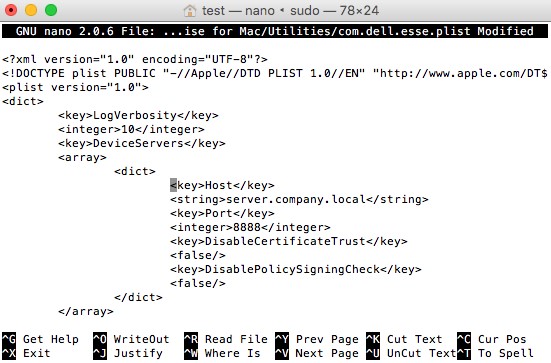 Bemærk:
- Eksemplet FQDN
server.company.localTidsstempler vil være anderledes i dit miljø. - Port 8888 er brugt som standard for aktivering. Denne konfiguration kan variere i dit miljø.
- Tryk på CTRL+X for at afslutte. Når du bliver bedt om at gemme, skal du trykke på Y for at fortsætte.

- Tryk på Enter for at gemme uden at ændre filnavnet.

- Skriv i Terminal
sudo cp "/Volumes/Endpoint Security Suite Enterprise for Mac/Utilities/com.dell.esse.plist" /Library/PreferencesTryk derefter på "Enter".
 Bemærk:
com.dell.esse.plistskal gemmes påLibrary/Preferencesfør den endelige implementering af Dell Endpoint Security Suite Enterprise til Mac.- Den konfigurerede
plistKan bruges på tværs af en miljøimplementering af produktet.
Implementering
- Dobbeltklik på Endpoint Security Suite Enterprise-[VERSION]-Release.dmg for at montere installationsprogrammet.
 Bemærk: [VERSION] repræsenterer variablen for installationsversionen.
 - I Apple-menuen skal du klikke på Start og derefter vælge Hjælpeprogrammer.
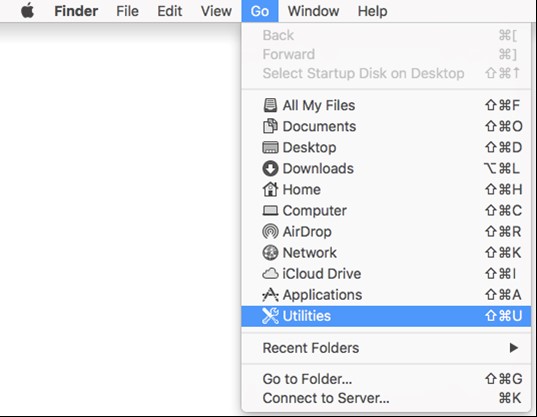
- I menuen Hjælpeprogrammer skal du dobbeltklikke på Terminal.
- Skriv i Terminal
sudo installer -pkg "/Volumes/Endpoint Security Suite Enterprise for Mac/Endpoint Security Suite.pkg" -target /Tryk derefter på "Enter".
 Bemærk:
- Sudo-kommandoer kræver lokale administratoroplysninger for at køre handlingen med succes.
- Hvis installationen mislykkes, skal du se Sådan indsamler du logfiler til Dell Endpoint Security Suite Enterprise.
Flere oplysninger
Videoer
Berørte produkter
Dell Endpoint Security Suite EnterpriseArtikelegenskaber
Artikelnummer: 000125462
Artikeltype: How To
Senest ændret: 05 aug. 2026
Version: 15
Find svar på dine spørgsmål fra andre Dell-brugere
Supportservices
Kontrollér, om din enhed er dækket af supportservices.