PowerEdge: Eksportér en SupportAssist-samling ved hjælp af iDRAC7 og iDRAC8
Oversigt: Denne artikel beskriver, hvordan du eksporterer TSR (Tech Support-rapporten) og SupportAssist-samlingen ved hjælp af den grafiske eller Command-linjebrugergrænseflade i Dell iDRAC7, iDRAC8. ...
Denne artikel gælder for
Denne artikel gælder ikke for
Denne artikel er ikke knyttet til et bestemt produkt.
Det er ikke alle produktversioner, der er identificeret i denne artikel.
Instruktioner
iDRAC7 og iDRAC8 SupportAssist-værktøjet kan oprette en SupportAssist-samling, også kendt som teknisk supportrapport (TSR). iDRAC indeholder en programgrænseflade til indsamling af platformsoplysninger, der gør det muligt for supporttjenester at løse platforms- og systemproblemer. iDRAC genererer en SupportAssist-indsamling af serveren og eksporterer derefter samlingen til en placering på styringsstationen (lokal).
Det kan være en delt netværksplacering som f.eks.:
- FTP
- TFTP (Trivial File Transfer Protocol)
- HTTP
- HTTPS
- Common Internet File System (CIFS)
- Netværksfilshare (NFS)
Indsamlingen kan sendes til teknisk support til fejlfinding og afhentning af lager. Samlingen genererer en standard ZIP-fil.
For PowerEdge-servere med iDRAC9 skal du se Eksportere en SupportAssist Collection ved hjælp af iDRAC9.
Sådan logger du på iDRAC
Trin- Åbn en understøttet webbrowser.
- I feltet Adresse skal du skrive
https: // <iDRAC IP address>, og tryk på Enter. StandardindstillingeniDRAC IP address is 192.168.0.120 - Loginside vises.
- I felterne Brugernavn og Adgangskode skal du indtaste dit iDRAC-brugernavn og din adgangskode. Følgende er standardlegitimationsoplysningerne:
User name: root
Password: calvin
BEMÆRK: Som standard indstilles iDRAC IP af DHCP. Hvis der ikke er nogen tilgængelig DHCP-tjeneste, bruger iDRAC standard-iDRAC
IP address 192.168.0.120.
Sådan logger du på iDRAC ved hjælp af
racadm, Se følgende vejledning:
Selvstudium om iDRAC RACADM-kommandolinjen
Varighed: 00:05:18 (hh:mm:ss)
Når sprogindstillingerne for undertekster er tilgængelige, kan du vælge sprogindstillinger for undertekster ved hjælp af CC-ikonet på denne videoafspiller.
For andre operativsystemer henvises til Sådan eksporteres teknisk supportrapport udelukkende med adgang til VMware ESXi 8.
Du kan få mere at vide om, hvordan du konfigurerer og får adgang til iDRAC7- eller iDRAC8-webgrænsefladen i denne informative videovejledning:
Opret forbindelse til iDRAC8, og skift standardadgangskoden.
Varighed: 00:01:39 (hh:mm:ss)
Når sprogindstillingerne for undertekster er tilgængelige, kan du vælge sprogindstillinger for undertekster ved hjælp af CC-ikonet på denne videoafspiller.
Generer en SupportAssist-samling (TSR) ved hjælp af webbrugergrænsefladen
iDRAC7 og iDRAC8 firmwareversion 2.30 og nyere.
- Log på iDRAC-brugergrænsefladen. (Fig. 1)
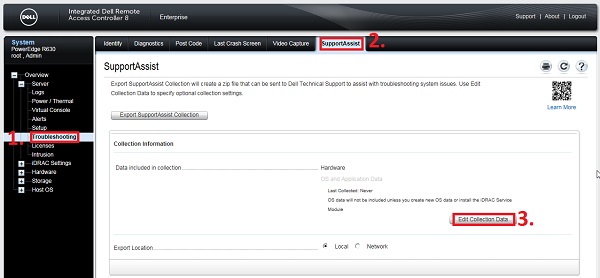
Figur 1: iDRAC-brugergrænseflade
- Udvid Oversigt → Server Fejlfinding → SupportAssist. (Fig. 1)
- Klik på Rediger samlingsdata. Vælg de data, der skal medtages i samlingen. (Fig. 1)
- Vælg de data, der skal medtages i samlingen. (Fig.2)
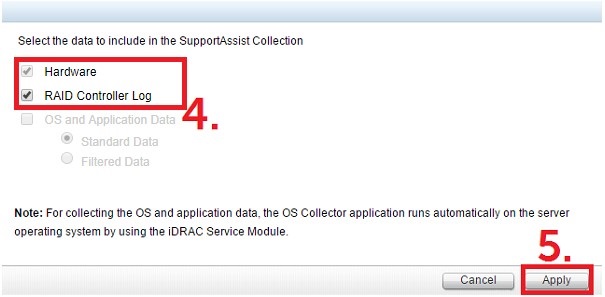
Figur 2: Indsamlingsindstillinger
Bemærk: Operativsystem og programdata kræver, at iDRAC Service Module (iSM) installeres og kører.
Bemærk: iSM er et valgfrit softwareprogram, der kan inkludere relevante operativsystem- og programdata i SupportAssist-samlingen.
Bemærk: Indstillingen Operativsystem og programdata er deaktiveret og kan ikke vælges, hvis (1) iDRAC Service Module ikke er installeret.
- Klik på Anvend (fig.2
- Klik på Eksportér supportsamling (Fig. 1).
- Status vises. (Fig. 3)

Figur 3: Status for SupportAssist-samling
Bemærk: Indsamling af logfiler tager typisk ca. 15 minutter at fuldføre, men det kan variere afhængigt af kundens miljø. Hvis den ikke fuldføres, selv efter nogle timer, skal du nulstille iDRAC og prøve igen. Hvordan nulstilles Integrated Dell Remote Access Controller (iDRAC)?
- Når samlingen er genereret, skal du klikke på OK. (Fig. 4)

Figur 4: SupportAssist-samling fuldført. - Angiv det sted, hvor SupportAssist-indsamlingen skal gemmes, og hvor SupportAssist-indsamlingen skal sendes til Dell-support.
Bemærk: Opdatering af systemets drivere og firmware kan løse mange af de problemer, der registreres i en SupportAssist-samling. Få mere at vide om opdatering af firmware og drivere på Dell PowerEdge-servere.
Opret en SupportAssist-samling (TSR) ved hjælp af racadm-kommandoen
iDRAC7 og iDRAC8 firmwareversion 2.30 og nyere.- Opret forbindelse til iDRAC ved hjælp af en SSH-forbindelse (brug om nødvendigt en SSH-klient)
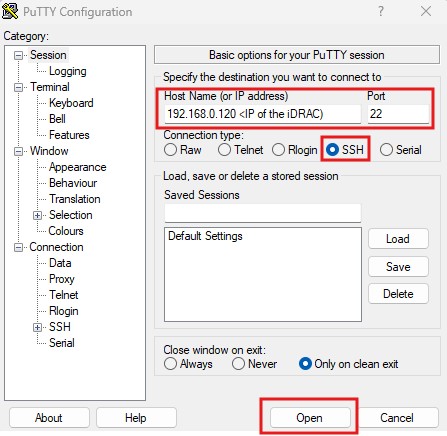
Figur 5: Putty-program – Åbning af en forbindelse til iDRAC
- Kør
racadm

Figur 6: Kør den oprindelige kommando.
- Kør
racadm techsupreport generate -t SysInfo
[options for logs are added with comma (,) no spaces, logs are SysInfo [main log], TTYLog [Storage controller logs], OSAppAll [OS logs, available only if iDRAC Service Module [iSM] is installed on the OS and running]]

Figur 7: Kørsel af TSR-indsamlingskommando.
- Kontroller jobkøen for at sikre, at filindsamlingen er fuldført
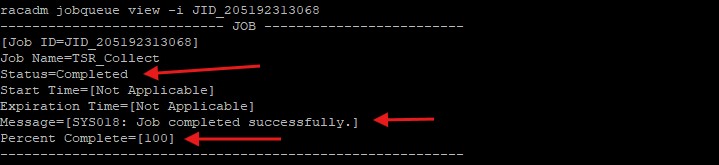
Figur 8: Kørsel af visningskommando for jobkø.
- Når jobbet er fuldført, skal du køre
racadm techsupreport collect -f <filename>.zip [Local save when run on the server]
ellerracadm techsupreport collect -l <your CIFS or NFS share name> [-u <your share username> -p <your share user password> as needed]

Figur 9: Lokal eksport

Figur 10: Fjerneksport
Bemærk: -f for filnavnet er IKKE nødvendigt, når du bruger en deling til at gemme filen.
iDRAC7- og iDRAC8-firmwareversioner fra 2.10 til under 2.30
Generer en teknisk supportrapport med iDRAC8.Varighed: 00:01:08 (hh:mm:ss)
Når sprogindstillingerne for undertekster er tilgængelige, kan du vælge sprogindstillinger for undertekster ved hjælp af CC-ikonet på denne videoafspiller.
Opdatering af systemets drivere og firmware kan løse mange af de problemer, der registreres i en SupportAssist-samling. Få mere at vide om opdatering af firmware og drivere på Dell PowerEdge-servere.
Få adgang til iDRAC7- og iDRAC8-dokumentationen ved at vælge iDRAC-versionen, derefter den installerede firmwareversion og derefter dokumentationen.
Berørte produkter
iDRAC7, iDRAC8Produkter
Poweredge FC430, Poweredge FC830, PowerEdge M420, PowerEdge M520, PowerEdge M520 (for PE VRTX), PowerEdge M620, PowerEdge M620 (for PE VRTX), PowerEdge M630, PowerEdge M630 (for PE VRTX), PowerEdge M820, PowerEdge M820 (for PE VRTX), PowerEdge M830
, PowerEdge M830 (for PE VRTX), PowerEdge R220, PowerEdge R230, PowerEdge R320, PowerEdge R330, PowerEdge R420, PowerEdge R420XR, PowerEdge R430, PowerEdge R520, PowerEdge R530, PowerEdge R530xd, PowerEdge R620, PowerEdge R630, PowerEdge R720, PowerEdge R720XD, PowerEdge R730, PowerEdge R730xd, PowerEdge R820, PowerEdge R830, PowerEdge R920, PowerEdge R930, PowerEdge T320, PowerEdge T330, PowerEdge T420, PowerEdge T430, PowerEdge T630
...
Artikelegenskaber
Artikelnummer: 000126803
Artikeltype: How To
Senest ændret: 19 jan. 2026
Version: 18
Find svar på dine spørgsmål fra andre Dell-brugere
Supportservices
Kontrollér, om din enhed er dækket af supportservices.