Sådan finder du din systemservicekode ved hjælp af Windows PowerShell
Oversigt: Sådan finder du servicekoden på din Dell-enhed ved hjælp af Windows PowerShell, da Microsoft har frarådet WMI Command-Line (WMIC)-værktøjet, hvilket gør kommandoprompt ikke længere en levedygtig mulighed. ...
Denne artikel gælder for
Denne artikel gælder ikke for
Denne artikel er ikke knyttet til et bestemt produkt.
Det er ikke alle produktversioner, der er identificeret i denne artikel.
Instruktioner
Berørte platforme:
- OptiPlex
- Latitude
- Precision Workstations
- Inspiron
- XPS
- Vostro
- Alienware
- Dell G-Series
Påvirkede operativsystemer:
- Windows 10
- Windows 11
Bemærk: Du kan finde flere oplysninger om Windows PowerShell under Hvad er PowerShell? 
Bærbare og stationære Windows-computere
- Skriv PowerShell i Windows-søgefeltet nederst til venstre på skærmen, og vælg derefter Windows PowerShell på listen over resultater.
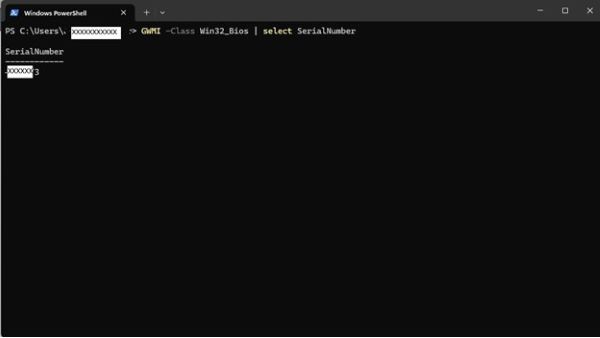
- I PowerShell-vinduet skal du skrive
GWMI -Class Win32_Bios | select SerialNumber, og tryk på Enter. - Servicekoden (serienummeret) vises som vist på billedet nedenfor.
Windows-tablets
- På Windows-fliseskærmen skal du stryge op fra bunden og trykke på Alle apps.
- Rul til højre, indtil du kommer til Windows PowerShell.
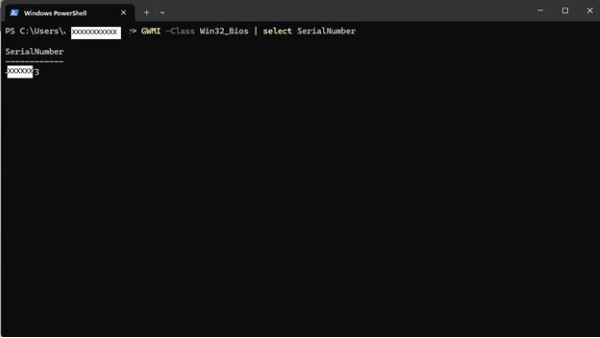
- I PowerShell-vinduet skal du bruge skærmtastaturet til at skrive
GWMI -Class Win32_Bios | select SerialNumber, og tryk på Enter. - Servicekoden (serienummeret) vises som vist på billedet nedenfor.
 Er garantien for din computer udløbet? Hvis du vil have mere at vide om support uden for garantiperioden, skal du gå til webstedet Dell.com/support og indtaste din Dell-servicekode for at se vores tilbud.
Bemærk: Tilbuddene er kun tilgængelige for privat- og erhvervscomputerkunder i USA, Canada, Storbritannien, Frankrig, Tyskland og Kina. Tilbuddene gælder ikke for server- og storagesystemer.
Flere oplysninger
Flere referencer
Følg nedenstående link for at få yderligere vejledning i, hvordan du finder din Dell-servicekode afhængigt af den Dell-computer eller det Dell-produkt, du ejer:
Berørte produkter
Alienware, Dell Pro All-in-One, Dell Pro Max Micro, Dell Pro Max Slim, Dell Pro Max Tower, Dell Pro Micro, Dell Pro Slim, Dell Pro Tower, Dell Slim, Dell Tower, Inspiron, OptiPlex, Vostro, XPS, G Series, G Series, Alienware, Dell Plus, Dell Pro
, Dell Pro Max, Dell Pro Plus, Dell Pro Premium, Inspiron, Latitude, Dell Pro Rugged, Vostro, XPS, Fixed Workstations, Mobile Workstations, Dell Pro Max Micro XE FCM2250
...
Artikelegenskaber
Artikelnummer: 000130711
Artikeltype: How To
Senest ændret: 19 apr. 2026
Version: 16
Find svar på dine spørgsmål fra andre Dell-brugere
Supportservices
Kontrollér, om din enhed er dækket af supportservices.