Sådan starter du til en ekstern enhed ved hjælp af USB Type-C-forbindelse
Oversigt: BIOS-indstillinger til at vælge at starte fra en ekstern enhed ved hjælp af USB TYPE-C-tilslutning til bærbare XPS-, Precision- og Latitude-pc'er.
Denne artikel gælder for
Denne artikel gælder ikke for
Denne artikel er ikke knyttet til et bestemt produkt.
Det er ikke alle produktversioner, der er identificeret i denne artikel.
Symptomer
XPS, Precision og Latitude kan muligvis ikke starte fra eksternt tilsluttede USB Type-C-enheder. Computeren kan rapportere fejlen "Enheden blev ikke identificeret".
Årsag
Standardspecifikationen tilsidesætter USB-startsekvensen for at reducere opstartstiderne i standardkonfigurationen. På grund af denne standardkonfiguration starter computeren ikke til den eksterne enhed.
Løsning
Aktivér nedenstående to muligheder for at understøtte start fra en ekstern enhed.
- Ved start skal du trykke på tasten F2 (eller alternativt trykke på tasten F12 og derefter vælge indstillingen for at gå ind i BIOS-opsætningen).
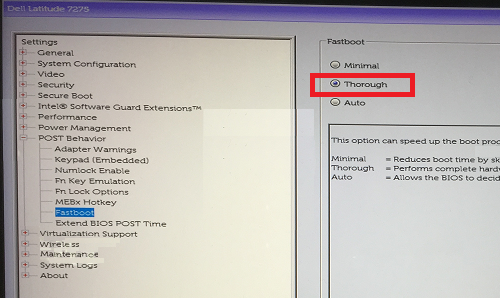
- I POST-adfærd skal du vælge - Fastboot og vælge indstillingen Grundig :
- I systemkonfiguration -Vælg USB/Thunderbolt-konfiguration -Aktivér Thunderbolt-startunderstøttelse:
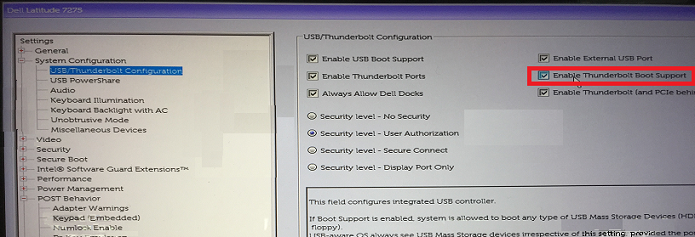 Bemærk: Marker for at aktivere USB-startunderstøttelse for at genkende USB-startenheden.
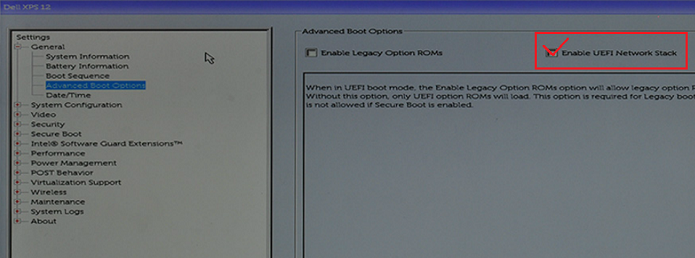
 - På fanen Generelt , Avanceret startkonfiguration, skal du markere Aktivér ældre ROM'er& Aktivér UEFI-netværksstak , hvis det ikke allerede er markeret:
- Genstart computeren, USB Type-C-enheden skal nu vises i opstartsindstillingerne.
Se disse artikler i Dells Knowledge Base for at få relaterede oplysninger:
Flere oplysninger
Anbefalede artikler
Her er nogle anbefalede artikler relateret til dette emne, der kan være af interesse for dig.
Berørte produkter
Latitude 7275, Precision 3520, Precision 5520, Precision 3510, Precision 5510, XPS 12 9250Artikelegenskaber
Artikelnummer: 000131221
Artikeltype: Solution
Senest ændret: 03 apr. 2026
Version: 11
Find svar på dine spørgsmål fra andre Dell-brugere
Supportservices
Kontrollér, om din enhed er dækket af supportservices.