Sådan får du e-mailadvarsler om Dell-driveropdateringer
Oversigt: Få mere at vide om, hvordan du abonnerer på e-mailadvarsler om Dell-driveropdateringer. Få besked, når der kommer nye drivere til din Dell-computer. Nem opsætning og administration.
Denne artikel gælder for
Denne artikel gælder ikke for
Denne artikel er ikke knyttet til et bestemt produkt.
Det er ikke alle produktversioner, der er identificeret i denne artikel.
Instruktioner
Hold dig opdateret med Dell-drivermeddelelser
Det er nemmere at holde dine Dell-enheder kørende, når du altid er informeret. Med Dell-drivermeddelelser kan du modtage e-mailadvarsler, når der kommer nye eller opdaterede drivere til dine Dell-produkter. Disse opdateringer er med til at sikre, at dit system forbliver sikkert, kompatibelt og fungerer bedst muligt.
Hvorfor abonnere på Driver Alerts?
Drivere er vigtige softwarekomponenter, der tillader dit operativsystem at kommunikere med dit hardware. Når drivere er forældede, kan du opleve problemer med ydeevnen, hardwarefejl eller sikkerhedssårbarheder. Hvis du abonnerer på driveropdateringer, går du aldrig glip af en vigtig opdatering.
Sådan abonnerer du på drivermeddelelser
Det er nemt at komme i gang. Følg blot disse trin:
- Gå til siden Driverabonnementer.
- Log på med din Dell-konto. Hvis du ikke har en, skal du oprette en Dell-konto.
- Klik på Opret abonnement.
- Vælg dit produkt:
- Vælg produktfamilien (f.eks. Inspiron, XPS, Alienware).
- Vælg den specifikke model.
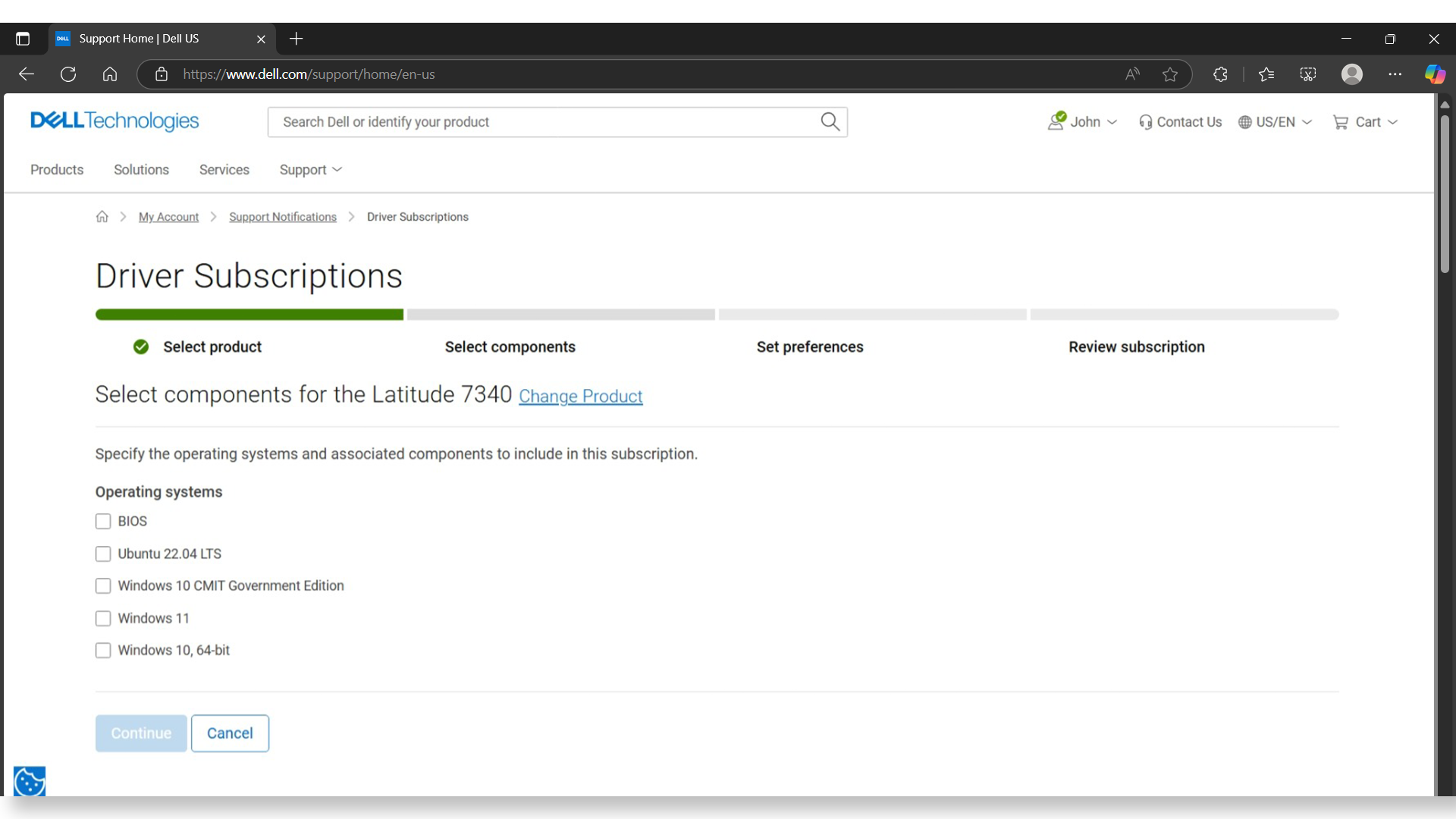
- Vælg det operativsystem, der er installeret på din enhed.
- Vælg de komponenter, du vil overvåge for opdateringer. Du kan vælge individuelle komponenter eller klikke på Vælg alle for at få opdateringer til alt.
- Navngiv dit abonnement, så du nemt kan identificere det senere.
- Bekræft din e-mailadresse. Det er her, dine meddelelser vil blive sendt.
- Angiv dine præferencer:
- Vælg, hvor ofte du ønsker at modtage opdateringer (f.eks. med det samme, dagligt, ugentligt).
- Vælg den type notifikationer, du foretrækker.
- Gennemse dine abonnementsoplysninger. Hvis alt ser godt ud, skal du klikke på Gem.
Sådan! Du modtager nu e-mailadvarsler, når der er en ny eller opdateret driver til dit valgte Dell-produkt.
Administration af dine abonnementer
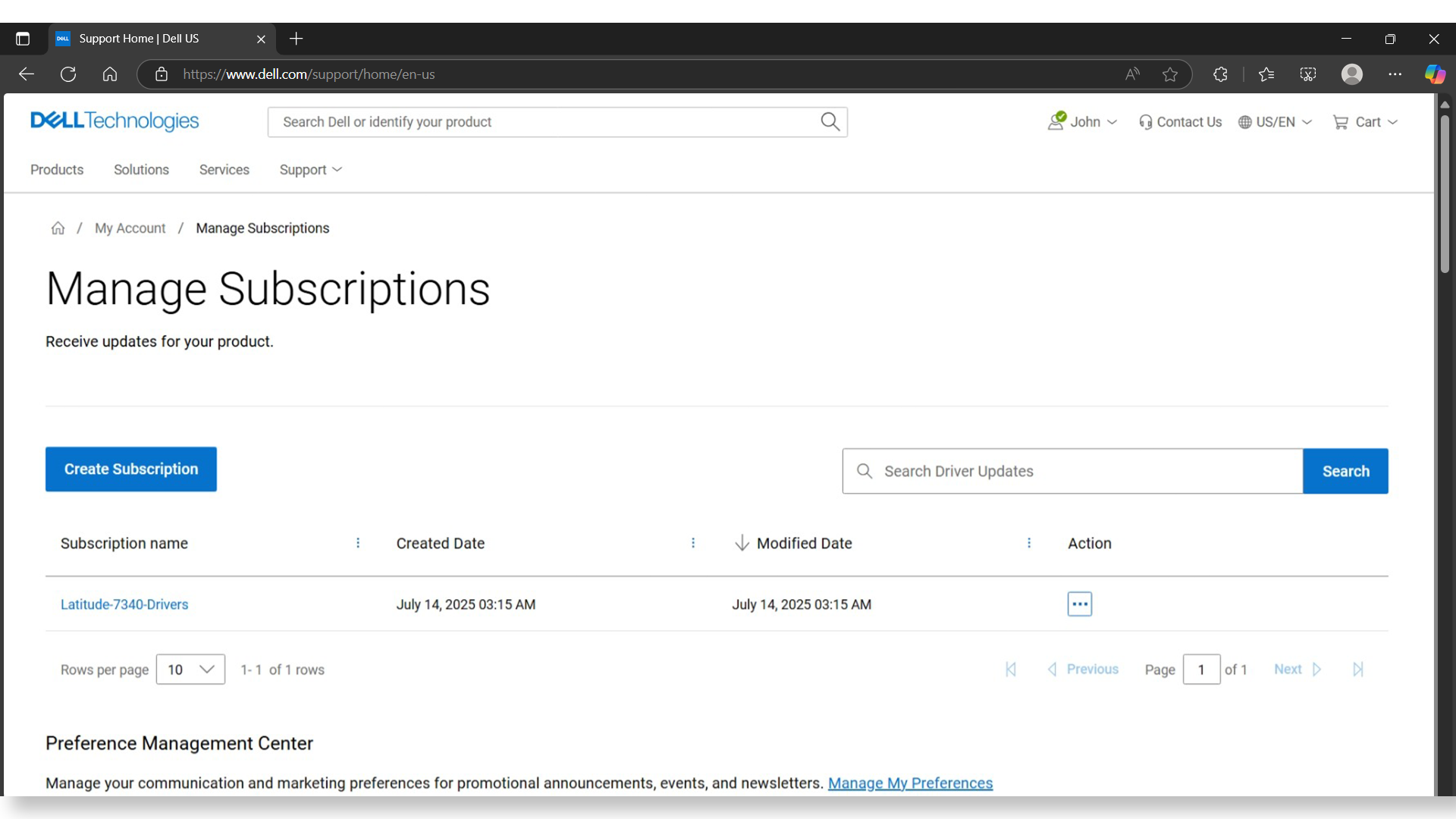
Du kan når som helst se, redigere eller slette dine abonnementer på chaufførmeddelelser:
- Gå til siden Driverabonnementer.
- Log på med din Dell-konto.
- Under Handling skal du klikke på de tre prikker og vælge Rediger ud for det abonnement, du vil opdatere.
- Foretag ændringerne, og klik på Gem.
Har du brug for at opdatere din e-mail?
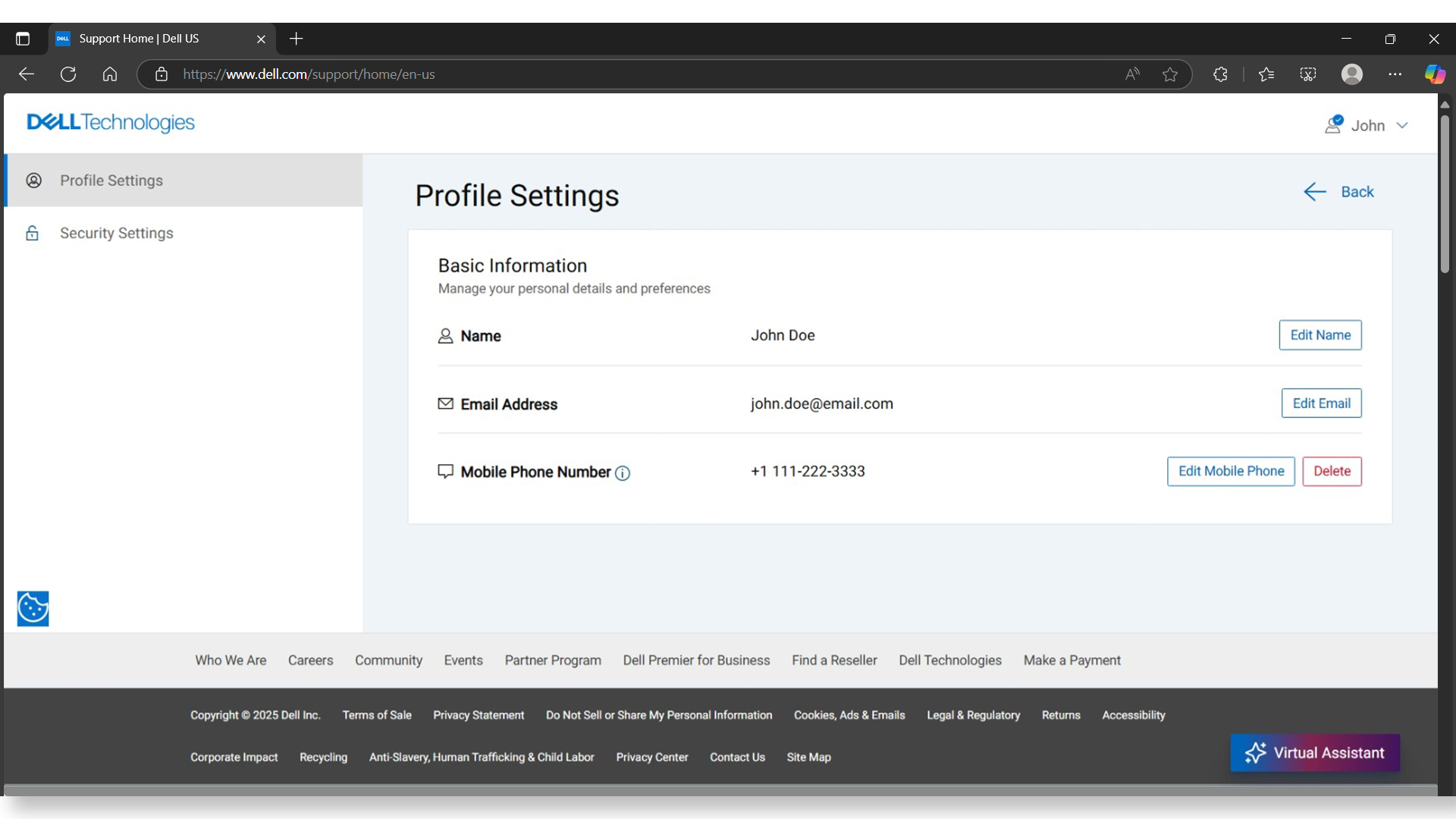
Du kan tilføje eller opdatere de mailadresser, der modtager notifikationer:
- Fra siden Driverabonnementer skal du gå til Administrer mine præferencer.
- Klik på Rediger e-mail for at opdatere din nye mailadresse.
Bemærk: Af sikkerhedsmæssige årsager kan du blive bedt om at indtaste adgangskoden til din Dell-konto igen, når du foretager ændringer.
Berørte produkter
Chromebox, Alienware, Dell All-in-One, Dell Pro All-in-One, Dell Pro Max Micro, Dell Pro Max Slim, Dell Pro Max Tower, Dell Pro Micro, Dell Pro Slim, Dell Pro Tower, Dell Slim, Dell Tower, Inspiron, Legacy Desktop Models, OptiPlex, Vostro, XPS
, G Series, Embedded Box PCs, Alienware and Dell Gaming Monitors, C Series, D Series, E Series, Legacy Monitors, P Series, S Series, SE Series, UltraSharp Premier (UP) Series, UltraSharp (U) Series, Dell Monitors, Dell Plus Monitors, Dell Pro Monitors, Dell Pro Plus Monitors, Chromebook, G Series, Alienware, Dell Laptops, Dell Plus, Dell Pro, Dell Pro Max, Dell Pro Plus, Dell Pro Premium, Inspiron, Latitude, Dell Pro Rugged, Vostro, XPS, Legacy Laptop Models, Surface, XPS Tablets, Fixed Workstations, Mobile Workstations, Dell Dock WD15, Dell Dual Charge Dock HD22Q, Dell Dual Video USB3.0 Docking Station D1000, Dell Pro Max Micro XE FCM2250, Dell Pro Max Slim XE FCS1250, Dell Pro Max Tower T2 XE FCT2250, Dell Pro Max 16 XE MC16250, Dell Pro Micro Plus XE QBM1250, Dell Pro Slim Plus XE5 QBS1250, Dell Pro Tower Plus XE5 QBT1250, Dell Pro Smart Dock SD25, Dell Pro Thunderbolt 4 Smart Dock SD25TB4, Dell Pro Dock WD25, Dell Pro Thunderbolt 4 Dock WD25TB4, Dell Pro Dock WD25Z, Dell Rugged Desk Dock, Dell Thunderbolt Dock TB15, Dell Thunderbolt Dock TB16, Dell Precision Dual USB-C Thunderbolt Dock - TB18DC, Dell Universal Dock D6000, Dell Universal Dock - D6000S, Dell Universal Dock UD22, Dell USB3.0 dock D3100, Dell Dock WD19, Dell Performance Dock - WD19DC, Dell Performance Dock – WD19DCS, Dell Dock – WD19S, Dell Thunderbolt Dock - WD19TB, Dell Thunderbolt Dock – WD19TBS, Dell Wireless Dock, Dell Wireless Docking Station WLD15, Dell Thunderbolt Dock – WD22TB4
...
Artikelegenskaber
Artikelnummer: 000139419
Artikeltype: How To
Senest ændret: 27 jan. 2026
Version: 14
Find svar på dine spørgsmål fra andre Dell-brugere
Supportservices
Kontrollér, om din enhed er dækket af supportservices.