Sådan installeres Storage Controller-driveren (F6) under Windows-installationsinstallationsprocessen
Oversigt: Denne artikel indeholder en oversigt over installationsprocessen for lagercontrollerdrivere til forskellige RAID-controllere.
Denne artikel gælder for
Denne artikel gælder ikke for
Denne artikel er ikke knyttet til et bestemt produkt.
Det er ikke alle produktversioner, der er identificeret i denne artikel.
Symptomer
Årsag
Ingen tilgængelige oplysninger om årsag.
Løsning
Indholdsfortegnelse:
- Driverinstallation til RAID-controllere under genindlæsning af et operativsystem
- Installation af RAID-driver med Intel-controller
- Installation af RAID-driver med LSI-controller
- Installation af RAID-driver med PERC-system
Driverinstallation til RAID-controllere under genindlæsning af et operativsystem
Under en geninstallation af Windows med et aktivt RAID-system beder operativsystemet muligvis om en lagercontrollerdriver. Driveren skal være installeret, før softwaren kan indlæses. Hvis operativsystemafbildningen ikke indeholder den korrekte RAID-controllerdriver, kan Windows ikke se harddiskene for at starte installationen.
Den korrekte RAID-controllerdrivertype skal bestemmes. Dell-computerens hardwarekonfiguration angiver dette. Relevante drivere kan downloades fra Dells supportwebsted.
Eksempel på operativsystemprompten for at installere den manglende lagercontrollerdriver.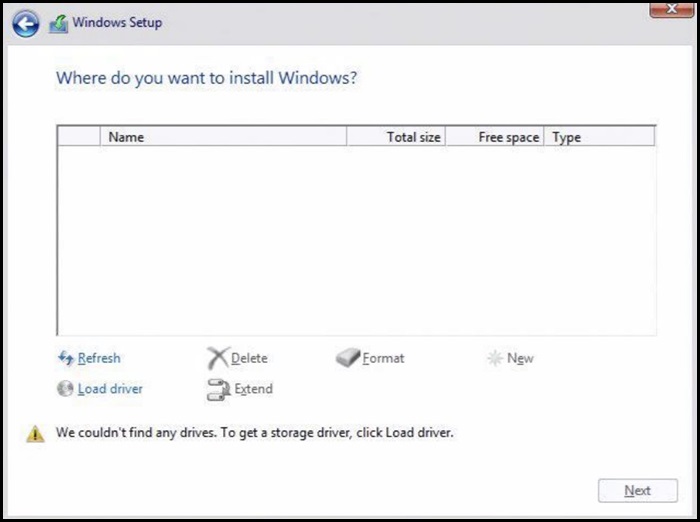
Installation af RAID-driver med Intel-controller
- Kontroller computerens BIOS, og sørg for, at indstillingen RAID On er valgt.
- Konfigurer det ønskede RAID-system i RAID BIOS.
- Download den korrekte Pre-OS-driver fra vores supportwebsted, og få den pakket ud.
- Den driver, der skal downloades, er forskellig for de to versioner af IRST. Sørg for at få den rigtige driver, ofte betegnet F6-driveren.
- Hvis du indlæser Windows fra en Dell-dvd, er IRST-driveren en del af belastningen, og du behøver ikke at bruge denne proces. Det er IRSTe-driveren dog ikke.

- Indlæs de udpakkede filer på et USB-drev.
- Dette skal udføres på en anden computer.
Eksempel på udpakkede filer på USB-drev:
- Dette skal udføres på en anden computer.
- Når filerne er udpakket, skal du fortsætte med installationen af Windows som normalt.
- USB-drevet med drivere skal være tilsluttet computeren for at installere driverne.
- I venstre side af skærmen skal du vælge indstillingen Indlæs driver.

- Windows bør registrere den korrekte driver. Vælg Næste.
- Der er tilfælde, hvor den mappe, der indeholder driveren, skal åbnes. Gå til den korrekte mappe.

- Hvis der ikke er angivet nogen driver, skal du fjerne markeringen i feltet Skjul drivere igen.
- Drev til installation bør angives, når driveren er blevet installeret.

Installation af RAID-driver med LSI-controller
- Konfigurer det ønskede RAID-system i RAID BIOS.
- Download den korrekte Pre-OS-driver fra vores supportwebsted, og få den pakket ud.

- Indlæs de udpakkede filer på et USB-drev.
- Dette skal udføres på en anden computer.
Eksempel på udpakkede filer på USB-drev: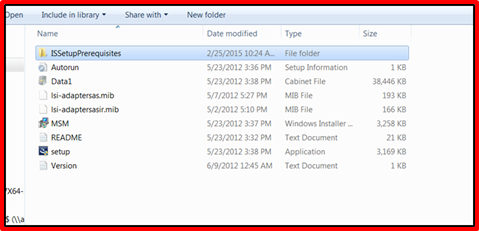
- Dette skal udføres på en anden computer.
- Når filerne er udpakket, skal du fortsætte med installationen af Windows som normalt.
- USB-drevet med drivere skal være tilsluttet computeren for at installere driverne.

- USB-drevet med drivere skal være tilsluttet computeren for at installere driverne.
- I venstre side af skærmen skal du vælge indstillingen Indlæs driver.

- Windows bør registrere den korrekte driver. Vælg Næste.
- Der er tilfælde, hvor den mappe, der indeholder driveren, skal åbnes. Gå til den korrekte mappe.

- Hvis der ikke er angivet nogen driver, skal du fjerne markeringen i feltet Skjul drivere igen.
- Der er tilfælde, hvor den mappe, der indeholder driveren, skal åbnes. Gå til den korrekte mappe.
- Drev til installation bør angives, når driveren er blevet installeret.

Installation af RAID-driver med PERC-system
- Konfigurer det ønskede RAID-system i RAID BIOS.
- Download den korrekte Pre-OS-driver fra vores supportwebsted, og få den pakket ud.

- Indlæs de udpakkede filer på et USB-drev.
- Dette skal udføres på en anden computer.
Eksempel på udpakkede filer på USB-drev:
- Dette skal udføres på en anden computer.
- Når filerne er udpakket, skal du fortsætte med installationen af Windows som normalt.

- I venstre side af skærmen skal du vælge indstillingen Indlæs driver.

- Windows bør registrere den korrekte driver. Vælg Næste.
- Der er tilfælde, hvor den mappe, der indeholder driveren, skal åbnes. Gå til den korrekte mappe.

- Ryd markeringen af en driver, hvis der ikke er angivet en driver, og marker afkrydsningsfeltet Skjul drivere igen.
- Der er tilfælde, hvor den mappe, der indeholder driveren, skal åbnes. Gå til den korrekte mappe.
- Drev til installation bør angives, når driveren er blevet installeret.
Artikelegenskaber
Artikelnummer: 000148150
Artikeltype: Solution
Senest ændret: 29 aug. 2025
Version: 10
Find svar på dine spørgsmål fra andre Dell-brugere
Supportservices
Kontrollér, om din enhed er dækket af supportservices.